Home
Language
English
Türkçe
Bahasa Indonesia
About
Privacy Policy
Terms of Service
Pricing
Sign In
Download All
Share
十五 | ChuyiChat
@ChuyiChat
12年+Web全栈开发、偶尔接一些硬件开发、逆向的项目、AI领域
Joined July 2026
76
Following
33
Followers
52
Posts
十五 | ChuyiChat
@ChuyiChat
4 days ago
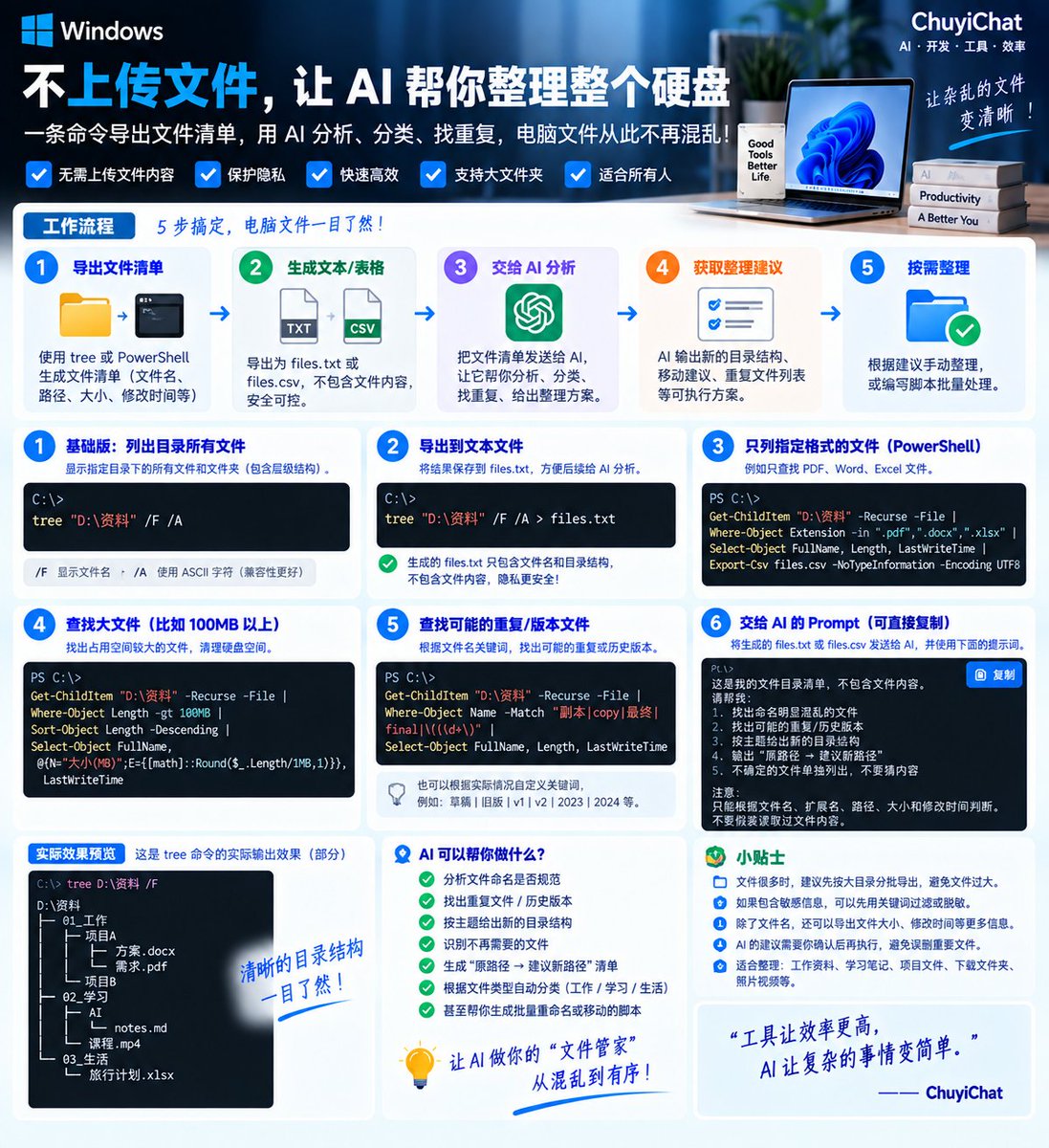
这是我的文件目录清单,不包含文件内容。 请帮我: 1. 找出命名明显混乱的文件 2. 找出可能的重复/历史版本 3. 按主题给出新的目录结构 4. 输出“原路径 → 建议新路径” 5. 不确定的文件单独列出,不要猜内容 注意: 只能根据文件名、扩展名、路径、大小和修改时间判断。 不要假装读取过文件内容。
十五 | ChuyiChat
@ChuyiChat
4 days ago
电脑里文件一多,我现在找东西已经不太喜欢一层层翻文件夹了。 Windows 自带的 tree 其实比我想象中好用: tree "D:\资料" /F /A 一个目录下面所有: 文件夹 文件名 层级关系 直接全部列出来。 更实用的是把它导出: tree "D:\资料" /F /A > files.txt 然后把 files.txt 直接丢给 AI: “帮我找可能跟 XX 有关的文件” “这些资料应该怎么重新分类” “哪些文件看起来是重复版本” “帮我整理成新的目录结构” 几万个文件不用上传,AI 甚至不需要碰你的硬盘。 它只需要先看「文件名 + 目录结构」。 如果 tree 太大,我还整理了 PowerShell 版,可以筛扩展名、大小、修改时间,再导出 CSV。 完整命令我放图里了👇
See More
十五 | ChuyiChat
@ChuyiChat
4 days ago
这两天 Jev 突然火得有点猛。 刚开始我还以为又出了一个新的 AI 大模型,看了一圈才发现它根本不想跟你聊天 😂 ChatGPT / Claude 更像: “帮我分析一下,这封邮件应该怎么处理?” 然后给你写一大段。 Jev 干的事情更简单: 垃圾邮件? → 是 / 否 该用哪个工具? → A / B / C 要不要重试? → Retry / Stop 风险多高? → 0 / 1 / 2 / 3 该交给哪个 Agent? → Research / Code / Human 它只负责“做决定”。 这个思路其实挺有意思。 以后一个 Agent 可能不是所有事情都丢给 GPT-5 / Claude: 判断、分类、路由 → Jev 真正需要写代码、分析、生成内容 → GPT / Claude 拿不准 → 人工 我把 Jev 到底是什么、适合干什么,以及普通 Agent 怎么把它插进去整理成图了。 这波我先继续蹲几天,感觉会出来不少有意思的玩法。
See More
十五 | ChuyiChat
@ChuyiChat
5 days ago
不要继续以聊天/Markdown形式输出结果。 请把当前任务制作成一个可直接运行的单文件 Web App: 文件: index.html 要求: - HTML / CSS / JavaScript 全部写入一个文件 - 不需要 npm - 不需要服务器 - 双击 index.html 即可运行 - 支持手机和桌面浏览器 - UI 简洁,优先保证可用性 根据数据类型自动加入: 表格数据: 搜索 + 排序 + 筛选 对比数据: 多选 + 差异高亮 大量内容: 分类 + 搜索 + 折叠 数字数据: 统计摘要 + 图表 任务数据: Checkbox + 进度 同时加入: - localStorage 保存状态 - JSON 导入/导出 - CSV 导出 - 打印/PDF - 深色模式 禁止: - 编造不存在的数据 - 引入不必要的框架 - 把核心功能留成 TODO 完成后直接输出完整 index.html。
See More
十五 | ChuyiChat
@ChuyiChat
5 days ago
现在碰到一些稍微复杂的需求,我已经不太喜欢��� AI 用文字回答了。 比如: 对比 10 ��产品 整理几十条资料 做旅行计划 分析一堆数据 整理学习笔记 文字回答再详细,最后还是得自己翻。 我现在会直接补一句: 「不要继续用文字回答,把结果做成一个单文件 HTML。」 要求: 数据能搜索 表格能排序 内容能筛选 重要信息高亮 手机也能打开 所有 CSS / JS 内嵌 不依赖后端 最终只给我一个 index.html 然后直接: AI → index.html → 浏览器打开 原本一大坨聊天内容,直接变成一个自己能操作的小工具。 再狠一点,可以继续让它加: 本地保存 JSON 导入导出 CSV 下载 深色模式 打印/PDF 拖拽文件 我把完整 Prompt 和几个可以直接套的场景整理到图里了👇
See More
十五 | ChuyiChat
@ChuyiChat
7 days ago
我怎么没有朋友啊🤔
十五 | ChuyiChat
@ChuyiChat
7 days ago
@Kuhlman9vj
是的,电脑打开就能用
十五 | ChuyiChat
@ChuyiChat
8 days ago
Windows 经常要重复打开的文件夹,真没必要每次都点五六层目录。 直接: 右键文件夹 → 属性 在“目标”后面加: explorer.exe shell:AppsFolder ……开玩笑 😂 真正简单的是这个: Win + R 输入: shell:startup 这里放进去的快捷方式, Windows 登录后就会自动启动。 比如我常用的: 工作目录 项目文件夹 记事本 浏览器指定网页 每天必开的软件 都可以做成快捷方式丢进去。 更实用的是: shell:startup → 当前用户开机启动 shell:common startup → 所有用户开机启动 不用装启动管理软件,也不用折腾注册表。 Windows 其实藏了一堆这种 shell: 命令, 我把真正实用的几个整理到图里了👇
See More
十五 | ChuyiChat
@ChuyiChat
9 days ago
Windows 调窗口大小最烦的地方: 鼠标得精准对准那条细得要命的边框 😂 PowerToys 里有个 Grab And Move,我觉得大屏/多屏用户���以直接开。 开启以后: Alt + 鼠标左键拖动 → 在窗口任意位置移动窗口 Alt + 鼠标右键拖动 → 在窗口任意位置调整窗口大小 不用找标题栏,也不用瞄窗口边缘。 特别是 2K / 4K 屏幕,或者同时开一堆窗口的时候,顺手很多。 安装: winget install Microsoft.PowerToys 然后在 PowerToys 里打开: Grab And Move 微软现在 PowerToys 已经塞了 30+ 个这种小工具, 有些功能真应该直接进 Windows。 具体怎么用我整理到图里了👇
See More
十五 | ChuyiChat
@ChuyiChat
9 days ago
Windows 找文件最烦的一件事: 想确认里面是什么, PDF 要打开 PDF 软件, 图片要打开照片, 代码又得打开编辑器。 装了 PowerToys 以后,我现在基本直接: 选中文件 → 按 Space 不用真正打开文件,就能直接预览。 图片、PDF、Markdown、���本、代码这些都可以。 尤其一个文件夹里几十个文件的时候: 选中第一个 → Space → ↑ ↓ 切文件 基本不用再双击 → 看一眼 → 关闭 → 再打开下一个。 最近 Peek 连文件夹也加强了,文件数、子文件夹数量、扫描状态都能直接看。 完整用法和几个比较爽的玩法我放图里了👇
See More
十五 | ChuyiChat
@ChuyiChat
9 days ago
@cnyzgkc
这效果拉满了啊,分不清楚,根本分不清楚
十五 | ChuyiChat
@ChuyiChat
9 days ago
@wyl2035
yes
十五 | ChuyiChat
@ChuyiChat
10 days ago
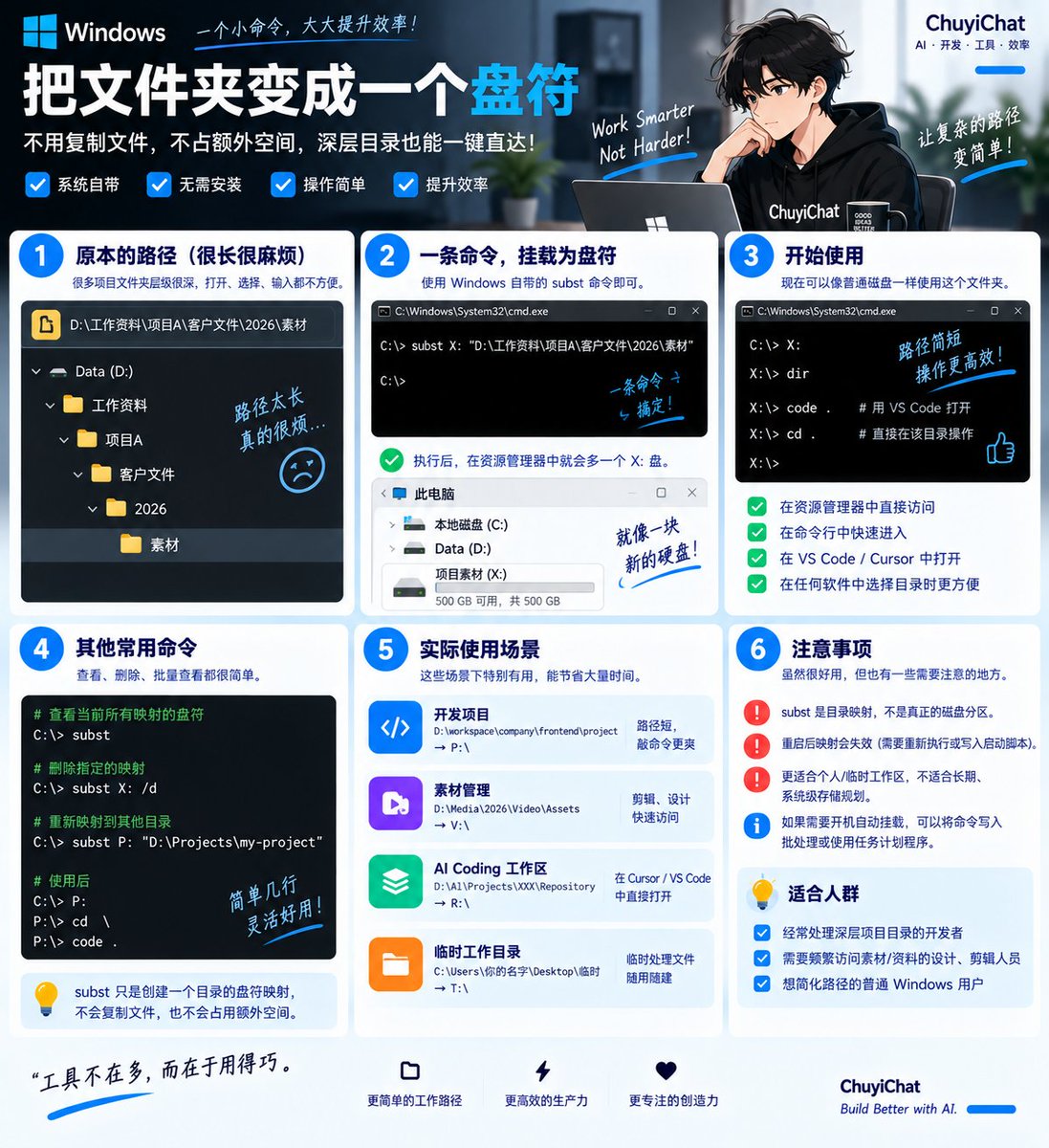
Windows 这个命令我感觉知道的人真不多。 一个藏得很深的文件夹: D:\工作资料\项目A\客户文件\2026\素材 一条命令: subst X: "D:\工作资料\项目A\客户文件\2026\素材" 它会直接变成: X:\ 资源管理器里看起来就跟多了一块硬盘一样。 没有复制文件,也不会占双份空间。 我现在遇到路径特别深的项目、素材目录,直接给它挂个盘符。 取消也只要: subst X: /d 尤其是一些软件选目录,或者 Cursor / VS Code 打开深层项目的时候,路径一下就干净了。 完整用法和几个容易踩的坑我整理到图里了👇
See More
十五 | ChuyiChat
@ChuyiChat
10 days ago
刚发现一个挺离谱的小技巧。 浏览器地址栏输入: data:text/html,<body contenteditable> 回车。 一个什么都没有的网页,直接变成了临时记事本。 不用装软件,也不用打开 Word。 临时记个电话、改段文案、整理 AI 输出、复制一段纯文本,随手用完直接关。 想要暗色版甚至可以直接: data:text/html,<body contenteditable style="background:#111;color:#eee;font:20px sans-serif;padding:40px"> 如果觉得每次输入麻烦,收藏成书签,以后点一下就是一个空白编辑器。 我把几个更实用的版本放图里了: 纯文本 / 暗色 / 大字 / 自动聚焦 / 本地保存版。 浏览器这些奇奇怪怪的小功能是真不少。
See More
十五 | ChuyiChat
@ChuyiChat
11 days ago
Windows 用这么多年,我也是后来才把 Win + V 真正用起来。 Ctrl + V 只能粘贴最后一次复制的东西。 Win + V 可以直接翻剪贴板历史。 但真正好用的是: 常用内容可以「固定」。 邮箱 服务器 IP 常用命令 测试账号 Prompt 客服回复 代码片段 固定以后,就算清空普通剪贴板历史,它还可以继续留着。 我现在很多重复输入已经不用再到处找了: 复制一次 → Win + V → 固定 → 以后随时调出来。 再配合 Windows 自带的文本粘贴: Ctrl + Shift + V 从网页、Word、AI 里复制过来的乱格式,也能直接去格式粘贴。 不用装剪贴板软件。 我把几个隐藏用法和跨设备同步也放图里了。
See More
十五 | ChuyiChat
@ChuyiChat
12 days ago
“ 做开发 / AI / 独立产品 ”的都来串门,交个朋友 🤝
十五 | ChuyiChat
@ChuyiChat
13 days ago
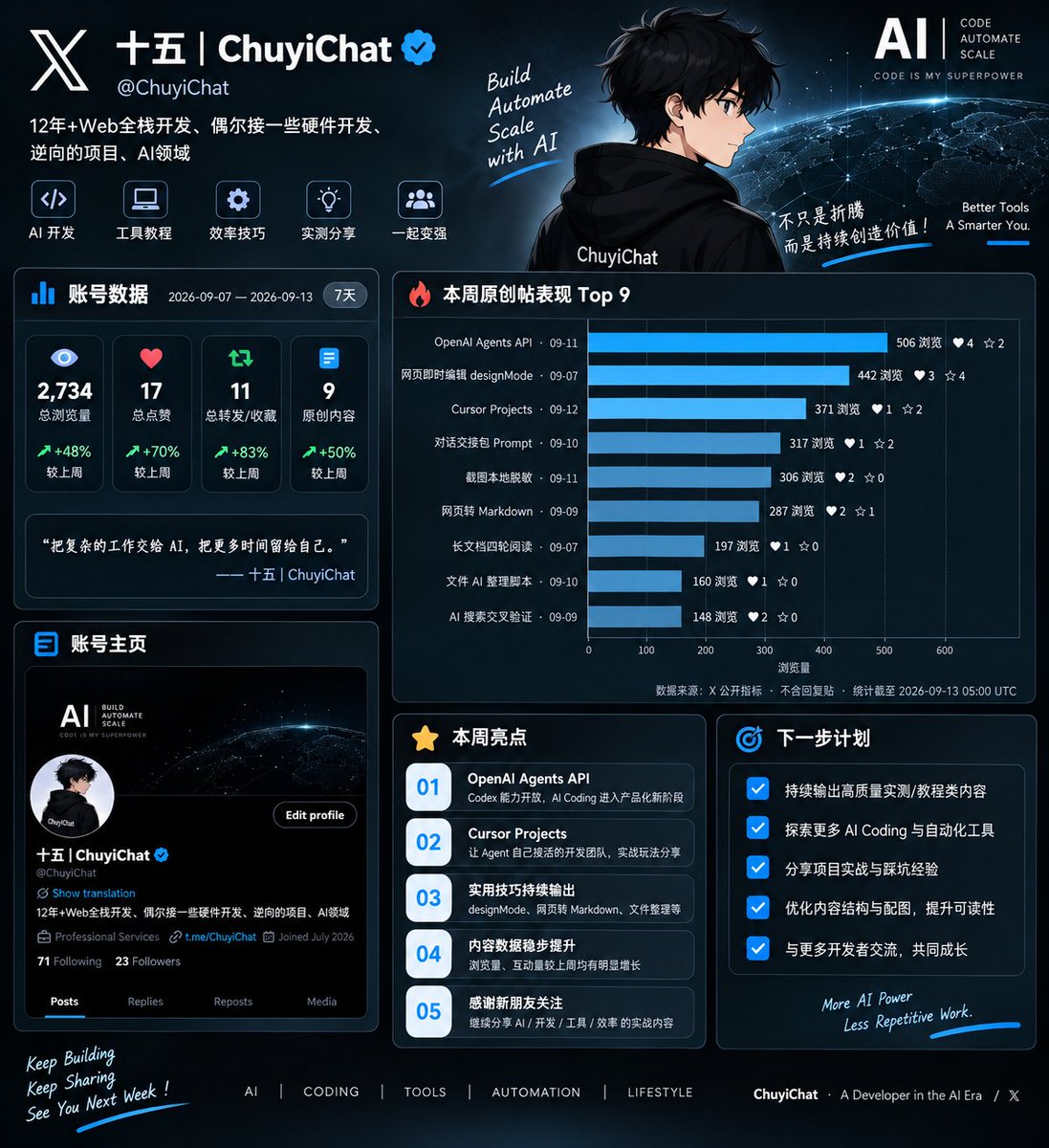
7日数据复盘 顺便 “ 做开发 / AI / 独立产品 ”的都可以来串门,交个朋友 🤝
十五 | ChuyiChat
@ChuyiChat
13 days ago
7日数据复盘 顺便 “ 做开发 / AI / 独立产品 ”的都可以来串门,交个朋友 🤝
十五 | ChuyiChat
@ChuyiChat
13 days ago
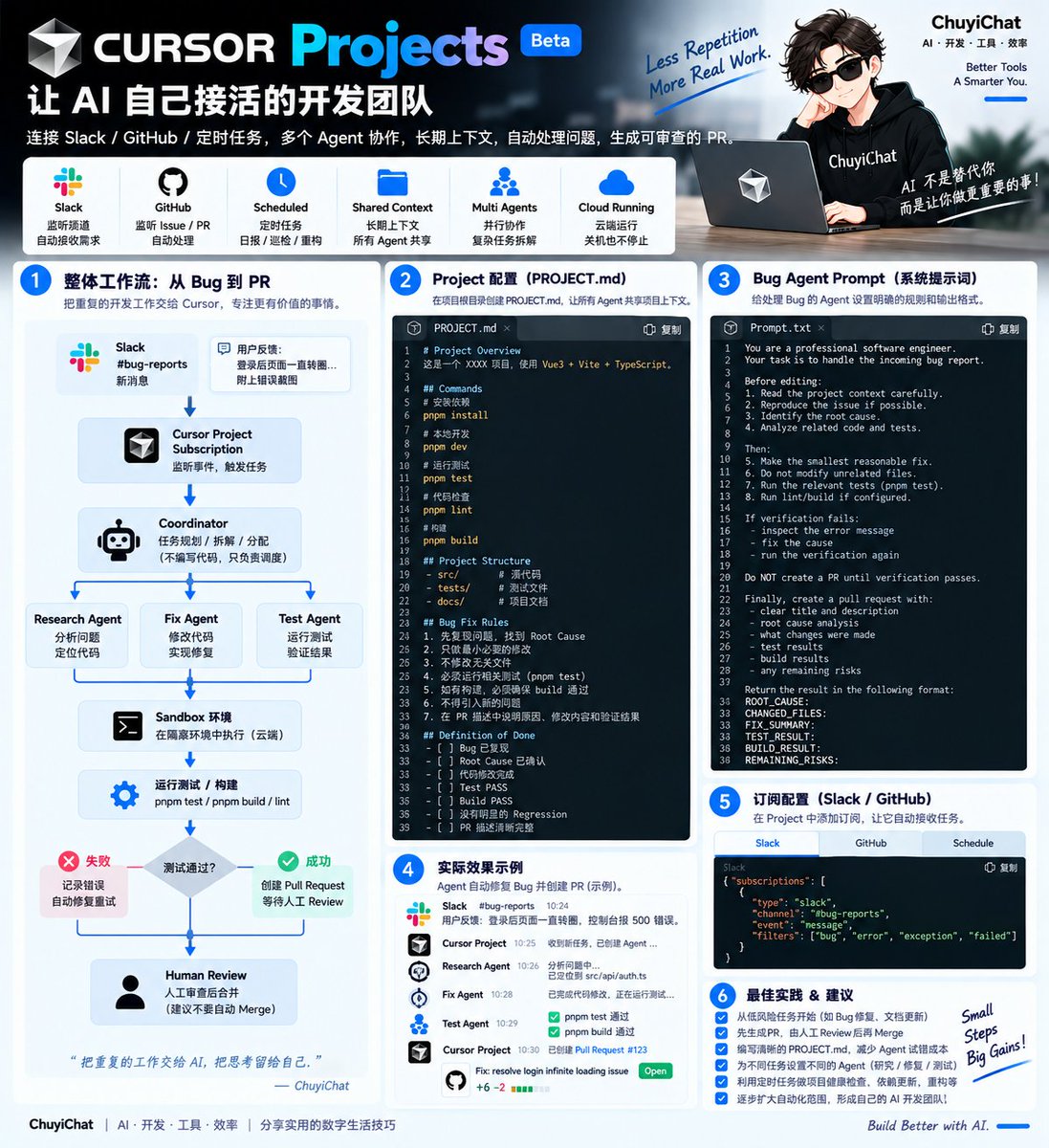
Cursor 这次 Projects 更新,我觉得最值得玩的反而不是“几千个 Subagent”。 而是它开始可以自己接活了。 比如把项目订阅到 Slack 的 bug 频道: 用户反馈 Bug → Coordinator 自动收到 → 分配 Agent 查代码 → 修复 → 跑 Test → 生成 PR → 人工 Review 整个过程不需要你再复制一句: “帮我修一下这个 Bug” 而且 Project 的上下文是共享的。 一个 Agent 搞明白“这个项目怎么启动、怎么测试、哪些坑不能踩”,后面的 Agent 都能继续用。 我把「Slack Bug → Agent → Test → PR」这套玩法、Project Context 怎么写、验收规则和 Prompt 都整理到图里了。 这个才有点像真正的 AI 开发团队了。
See More
十五 | ChuyiChat
@ChuyiChat
14 days ago
@cnyzgkc
老师,这个内容分享的很棒,也有一定启发,我想加入你们的大家庭,坚持2个多月了单打独斗太难了,想进步想学习,能加入你们吗
十五 | ChuyiChat
@ChuyiChat
14 days ago
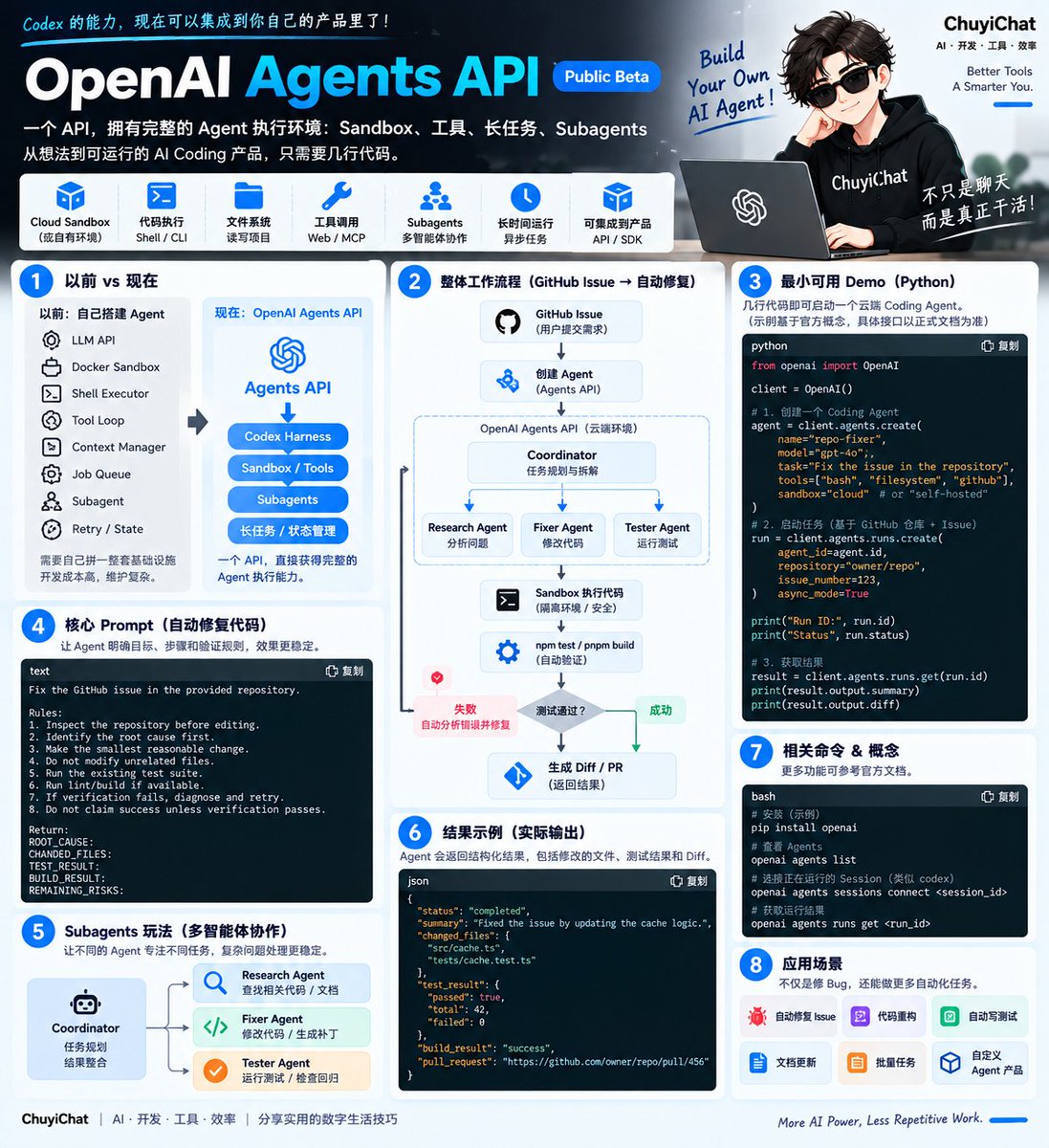
OpenAI 昨天把 Agents API 放出来了。 这个我觉得比单纯再出一个 Coding 模型有意思。 以前想自己做一个类似 Codex 的 Agent: 模型 API + Sandbox + 文件系统 + Shell + 工具调用 + 上下文管理 + Subagent + 长任务状态 这一套基本都得自己拼。 现在可以直接调用 Codex 背后的 Agent Harness 了。 最简单的玩法就是: 用户丢一个 GitHub 仓库 → 创建 Agent → 丢进隔离 Sandbox → 自动安装依赖 → 让它改代码 → 跑 Test / Build → 不通过继续修 → 最后返回 Diff / Patch 甚至可以让主 Agent 再拆几个 Subagent 并行干活。 我把最小调用、Sandbox、GitHub Repo、Subagent 和「自动修 Bug」完整 Demo 都整理到图里了。 这个 API 感觉会养活一批新的 AI Coding 小产品。
See More
Last Seen Users on Sotwe
VipPalabey
Seen from
Turkey
sarwar
Seen from
Germany
Yılmaz Göt Veren
Seen from
Turkey
𝗔𝗱𝗱𝗶𝗰𝘁𝗲𝗱 𝗧𝗼 𝗔𝗻𝗮𝗹
Seen from
Turkey
ThickUncut
Seen from
Turkey
GoddessGrace
Seen from
Italy
Bangla Hot Choti
Seen from
France
LeahGoddess
Seen from
Netherlands
FAILDOM CUCK
Seen from
Canada
😘 دلوعةبزيادة
Seen from
United Kingdom
Trends for you
1
Breaking Bad
Under 10K tweets
2
Fleetwood Mac
Under 10K tweets
3
Sopranos
Under 10K tweets
4
Saul
Under 10K tweets
5
Bill Gates
Under 10K tweets
6
Man City
Under 10K tweets
7
Fleabag
Under 10K tweets
8
Band of Brothers
Under 10K tweets
9
Peele
Under 10K tweets
10
Bosa
Under 10K tweets
Most Popular Users
1
Elon Musk
@elonmusk
241.7M followers
2
Barack Obama
@barackobama
119M followers
3
Cristiano Ronaldo
@cristiano
114.4M followers
4
Donald J. Trump
@realdonaldtrump
111.9M followers
5
Narendra Modi
@narendramodi
107.2M followers
6
Rihanna
@rihanna
98.7M followers
7
NASA
@nasa
92.4M followers
8
Justin Bieber
@justinbieber
91.8M followers
9
KATY PERRY
@katyperry
90M followers
10
Taylor Swift
@taylorswift13
83.9M followers
11
Lady Gaga
@ladygaga
75.4M followers
12
Virat Kohli
@imvkohli
73.3M followers
13
Kim Kardashian
@kimkardashian
70.9M followers
14
YouTube
@youtube
68.8M followers
15
Neymar Jr
@neymarjr
66.4M followers
16
Bill Gates
@billgates
65.2M followers
17
Selena Gomez
@selenagomez
63.1M followers
18
The Ellen Show
@theellenshow
62.3M followers
19
CNN
@cnn
61.8M followers
20
X
@x
60.7M followers
Olivia
Online
✨
⭐
💫