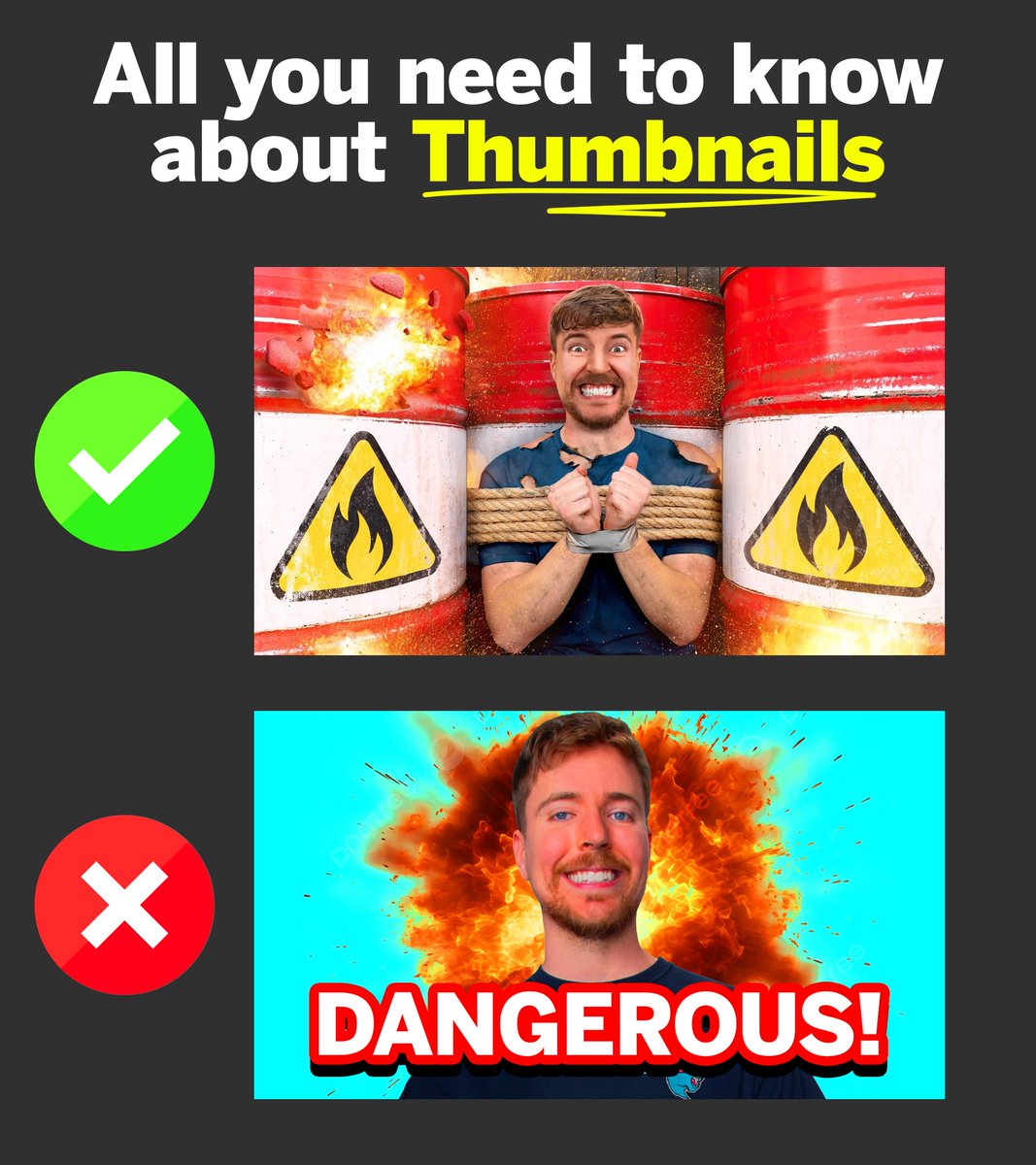
Free Drop for THUMBNAIL DESIGNERS and YouTubers.
▶️ The full A/B testing guide for YouTube (2025)
▶️ Proven method for reviving dead videos
▶️ Strategy that’s made my clients $5K+/mo
Only available to the first 500 people!
👉 Retweet & comment "Feedzy" and I'll DM you the link (must be following so I can DM you)
[21/24] La Hotte Graphique de PLASS ❄️
Ho Ho Ho, aujourd’hui je vous montre comment retoucher la couleur de la peau de vos sujets sur Photoshop, un détail vraiment game changer pour vos miniatures !
1-Comme vous pouvez le voir sur beaucoup de photos, les visages peuvent avoir plusieurs teintes de couleurs différentes, ce que l’on va chercher ici c’est d’unifier le tout
2-On commence par créer une courbe de transfert dégradé que l’on va cacher afin de pouvoir choisir les couleurs que l’on souhaite sur notre sujet. On choisit donc une zone sur le visage avec les teintes qu’on aimerait avoir partout. Sur la courbe, à gauche la couleur la plus sombre et à droite la plus claire. Généralement je divise en 4 mais une 5ème couleur peut être utile dans certains cas
3-On change le mode de fusion pour “couleur” ou “teinte” à vous de voir suivant le visage ce qui rend le mieux. En suite on inverse le masque afin de supprimer le tout avant de peindre les zones que l’on souhaite colorer
4-Si vous avez bien choisi vos couleurs, quand vous passez sur la zone où vous avez pris les couleurs, vous devez voir qu’aucun changement n’apparait, contrairement aux zones où la teinte est différente. Veillez à peindre tous les endroits où il y a de la peau en évitant les cheveux, poils, yeux ainsi que toutes les zones où il ne faut pas changer la couleur
5-Après ça, si vous n'êtes pas convaincus de la couleur, vous êtes libres de retourner sur votre courbe pour changer vos teintes. Pour perfectionner le tout, j’aime bien dans un premier temps ajouter un effet de vibrance en augmentant légèrement la saturation et la vibrance, puis une correction sélective afin de corriger mes jaunes et mes rouges pour trouver la teinte parfaite
6-Pour finir vous pouvez enregistrer vos dégradés pour pouvoir aller plus vite sur vos prochaines retouches pour les appliquer directement sur vos retouches, après c’est à vous et votre œil de trouver la teinte parfaite !
Maintenant à vous d’essayer ! Hâte d’avoir vos retours en commentaires