TERNYATA BANYAK YANG BELUM TAU CARA SETTING AC BIAR TAGIHAN LISTRIK GA BIKIN NANGIS😭💸 BONUS TIDUR AUTO NYAMAN😴🫶🏻
Setting awalnya:
❄️ Suhu 23°C
❄️ Mode COOL
❄️ FAN AUTO
❄️ SWING ON
Setelah sekitar 30 menit, suhu dinaikkan ke 26°C supaya nggak terlalu dingin.
Gw bikin animasi di Claude cuma pake HP, nggak perlu laptop atau PC, cukup pakai HP dan browser.
Gini caranya:
Langkah 1: Buka Claude Browser
• Buka Claude lewat browser HP: https://t.co/OnBrP8xOgP
• Login pakai akun Claude lu.
Tips: Kalau lu pakai browser HP dan menu yang dibutuhkan belum muncul, aktifkan mode Situs Desktop (Desktop Site).
Langkah 2: Buka Menu Claude
• Ketuk ikon menu (☰) di pojok kiri atas.
• Setelah menu terbuka, cari pilihan Customize.
• Ketuk Customize buat masuk ke pengaturan kustomisasi Claude.
Langkah 3: Masuk ke Menu Skills
Setelah halaman Customize terbuka:
• Pilih tab Yours buat melihat skill yang udah lu punya.
• Kalau mau mencari skill siap pakai, pilih tab Discover.
• Buat menambahkan skill baru, ketuk tombol + di pojok kanan atas.
Langkah 4: Pilih Cara Menambahkan Skill
Nanti bakal muncul tiga pilihan:
1. Upload skill — Buat lu yang udah punya file skill dan tinggal mengunggahnya.
2. Create a skill — Buat lu yang pengin bikin skill sendiri dengan menulis instruksinya secara manual.
3. Create with Claude — Lu tinggal ngobrol sama Claude dan menjelaskan skill yang pengin dibuat. Nanti Claude bakal bantu menyusunnya.
Kalau lu udah punya file skill, pilih Upload skill.
Langkah 5: Upload File Skill dari HP
Setelah memilih Upload skill, lu bakal masuk ke halaman pengunggahan file.
Ikuti langkah berikut:
1. Ketuk kotak Skill file yang memiliki garis putus-putus.
2. HP lu bakal membuka menu pemilihan file.
3. Pilih File, Browse, atau Jelajahi, tergantung perangkat yang lu gunakan.
4. Cari file skill di folder Download atau lokasi penyimpanan lainnya.
5. Ketuk file yang mau lu unggah.
Format file yang didukung:
• ".md" — File Markdown yang harus memiliki nama dan deskripsi skill dalam format YAML di bagian atas.
• ".zip" — File ZIP yang di dalamnya wajib terdapat file "SKILL.md".
• ".skill" — File skill yang juga wajib menyertakan "SKILL.md".
Lu juga bisa memilih beberapa file sekaligus jika diperlukan.
Langkah 6: Tunggu Security Scan
Setelah file dipilih:
1. Claude bakal menjalankan pemeriksaan keamanan (Security Scan) secara otomatis.
2. Tunggu sampai proses pemeriksaan selesai.
3. Pastikan file berhasil melewati pemeriksaan keamanan.
Langkah 7: Selesaikan Upload
Sekarang tinggal menyelesaikan proses upload.
Perhatikan tombol di bagian bawah halaman:
• Upload — Ketuk tombol ini buat mengunggah skill ke workspace Claude.
• Cancel — Ketuk kalau lu mau membatalkan proses.
Sebelum memilih file, tombol Upload biasanya masih berwarna abu-abu dengan keterangan Choose a file to continue.
Setelah berhasil diunggah, cek kembali daftar skill di tab Yours buat memastikan skill lu sudah masuk.
Kalo skill udah di upload, lu bisa pakai Claude app buat bikin videonya. Jadi fungsi browser cuma buat upload skill.
Semoga membantu.
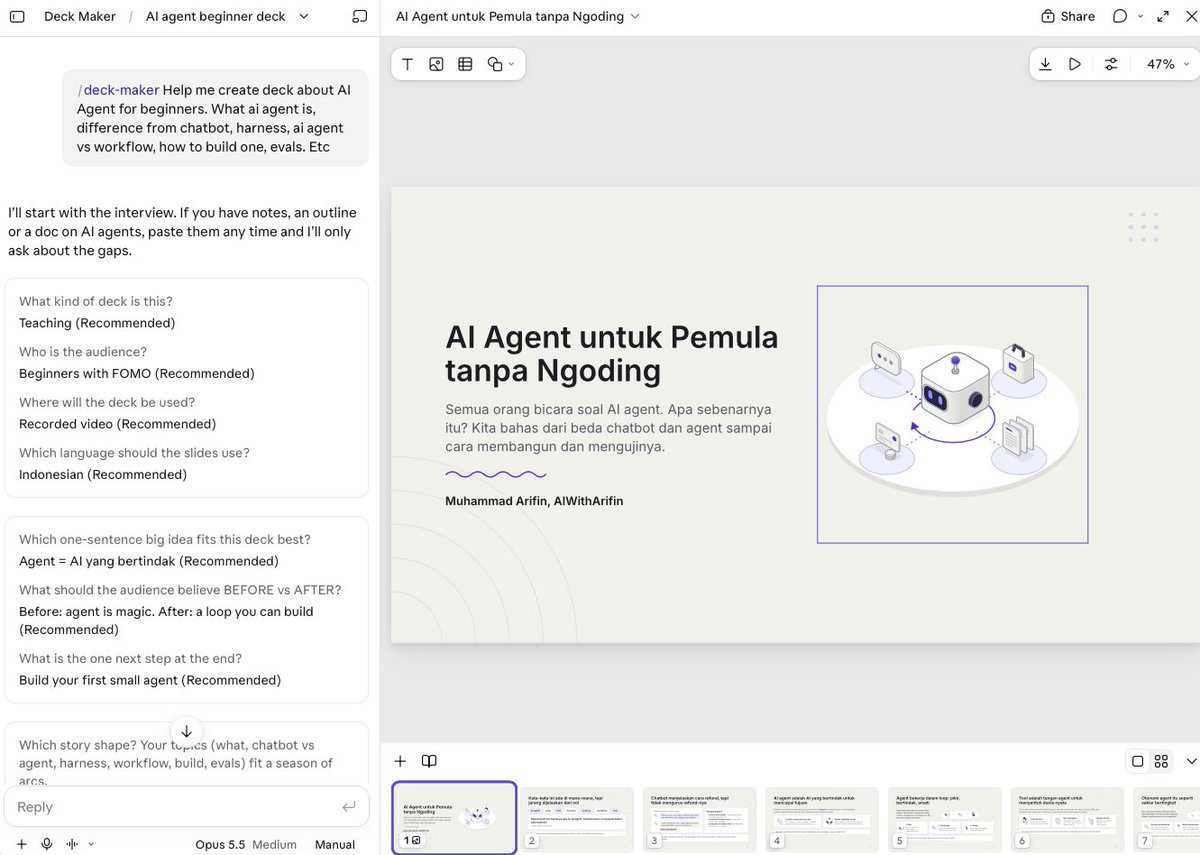
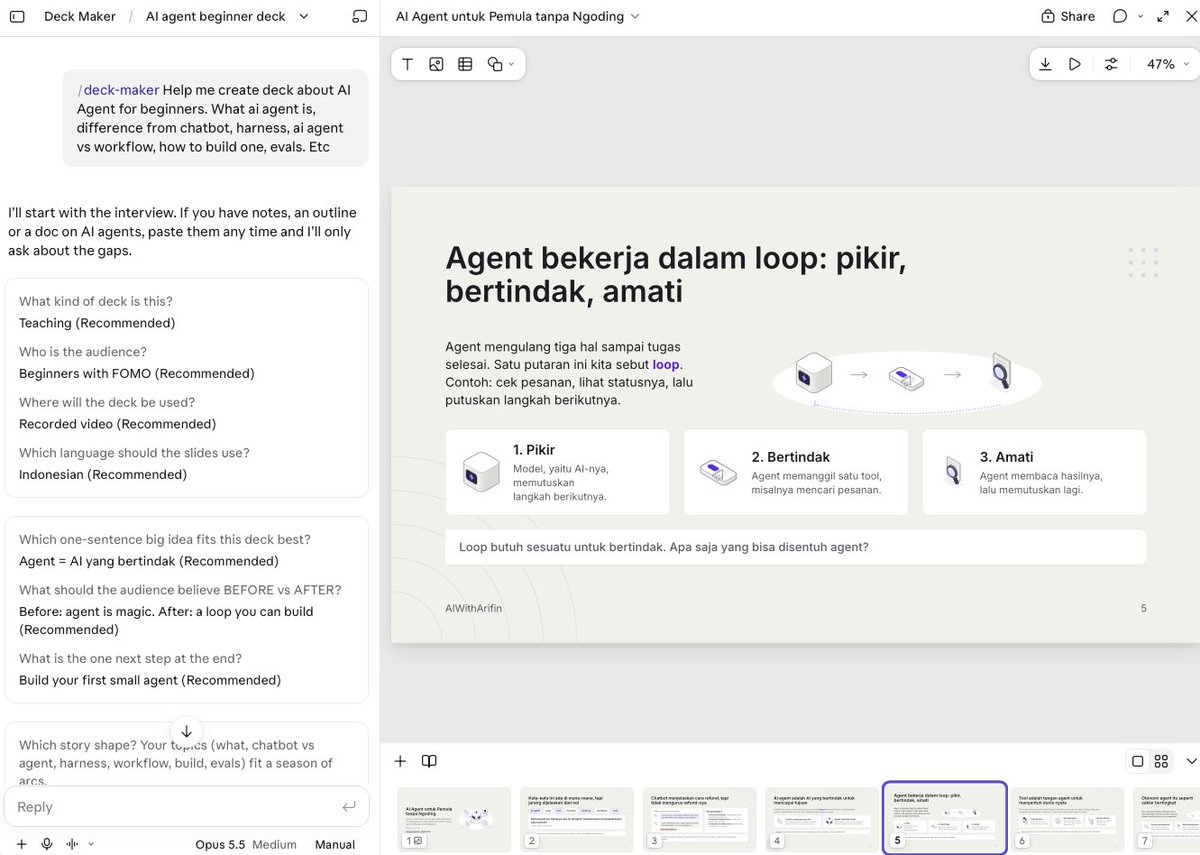
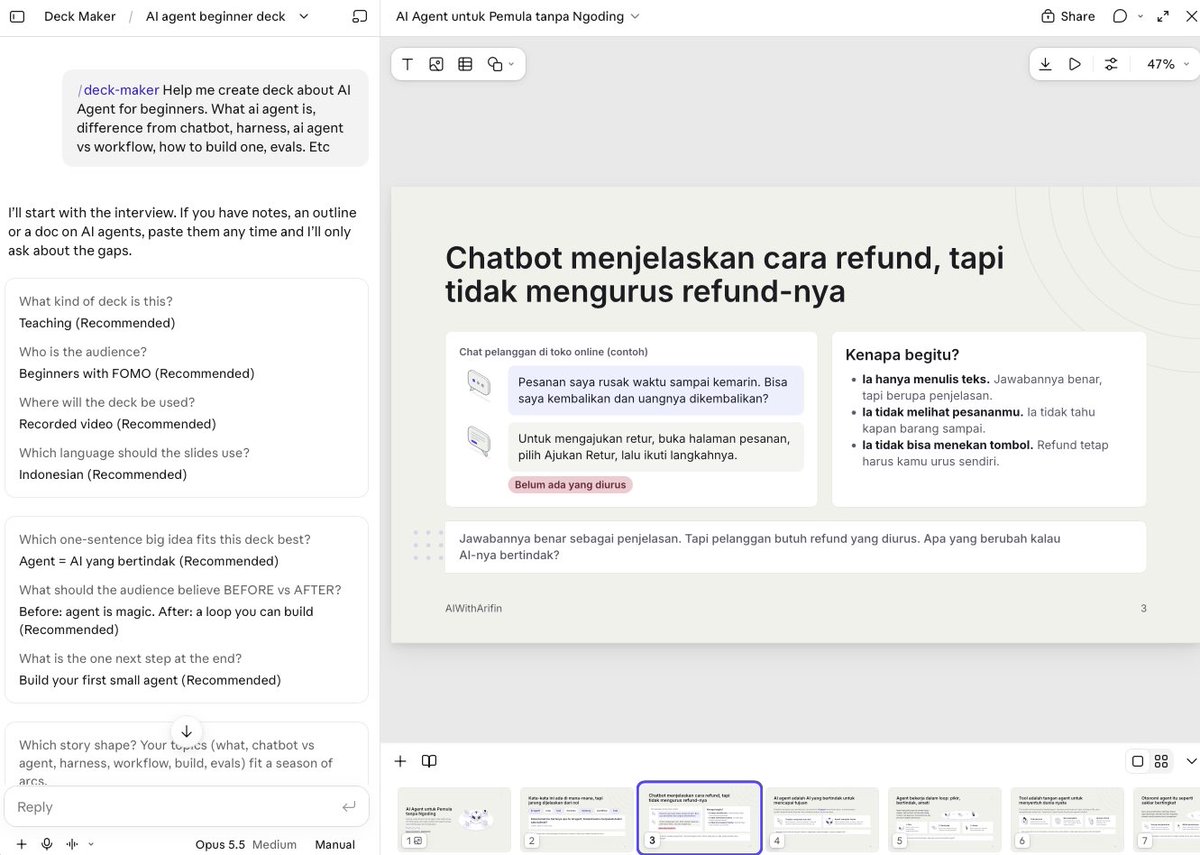
BERHASIL GAISSSS, CUMAN SATU COMMAND LANGSUNG JADI SLIDE CAKEP PAKE CLAUDE!! 🔥🔥
Gila gilaa, gokil bangeeet!!!
Kalau lu masih bikin slide pake Canva, PPT, atau Google Slide, plzzz cobain iniii!!!
Ada yang penasaran caranyaa?? 😆
Komen SLIDE deh biar gw bikin tutornya 👇
Link yang lama rusak ternyata 🥲
Buat yang mau belajar Claude dari nol, bisa cek link di bawah yaa 👇
Beberapa highlight di buku ini:
- Total ada 154 Halaman + 120 ilustrasi
- Bahas UI dasar, model, teknik prompting, artifacts, Claude Projects & Skills
https://t.co/tdmgS7f6WY