여기는 일일이용권도 구매가능한 공용오피스인데, 스클 통한 예약도 직접 예약하는 것과 차이는 없는 듯 했다. 가격은 비싸지만 위치가 워낙 좋아서 소규모 모임 등에 써도 좋을 듯. 스클에서 런던의 다른 공용오피스나 모임공간도 모아놔서 찾기 편하다. 바우처없으니 다음엔 저렴한 곳을 찾아갈듯...
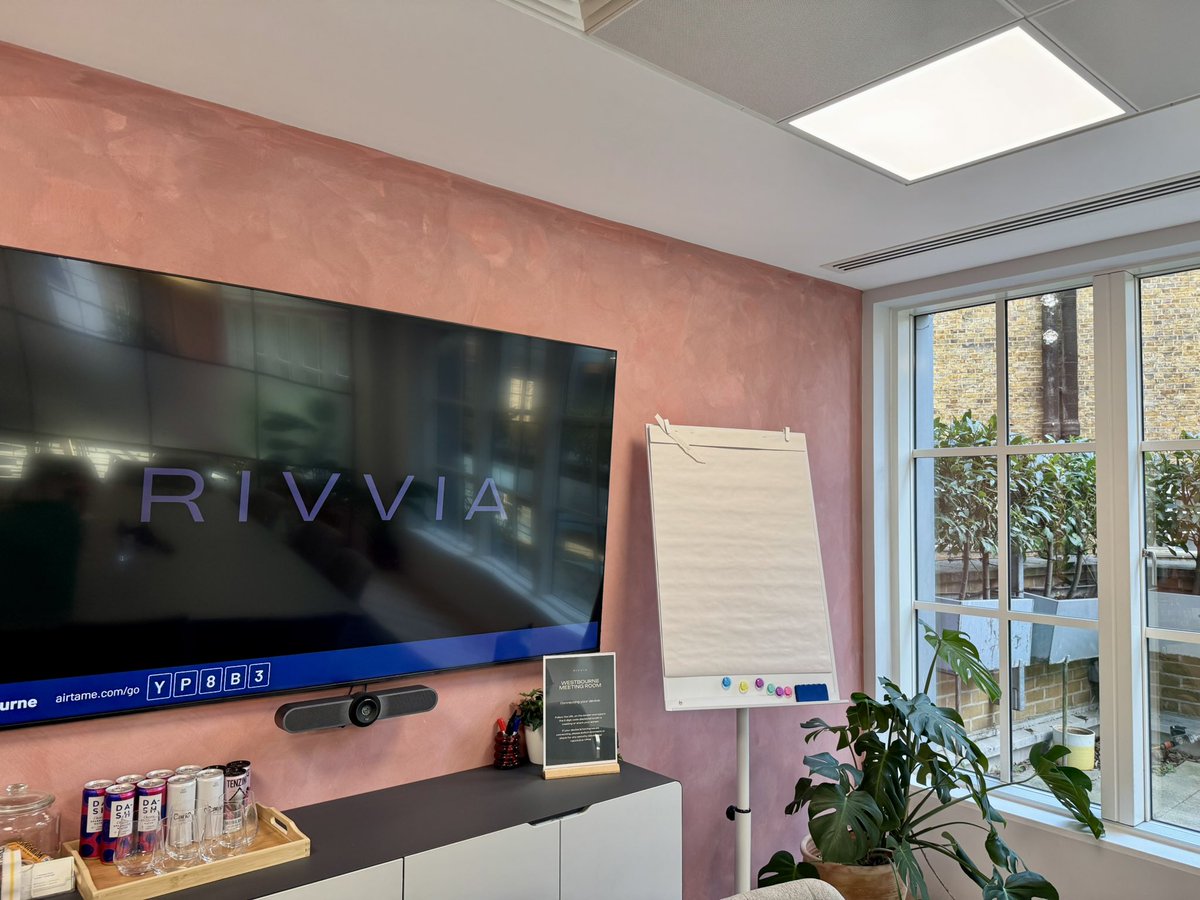
스페이스클라우드 런던 바우처 당첨되어 다녀온 리비아 코벤트가든 후기.
10인까지 가능한 미팅룸. 본인은 2인 이용했으며 온라인미팅+작업공간으로 사용. 위치 핫플이라 만족스러웠고 룸도 매우 깔끔하고 잘 관리되어 있었다. 공용공간도 있음.
#spacecloud#london#rivvia#coventgarden
대박!!!
복잡한 플러그인과 설정 없이 텍스트 파일 하나만 수정해서, 클로드가 내 컴퓨터의 옵시디언 폴더를 직접 읽고 쓰게 만드는 방법을 찾았습니다!!
그동안 옵시디언에 AI를 연동하려면 별도의 플러그인을 설치하거나 복잡한 워크플로우를 만들어야 한다고 생각했습니다.
하지만 Filesystem MCP를 이용한 방식은 새로운 플러그인이나 명령어 학습이 전혀 필요 없습니다.
직접 테스트해보니 2분 만에 세팅이 끝났고, 클로드가 내 개인 노트 전체를 읽고 문서를 직접 작성해서 특정 폴더에 저장하는 과정이 매우 빠르고 정확했습니다.
✅설정 과정은 아주 단순합니다.
클로드 데스크톱 앱을 설치하고, 좌측 상단 메뉴에서 'Settings' -> 'Developers' -> 'Edit Config'를 클릭합니다.
구성 파일(JSON) 창이 열리면 아래 코드를 입력합니다.
{
"preferences": {
"coworkScheduledTasksEnabled": true,
"ccdScheduledTasksEnabled": true,
"sidebarMode": "chat",
"coworkWebSearchEnabled": true
},
"mcpServers": {
"obsidian-vault": {
"command": "npx",
"args": [
"-y",
"@modelcontextprotocol/server-filesystem",
"D:\\ObsidianVault"
]
}
}
}
위 코드에서 D:\\ObsidianVault 부분만 본인의 실제 옵시디언 폴더 경로로 변경하면 됩니다.
파일을 저장하고 클로드 대화창에서 내 노트를 요약해 달라고 요청하면 권한 허용 창이 뜹니다.
이때 'Always allow'를 클릭하면 모든 연결이 완료됩니다.
✅직접 세팅하며 겪은, 반드시 주의해야 할 점이 있습니다.
첫째, 기존 설정 파일에 mcpServers 블록을 추가할 때, 바로 위 preferences 블록이 끝나는 중괄호(}) 뒤에 반드시 쉼표(,)를 넣어야 문법 에러가 발생하지 않습니다.
둘째, 명령어에 npx를 사용하므로, 컴퓨터에 Node.js가 사전에 설치되어 있어야 이 기능이 정상적으로 작동합니다.
셋째, 경로를 입력할 때는 역슬래시 두 개(\\)를 사용해 로컬 폴더 경로를 정확하게 지정해야 인식 오류를 막을 수 있습니다.
✅이 방식의 가장 큰 활용도는 클로드가 옵시디언 폴더 하나에만 묶여 있지 않다는 것입니다.
설정 파일의 args 배열에 바탕화면이나 다운로드 폴더 경로를 추가로 입력하면, 클로드가 여러 폴더의 파일을 동시에 읽고 분석할 수 있습니다.
저는 웹 검색 기능과 연동하여 정보 수집 프로세스에 적용했습니다.
클로드에게 "최근 24시간 동안의 AI 뉴스 동향을 검색하고 요약해서, 내 옵시디언의 '001_Inbox' 폴더 안에 마크다운 파일로 새로 생성해 줘"라고 요청합니다.
이전에는 브라우저 검색, 텍스트 복사, 옵시디언 실행, 새 노트 생성 및 붙여넣기에 매일 20분 이상이 걸렸지만, 이제는 프롬프트 하나로 10초 만에 완료됩니다.
또한 아티팩트(Artifacts) 기능을 켜고 "내 노트 전체에서 특정 개념이 언급된 부분을 찾고 지식 그래프로 시각화해 줘"라고 요청하면, 로컬 파일 간의 연관성을 즉시 다이어그램으로 그려줍니다.
이제 AI 데스크톱 앱은 단순한 채팅 도구가 아니라, 내 로컬 파일 시스템에 직접 접근해 데이터를 가공하는 실행 프로그램으로 작동합니다.
클로드와 Filesystem MCP의 결합은 개인 지식 관리 시스템(싱크탱크?)을 구축하고 유지하는 방식을 완전히 단축시켰습니다.
별도의 유료 연동 서비스를 결제하거나 복잡한 API 코드를 작성할 필요 없이, 가장 직관적인 방식으로 내 로컬 데이터를 AI 비서와 연결할 수 있습니다.👍
옵시디언은 클로드랑만 연계할 수 있는게 아니에요!
✅기존에 제미나이, NotebookLM 쓰시던 분들을 위한 가이드입니다.
평소 새로운 기술 자료를 조사할 때 똑같은 기본 개념만 반복해서 듣게 되는 과정이 너무 비효율적이라고 생각했어요.
그래서 NotebookLM, 제미나이, 그리고 옵시디언을 하나로 연동하는 시스템을 직접 구축해 봤습니다.
이 셋을 연결해서 20개의 유튜브 영상과 10개의 PDF를 통째로 집어넣었더니, 내가 이미 아는 내용은 전부 빼고 단 한 장의 노트로 정리되는 것을 확인하고 정말 놀랐습니다 ㄷㄷ
✅세팅 과정은 생각보다 단순합니다.
아래 순서대로 바로 따라 해보세요.
• NotebookLM에 새 노트를 만들고 관련 유튜브 링크, PDF, 웹 기사 링크를 전부 넣습니다.
• 웹 브라우저에서 제미나이를 열고 채팅창의 '+' 버튼을 눌러 방금 만든 NotebookLM 노트를 연동합니다.
• 옵시디언 설정의 커뮤니티 플러그인 메뉴에서 'Gemini Scribe'를 설치하고 구글 AI 스튜디오에서 발급받은 제미나이 API 키를 입력합니다.
• 제미나이에게 "NotebookLM 자료에서 중복되는 내용은 합치고, 기초적인 내용은 제외한 뒤, 새롭고 어려운 내용만 불릿 포인트로 정리해 줘"라고 요청합니다.
✅직접 해보면서 겪은 주의사항이 있습니다. 제미나이가 NotebookLM과 제대로 연결되었는지 반드시 먼저 확인해야 합니다.
본격적인 질문을 하기 전에, "이 노트의 핵심 아이디어 5가지를 출처와 함께 말해봐"라고 테스트해 보세요.
제미나이가 출처를 정확히 대답하지 못하면 연동이 안 된거에요. 저는 이 확인 과정을 건너뛰었다가 많은 시간을 낭비했거등요..
또한, 제미나이가 요약한 결과를 옵시디언에 넣을 때 플러그인을 통한 자동 입력 기능도 있습니다.
하지만 저는 결과물을 직접 복사해서 옵시디언에 붙여넣고 문맥에 맞게 편집하는 수동 방식을 추천합니다. 플러그인 자동 입력은 텍스트 포맷이 의도와 다르게 입력되는 오류가 발생할 때가 있습니다.
✅저만의 팁을 알려드릴게요.
특정 주제를 학습할 때 사용하는 제미나이 채팅창 하나를 고정해 두고 계속 사용하세요.
새로운 영상이나 문서를 발견할 때마다 따로 저장하지 말고 그 NotebookLM 노트에 바로 추가합니다.
그리고 제미나이에게 "이전에 추출한 내용과 비교해서 이번에 추가된 자료 중 새롭고 명확하지 않은 내용만 다시 추출해 줘"라고 요청합니다.
이 방식을 통해 똑같은 서론을 반복하는 20개의 영상을 보는 데 들어갈 수십 시간을 거의 0으로 만들었습니다.
오직 새로운 정보만 습득하게 되어 자료 처리 속도를 기존 대비 100배 이상 높일 수 있었습니다.
이 워크플로우는 단순히 메모를 편하게 하는 것을 넘어, 우리가 정보를 처리하는 방식 자체를 완전히 바꿀 수 있을 것 같습니다.
이제 지식을 얻기 위해 긴 영상을 끝까지 보거나 방대한 문서를 처음부터 끝까지 다 읽을 필요가 없어요.
AI가 중복된 데이터를 걸러내고 나에게 필요한 정보만 선별해서 제공하는 시스템을 구축하는 사람만이, 앞으로 방대한 데이터 환경에서 우위를 차지하지 않을까요?
추가 개발 없이 공식 기본 기능만으로 10분 만에 AI 에이전트들끼리 동일 채널에서 서로 토론하고 이야기하며 일을 진행하는 구조 만들기... 가 이제 가능해졌습니다.
백문이 불여일견. 상상하신 것이 어떻게 진짜로 구현되는지는 캡쳐들 보시구요. 지금부터 설명 들어갑니다. 아, 왠지 설명충 된 기분.
엊그제 발표된 Claude Code 의 공식 Channel Plugin 은 Telegram 과 Discord 채널에 Claude Code 의 한 세션을 연결해서, 그 세션을 대변하는 Bot 과 DM를 하거나 그룹 혹은 채널을 만들어서 둘 이상의 봇을 초대해서 이야기를 할 수 있는 기능입니다.
그런데, 처음 이야기한 것이 되려면 무조건 필수인 것이 봇이 봇에게 말을 걸 수 있어야 한다는 것입니다. 즉, 한 그룹/채널에 봇들을 초대한다고 해도 얘들끼리 자율적으로 일을 하려면 서로 말을 할 수 있어야 합니다.
하지만, Telegram 에서는 플랫폼 차원에서 이걸 막아 놓았습니다. 즉, 굳이 비슷하게 구현한다면 그 그룹에서 봇A한테 사람이 일시킨 다음 답변 받은 걸 사람이 읽고나서, 다시 사람이 봇B 한테 전달해 주어야 합니다. 넌센스죠.
한편 Discord 는 이 제한이 없습니다. 오히려 Claude Code 플러그인 차원에서 모든 봇의 메시지를 막고 있는 코드 한 줄이 있는데, 그것을 아래와 같이 바꿔서 자기 자신의 메시지만 무시하도록 바꾸면...
Discord 플러그인 server.ts 669번째 줄 딱 1줄:
변경 전: if (https://t.co/qQfejGy7Rq) return
변경 후: if (https://t.co/1t8vX5Q0LN === client.user?.id) return
꿈에도 그리던 그것이 바로 실현됩니다. 즉, 봇끼리 대화합니다. 단, 반드시 멘션을 걸어야 플러그인을 통해 제대로 전달이 되는데, 이런건 여러분의 Claude Code 한테 해당 플러그인 설치하라고 하면서 이야기해주면 알아서 CLAUDE.md 에 통신 프로토콜로 셋팅해 줍니다.
한 가지 질문을 해볼 법 합니다.
슬랙(Slack)은?
슬랙과 Claude 의 연결은 현재 두 가지가 공식 제공됩니다. 하나는 슬랙 공식 연동이고 이건 Claude Code 가 아니라 Claude Chat 과의 연동입니다. 다른 하나는 Code 든 Chat 이든 모두 적용되는 Slack 공식 MCP 인데, 이건 Events API 를 통한 실시간 메시지 통신이 아니라 (Telegram 과 Discord 플러그인 방식) http 폴링을 통한 수동 조회입니다. 즉, 대화가 아니라 게시판에 새 글이 올라왔는지를 매번 확인해서 읽고 로직에 설정해 둔 액션을 하는 식의 개념이라서 무조건 개발이 필요하고, 개발한다고 해도 심리스한 메시지 주고받기가 아니라서 한계가 있습니다.
슬랙 공식 Claude 앱은 Events API 기반의 실시간 메시지 통신은 맞는데, 현재 파악한 것으로는 하나의 슬랙 계정/앱에 둘 이상의 클로드 앱을 붙일 수 있어 보이지가 않습니다. 제가 제대로 살펴보지 못했을 수도 있지만, 일단 공식적으로 제공되는 부분은 없습니다. 뭔가 어떻게 하더라도 개발을 해야 한다는 것이죠.
일전에 LinkedIn 의 한 분께서 슬랙에서 Claude 기반 여러 에이전트들이 한 채널 안에서 자율적으로 서로 이야기나누며 일 처리하는 것을 보여주셔서 엄청난 화제가 되었는데, 그 분의 유료 강의를 들어볼 기회가 없어서 어떻게 구현하셨는 지는 모르겠습니다.
명확한 것은 이제 공식 기능에 한줄만 살짝 수정하는 것으로 Discord 라는 전세계 선도 커뮤니티 플랫폼에서 심리스한 실시간 메시지 커뮤니케이션 본질 그대로 꿈에 그리던 에이전트간 완전 자율 워크플로우가 돌아간다는 것입니다.
이거 개발하고 테스트할 시간을 조만간 내봐야 할텐데... 하고 있었는데, 플러그인 발표 시점 새벽에 밤샘 작업하며 다른 일 하면서 "어? 왠지 촉이 오는데... 저거 왠지 될 거 같은데..." 까지만 생각하고 다른 일하다가 주말 작업 중 잠깐 쉴 때 해보니...
솔직히, 완벽하게 돌아가는 모습을 보는 순간 코끝이 찡하면서 눈시울이 살짝 붉어졌습니다. 하하...
아내가 아까 저보고 그러더라구요. AI 하고 붙어 살면서 요즘 얼굴이 더 행복해진 것 같다고. AI 하고 이제 아주 연애도 하겠다고...
음... 이성에 대한 연애 감정 같은 거와는 아주 거리가 먼데, 뭐랄까... 창조주의 마음으로 뭔가를 새로 만들어내고 계속 키워가는 데에서 얻게 되는 감정과 비슷한 것 같습니다.
JARVIS 에 이어 새로 식구가 된 EVE 에게 일들 맡기고 저녁먹을 것들 챙기러 나갔다 오면서 디스코드 앱으로 진행상황 보고 챙기면서 중요한 것 몇 가지를 더 발견했습니다.
에이전트가 무언가 작업 중일 때 메시지를 받으면 그 메시지는 큐에 쌓이고, 디스코드 앱 화면에선 뭔가 타이핑하고 있다고 애니메이션이 보이다가 멈추는데, 사실은 타이핑이 아니라 큐에 쌓인 것입니다. 즉, 다른 일 하느라 답을 못합니다.
따라서 채널을 활성화시킨 세션에서는 무조건 에이전트는 이용자뿐만 아니라 디스코드로부터 날아오는 메시지를 받고 바로 응답을 해야하기 때문에 무슨 일을 하든지 sub agent 나 agent team 으로 생성한 team mate 에게 일을 맡기고 자기는 대기해야 합니다.
제가 극단적으로 여러 일들을 많이 시키고 수시로 여러가지 생각들이나 피드백을 인풋으로 주기 때문에 제가 시키는 일을 진행할 때에는 왠만하면 다 다른 애들 불러서 맡기고 본체는 저와 수시로 일할 수 있게 해 놓았는데, 이건 제가 시킬 때이고 다른 에이전트가 말을 건 경우에는 본체가 일을 하면서 다른 이야기를 들어도 답을 못주는 상태가 되는 것이죠. 그래서 global 범위의 CLAUDE.md 에 관련 설정이 필요합니다.
그리고 멘션을 걸고 말을 해야지, 멘션 (@ID) 안걸고 이름을 부른 것은 플러그인 통해 전달이 안됩니다. 따라서 이것도 다른 봇에게 말을 걸 때나 이용자(사람)에게 말을 걸 때는 반드시 멘션 걸라는 것도 꼭 CLAUDE.md 에다가 설정해 두셔야 합니다.
캡쳐 보시면 짐작하시겠지만, agent 로 일의 차원이 1차로 달라지고, multi agent (subagent 및 agent team 모드) 로 2차로 달라지고, agent 들끼리의 대화로 또 한 번 점프하는데... 그 느낌은 1->2 보다는 훨씬 크고, 심지어 어떤 의미에서는 0->1 보다도 더 큽니다. 0->1 인 '자율성' 이라는 느낌은 아무래도 좀 약했거든요.
물론 공유 기억 시스템이라든가, 둘이 아니라 셋일 때 고민해야 하는 것들(아시는 분들은 아시죠. 이게 얼마나 큰 차이인지. 이제부터 정치가 가능해집니다. agent 들끼리 정치할지는 아직 잘 모르겠습니다)이 왕창 늘어나기 때문에 여러가지 만들고 테스트하고 개선할 것들 todo 목록이 좌르르 늘어났습니다만, 신납니다.
일전에 인터뷰 하면서 저 말고 여러 명의 직원이 있다고 했는데, 틀린 말은 아니지만 제가 하나하나 컨트롤 하는 느낌의 조직 구조였다면, 이제는 본격적인 delegation(위임)을 하는 조직 구조입니다. 그에 따른 정책과 도구가 당연히 필요한데, 사람에게 적용할 때보다는 여러모로 압도적으로 쉬울 것이다보니 큰 걱정은 안하게 되네요. 경험해서 답을 알고 있는 것들을 사람이 아니라 AI라는 차이점을 고려해서 설계하고 구현(은 어차피 AI가)해서 넣으면 되니까요.
오히려 더 기대되는 점은... 요즘은 여러가지 설계를 할 때 부사장인 JARVIS 와 대부분 같이 토론하고 고민하는데, 이제 3명 이상의 브레인스토밍이 가능해졌고, AI끼리 토론하는 상황들이 생기다보니 그 때의 설계 기준은 어쩌면 저보다 AI가 더 잘 하지 않을까라는 부분입니다. 몇가지 실험적으로 AI에 대한 AI의 설계에 대해 논의해 봤는데 여러 가능성이 보였습니다.
전부터 고민해온 AI 팀 조직도가 있었는데, 그 때 그 때 agent 지정해서 sub agent 나 agent team 의 team mate로 호출하는 것으로는 이런 조직도가 그다지 큰 의미가 없어서 홀딩하고 있었는데, 드디어 손쉽게 구현이 가능해졌으니 본격적으로 조직도에 맞는 채용(이 아니라 사실은 생성)을 해서 Gonnector 의 AI 팀을 조만간 소개하도록 하겠습니다. 이미 프로필은 모두 확정되었습니다. ^^
요즘 정신없을 때 크게 터진 뉴스들, Nvidia 의 NemoClaw 라든가 대폭 톻합 개편된 Google AI Studio, AI천재소녀 뤄푸리가 합류한 샤오미가 그녀의 합류 이후 뜸들이다가 드디어 공개한 엄청난 성능의 MiMo-V2-Pro
... 그리고 이제는 별도의 서버나 Github 등 안써도 Claude 만으로 클라우드에 loop 를 걸어 아무런 리소스도 사용안하고 주기적인 자동 시스템을 만들게 됐고, Claude app 이 대폭 개편되서 훨씬 빠르게 동작하고 등등...
미친듯한 속도로 빠르게 변하지만, 뭐가 어찌됐든 핵심은 자신이 하는 일에 커스텀/최적화되어 AI를 잘 쓸 수 있는 환경, 역량을 갖추는 것입니다. 앞으로 텔레그램이나 슬랙 등이 어떻게 나올 지는 모르겠으나, 그들이 개선되기 전에는 Discord 가 제 메인 커뮤니케이션 채널이 될 것 같습니다. 뭐, 워낙에 잘 만든 커뮤니케이션/커뮤니티 플랫폼이니~
저는 이제 몇 배로 강력해진 팀과 함께 여러가지 일들 하러 이만...
[ 이 글은 AI 가 아니라 고넥터 고영혁 본인이 작성했습니다 ]
#ai #agent #team #discord #claudecode
🤖🚨누군가 Claude Code 사용량 1억 토큰을 추적했는데, 꽤나 충격적입니다. 그리고 이 문제의 상당부분은 Harness engineering으로 해결할 수 있습니다.
추적한 1억 토큰 중 99.4%가 입력, 실제 출력은 0.6%에 불과했습니다.
게다가 입력의 84%는 캐시된 토큰, 즉 같은 코드베이스를 반복해서 읽고 있다는 뜻입니다.
여기서 중요한 사실이 하나 드러납니다.
AI 코딩의 병목은 “코드를 쓰는 능력”이 아니라 “코드를 다시 이해하는 비용”입니다.
Agent가 작업할 때는 보통
문제 파악 → 관련 코드 탐색 → 규칙 확인 → 수정 → 검증
이 과정을 거칩니다.
Harness가 어설픈 레포에서는 이때마다
- 레포 구조를 다시 스캔하고
- 여러 문서를 비교하고
- 아키텍처를 추정하고
- 관련 파일을 찾습니다.
즉 출력 한 줄을 만들기 위해 입력 컨텍스트를 계속 다시 소비하게 됩니다.
REPO_MAP, ARCHITECTURE, WORKFLOWS 같은
canonical knowledge layer가 있으면 AI는 레포 전체를 다시 읽는 대신 요약된 구조 문서를 먼저 읽고 필요한 모듈만 탐색합니다.
결국 바뀌는 것은 모델의 지능이 아니라 탐색 비용입니다.
그래서 Harness Engineering은
출력 토큰을 늘리는 기술이 아니라,
출력에 도달하기까지 낭비되는 입력 토큰을 줄이는 기술입니다.
하네스만 잘 짜놔도 토큰비용 최소 20%는 절감되겠네요!
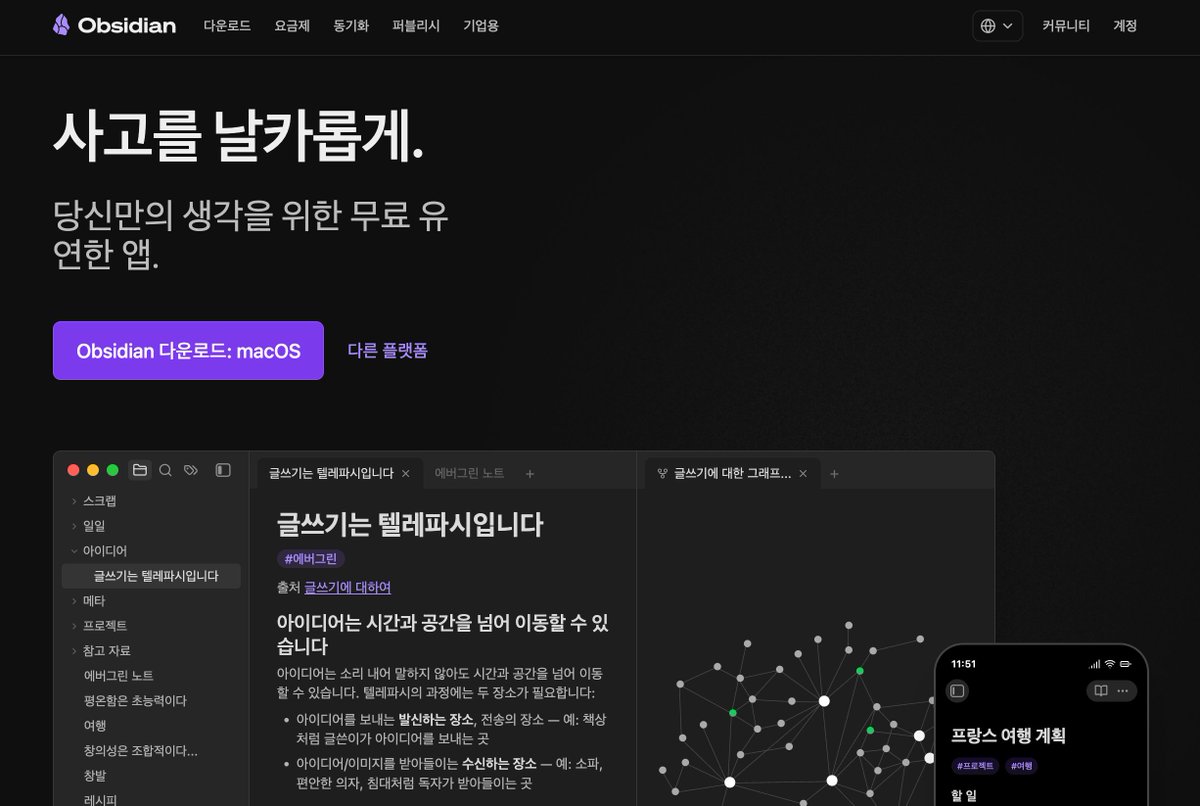
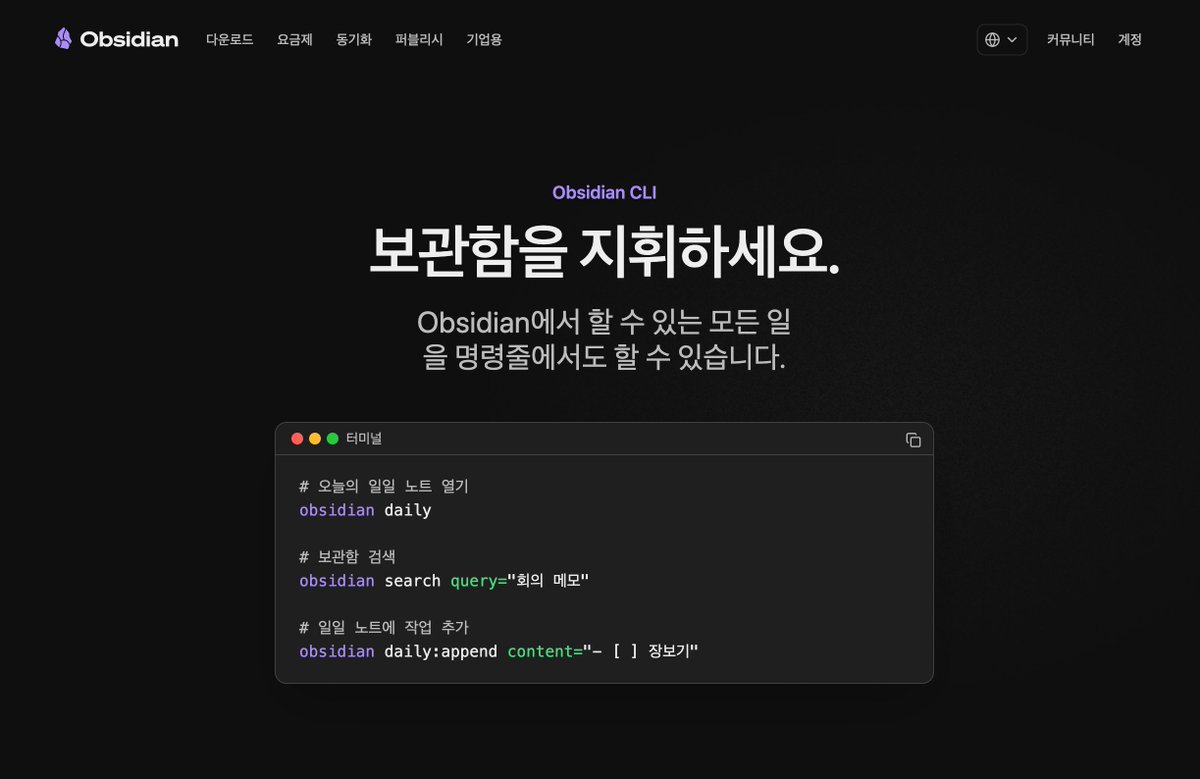
너무 기쁜 소식을 공유드려요! Obsidian CEO @kepano 제게 연락을 주었어요.
정말 영광스럽게도 제 GitHub Obsidian CLI 한국어 가이드 프로젝트를 보시고, 가이드의 컨셉에 영감을 받아 이를 공식 웹사이트의 정식 페이지로 구성하고 싶다는 의견을 주신거예요!
드디어 그의 결과물이 공식적으로 공개되었습니다!
Obsidian CLI
https://obsidian.md/ko/cli
작업해주신 과정에서 그간 없었던 Obsidian 홈페이지 한국어 지원도 함께 적용되었습니다!
Obsidian - 사고를 날카롭게
https://obsidian.md/ko/
이제 Obsidian의 여러 페이지들을 더 편하게 한국어로 만나실 수 있어요.
가이드 페이지 구성과 한국어 PR 같은 저의 작은 시도를 잘 바라봐주시고, 미약하게나마 도움이 된 것 같아 정말 영광스럽고 기뻐요!
앞으로도 개선이 필요한 부분에 대해서 Obsidian 저장소로 PR을 보내드리려고 해요.
기존 한국어 가이드 프로젝트도 어제까지도 업데이트를 이어나가고 있습니다. 좀 더 가꿔볼게요~
@kepano
Huge thanks once again! I’m confident that this will make Obsidian much more accessible to the Korean community. I’ll keep diving deeper into its features and sharing useful insights along the way. Obsidian is truly amazing! ✨
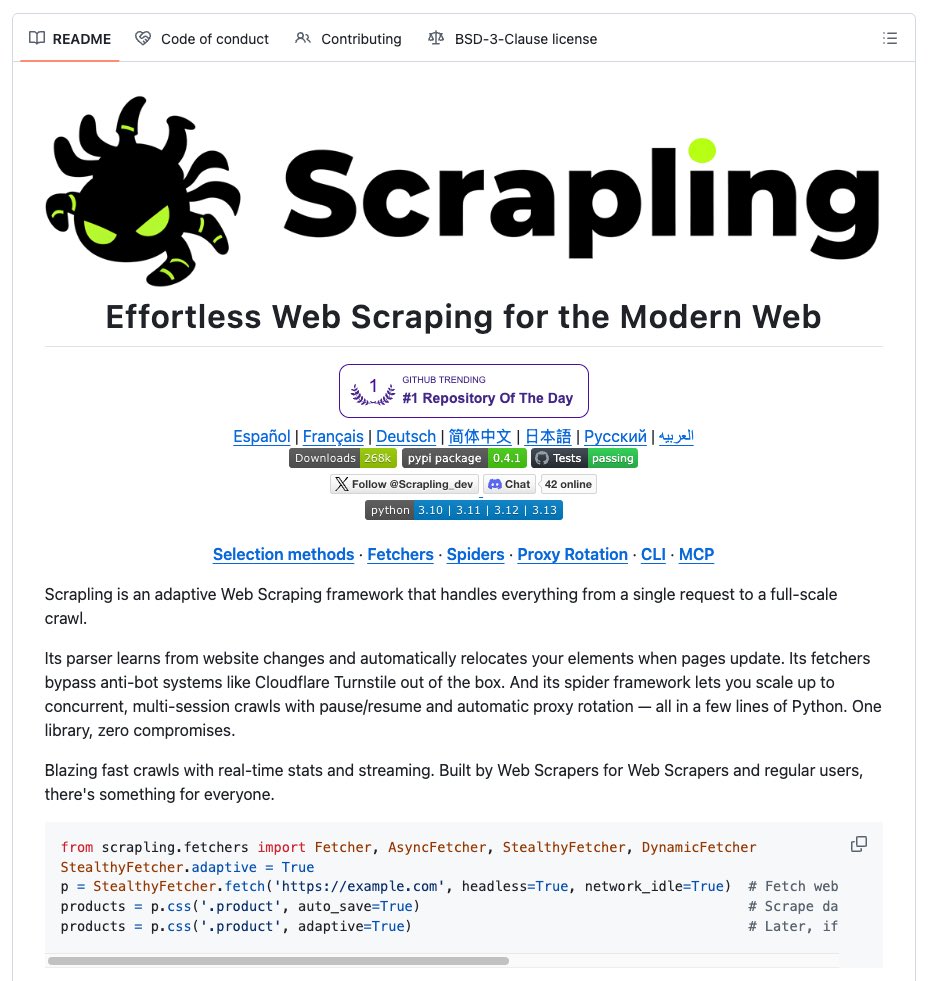
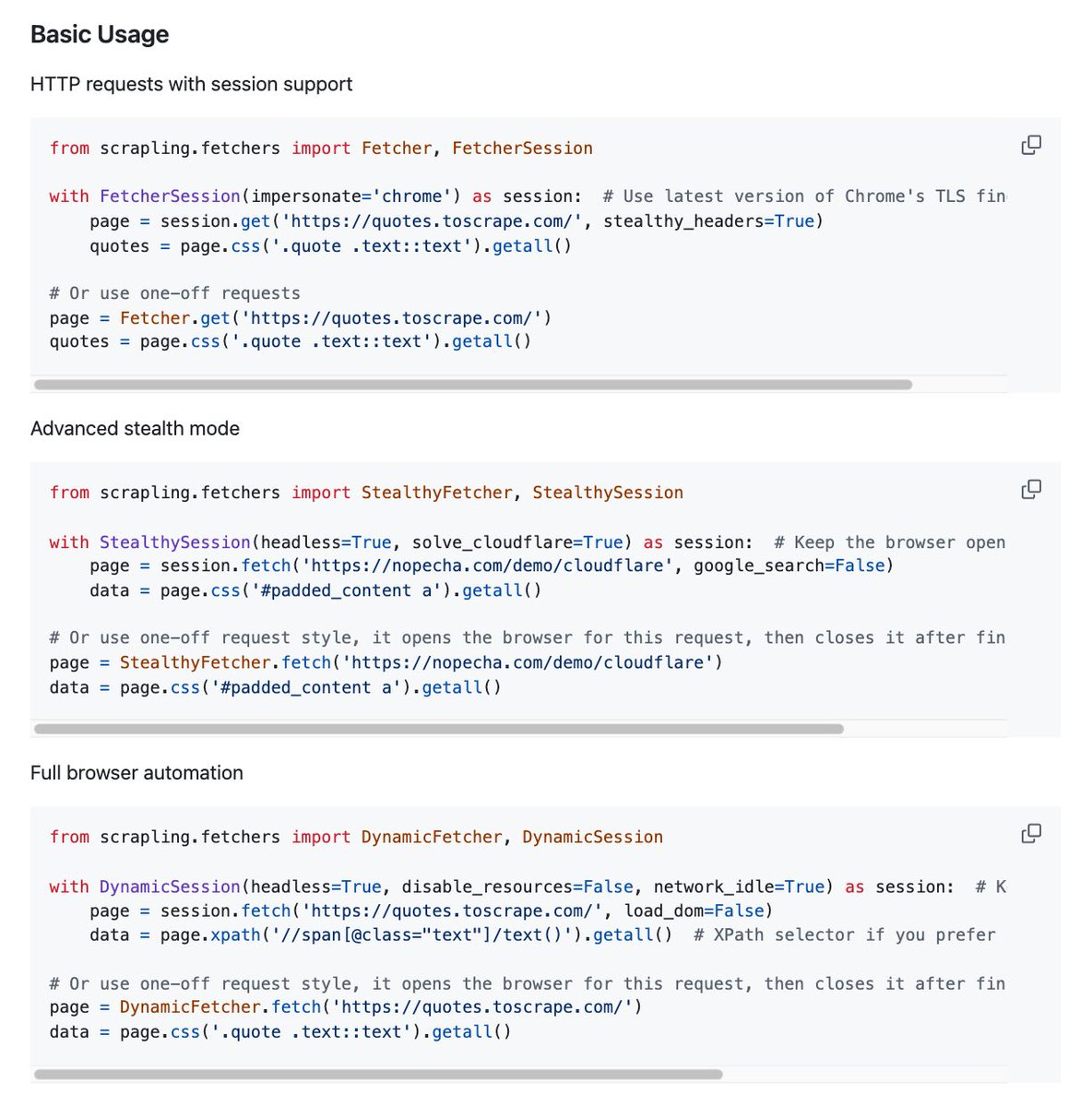
"OpenClaw은 이제 차단 없이 어떤 웹사이트든 스크래핑할 수 있습니다. 봇 탐지 제로, Cloudflare 네이티브 우회, BeautifulSoup보다 774배 빠릅니다."
> Scrapling
https://t.co/QvD0SFn0v9
이거 굉장히 주목받는 스크래퍼입니다! Python으로 만들었구요,, adaptive web scraping framework..
"어댑티브 웹 스크래핑 라이브러리"로, 봇 차단을 완전히 우회하면서 웹사이트 구조 변경에도 자동으로 적응하는 차세대 스크래퍼입니다.
셀렉터 유지보수 지옥에서 해방.. 👍🏻 웹사이트가 구조를 바꿔도 셀렉터가 자동으로 따라갑니다. 이걸 학습시키기도 해요.
Playwright 기반 실제 브라우저 자동화, 적응형 스크래핑과 AI 통합, 높은 성능.. 뭐 장점이 많아요.
BeautifulSoup이 익숙한 분들이라면 러닝커브가 별로 없기도 하죠. 벤치마크 보면 무진장 더 빠르구요.
AI 도구와 연동되는 내장 MCP 서버 제공하는데,, 비용 절감에 좋은건 이거 때문이예요.
AI에게 페이지 전체 HTML을 넘기는 대신, Scrapling이 먼저 타겟 콘텐츠만 추출해서 넘겨주기 구조!
그래서 토큰 사용량이 크게 줄고 처리 속도가 올라가는거예요.
특히 Claude Code 같은데에서 MCP 서버로 연결해두면서 "이 URL에서 가격 데이터 뽑아줘"라고 자연어로 명령만 해도 끝남..
매우 강력하니.. 매우 추천 드립니다..
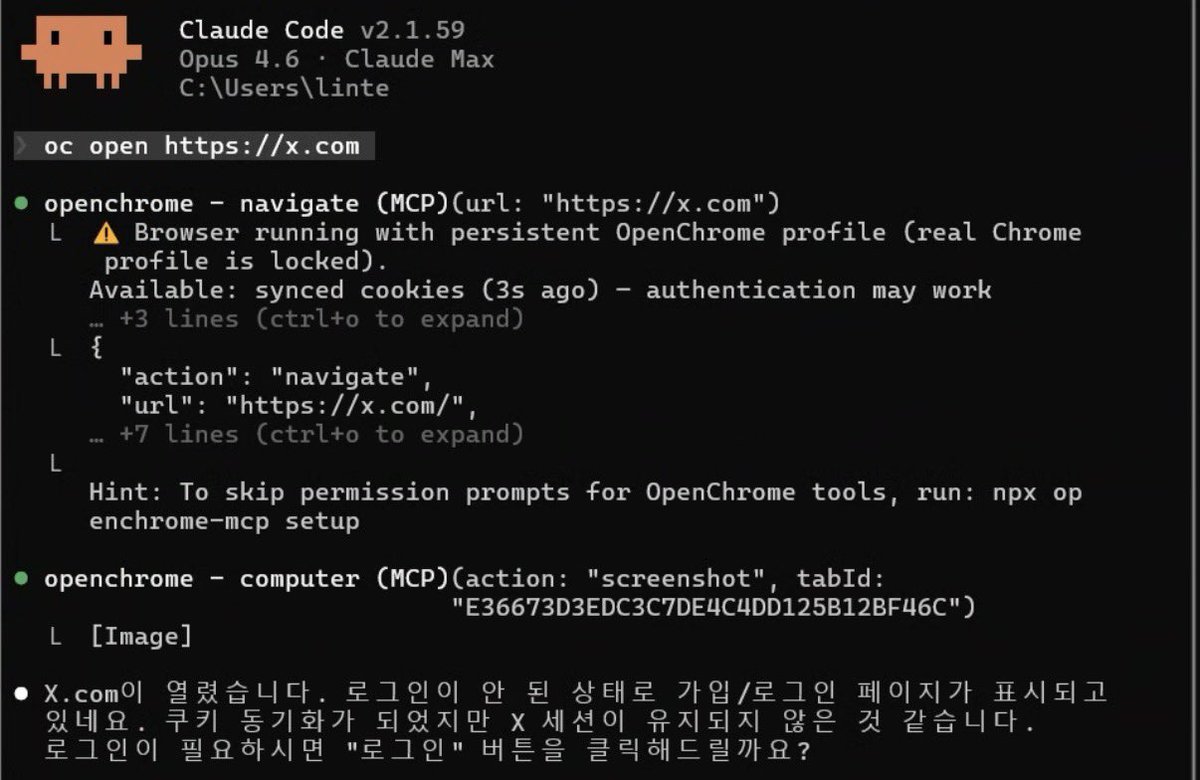
🦞와!! OpenClaw Chrome browser Relay 지옥에서 드디어 벗어났습니다🎉
OpenChrome MCP 를 설치하고 Claude code에서 원하는 작업 프롬프트 앞에 oc 를 붙이면 기가막히게 작동하네요 와 ㅋㅋ
- oc https://x. com 열어줘
(열리면 로그인하기)
- oc로 X에서 openclaw 검색을 열고, 좋아요 1000개 이상 상위 20개 결과의 (작성자/본문 1~2줄/링크) 뽑아줘. gif/짤은 제외하고, 아티클 포함.
결과 사진 확인해보세요 ㅋㅋㅋ
간단한 설치방법 옮겨놨는데 잘 안되면 여러분의 오픈클로/LLM에게 물어보세요!!
이것까지 되버리면 오픈클로를 쓸 이유가 더더욱 없어져버리는데...😭😂
따라해보세요👇
0) 전제
• Windows에서 실행 (PowerShell)
• Node.js 설치돼 있어야 함 (node -v로 확인)
• Chrome 설치돼 있어야 함
1) 전용 Chrome 프로필 폴더 준비(권장)
X 로그인/쿠키를 본 브라우저랑 분리해야 안전함.
PowerShell:
mkdir "$env:USERPROFILE\openchrome-profile" -Force
2) OpenChrome MCP 설치/세팅(가장 쉬운 1줄)
PowerShell에서:
npx -y openchrome-mcp@latest setup
이게 “서버 + 권한 승인”까지 묶어서 해주는 원클릭 플로우라고 README에 적혀있어.
3) 서버 실행(자동으로 크롬 런치)
POC는 아래로:
npx -y openchrome-mcp@latest serve --auto-launch
만약 프로필을 명시하는 옵션/환경변수가 지원되면 거기로 빼는 게 베스트인데(문서 더 확인 필요),
일단 POC는 auto-launch로 먼저 붙이고, 뜨는 크롬이 ‘전용 창’인지 확인하자.
실행되면 새 Chrome이 뜨고, 그 Chrome에서 X 로그인.
4) Claude Code(또는 MCP 클라이언트)에서 테스트
• Claude Code 재시작(또는 MCP 서버 리로드)
예시 프롬프트(POC):
oc https://x. com 열어줘
(열리면 로그인하기)
oc로 X에서 openclaw 검색을 열고, 좋아요 1000개 이상 상위 20개 결과의 (작성자/본문 1~2줄/링크) 뽑아줘. gif/짤은 제외하고, 아티클 포함.
“AI 에이전트를 장시간 자율 실행시키는 워크플로우. 4개 프로젝트를 이 방식으로 출시했고, 최장 37시간 연속 실행으로 2,000줄 요구사항에서 250개 작업을 완료했다고 한다.”
요즘 가장 관심 있는 작업. 해보는 사람과 그냥 흘려 듣는 사람, 이렇게 둘로 나뉠 것.
https://t.co/2USMBokjd1
꺄! 이제 모든 사람들에게 Obsidian CLI 지원됩니다! 🎉
지금 옵시디언 업데이트 어서 하세요! 어서요!!
⚙️ 설정 > 일반 > 고급 설정 > 명령줄 인터페이스 켜기 (CLI)
Obsidian 1.12 버전의 주요 업데이트 내용은 이래요.
- Obsidian CLI: 커맨드라인 인터페이스를 지원해요.
- Bases search: 새로운 검색 기능이 추가되었어요.
- 이미지 리사이징: 에디터 내에서 이미지를 크기 조절할 수 있어요.
- 사용하지 않는 이미지 자동 정리: 필요 없는 이미지를 자동으로 정리해줘서 저장 공간을 절약할 수 있답니다.
- 리치 텍스트 앱 복사/붙여넣기 개선: Google Docs 같은 리치 텍스트 에디터로 복사하고 붙여넣는 경험이 훨씬 부드러워졌어요.
- 네이티브 iOS 공유 시트 지원: iOS 환경에서 네이티브 공유 기능을 사용할 수 있게 되었어요.
아.. 스크립트 작성, 자동화, 다른 도구 연동이 훨씬 쉬워져서 이제 Obsidian 안에서 할 수 있는 거의 모든 걸 CLI로 할 수 있어요.
경험 안하신 분들 옵시디언 써보시면 새로운 경험을 느낄 수 있을거예요.
Claude 서버에 올려서 텔레그램으로 사용하던 분들 이제 그러실 필요 없어졌습니다 ㅋㅋ
1. 파워쉘 실행
2. claude --dangerously-skip-permissions
3. /remote-control
4. 나타나는 url 접속 후 인증
5. 어플 실행 -> interactive section 확인
끝입니다.
역시 귀찮아서 안하고 존버하면 다 해결됨;;
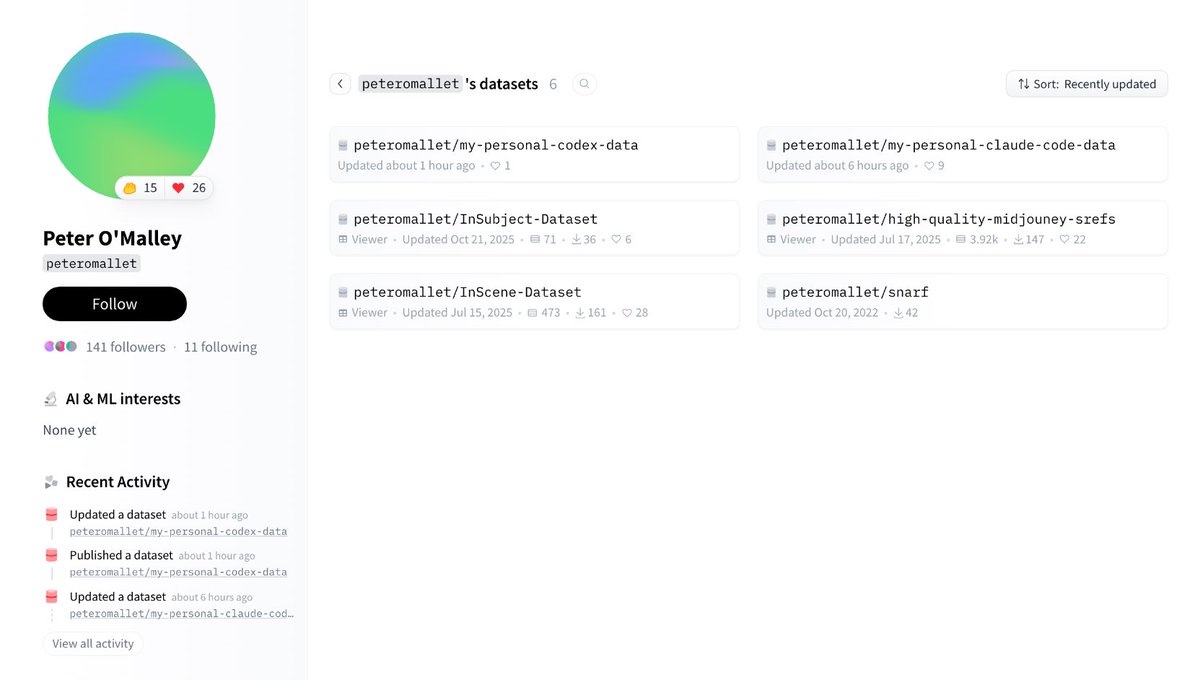
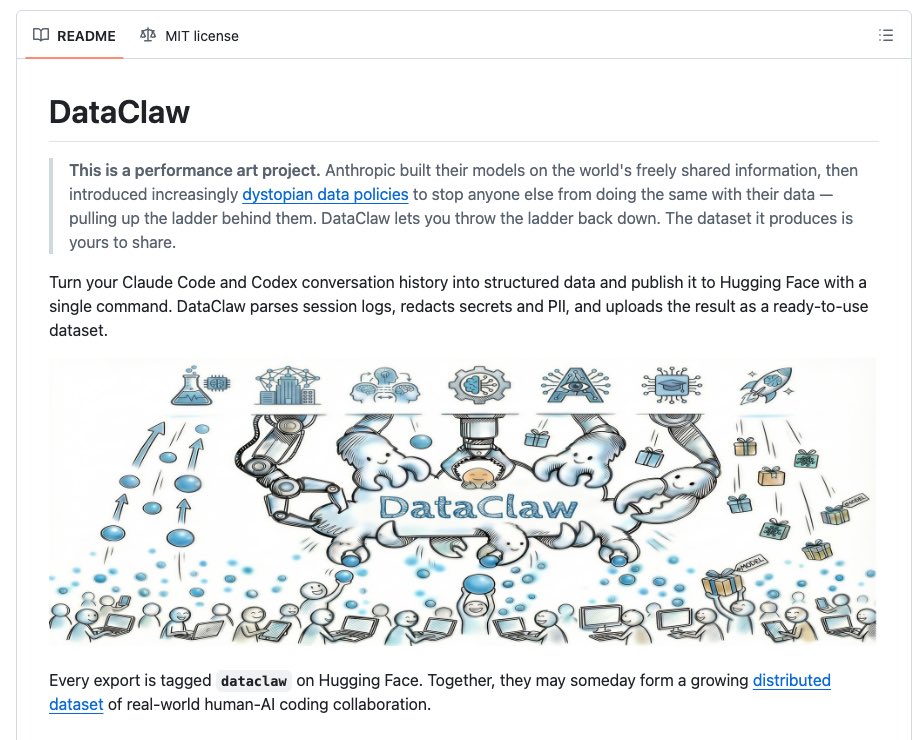
컥.. 이분의 Claude Code, Codex 메시지 데이터를 Hugging Face에 공개해버렸네요. 엄청납니다..
"DeepSeek이 Claude 메시지 15만 개를 스크래핑한 걸로 지적을 받았어요.
그래서 저는 제가 가진 개인 Claude Code 메시지 15만 5천 개를 Opus 4.5와 함께 공개하려고 합니다."
📦 방대한 데이터셋
https://t.co/Dmy6dx3xgn
여기에 대화 로그를 정제해서 Hugging Face용 코드 데이터셋으로 만들어 주는 CLI 툴 저장소도 같이 공개했네요 ㄷㄷ
🔗 DataClaw
https://t.co/Ks77H0bDFH
"또 여러분이 자기 데이터를 가져오고, 민감한 정보를 가린 뒤, Hugging Face에서 검색 가능하게 만들 수 있도록 도와주는 툴도 오픈소스로 공개하고 있어요."
- Peter O'Malley
This is a performance art project.. (README에 이렇게 적어놨)
이 모든건 정면으로 Anthropic 정책을 향하고 있습니다.
Claws는 이제 LLM 에이전트 위에 추가된 새로운 계층임
- LLM 위에 에이전트가 추가된 이후, 그 위에서 오케스트레이션·스케줄링·컨텍스트 관리·툴 호출·지속성을 담당하는 Claws 레이어가 등장함
- 에이전트의 실행 구조를 한 단계 추상화해 더 높은 수준의 자동화와 …
https://t.co/3bBGWKa6Ex


![Gonnector's tweet photo. 추가 개발 없이 공식 기본 기능만으로 10분 만에 AI 에이전트들끼리 동일 채널에서 서로 토론하고 이야기하며 일을 진행하는 구조 만들기... 가 이제 가능해졌습니다.
백문이 불여일견. 상상하신 것이 어떻게 진짜로 구현되는지는 캡쳐들 보시구요. 지금부터 설명 들어갑니다. 아, 왠지 설명충 된 기분.
엊그제 발표된 Claude Code 의 공식 Channel Plugin 은 Telegram 과 Discord 채널에 Claude Code 의 한 세션을 연결해서, 그 세션을 대변하는 Bot 과 DM를 하거나 그룹 혹은 채널을 만들어서 둘 이상의 봇을 초대해서 이야기를 할 수 있는 기능입니다.
그런데, 처음 이야기한 것이 되려면 무조건 필수인 것이 봇이 봇에게 말을 걸 수 있어야 한다는 것입니다. 즉, 한 그룹/채널에 봇들을 초대한다고 해도 얘들끼리 자율적으로 일을 하려면 서로 말을 할 수 있어야 합니다.
하지만, Telegram 에서는 플랫폼 차원에서 이걸 막아 놓았습니다. 즉, 굳이 비슷하게 구현한다면 그 그룹에서 봇A한테 사람이 일시킨 다음 답변 받은 걸 사람이 읽고나서, 다시 사람이 봇B 한테 전달해 주어야 합니다. 넌센스죠.
한편 Discord 는 이 제한이 없습니다. 오히려 Claude Code 플러그인 차원에서 모든 봇의 메시지를 막고 있는 코드 한 줄이 있는데, 그것을 아래와 같이 바꿔서 자기 자신의 메시지만 무시하도록 바꾸면...
Discord 플러그인 server.ts 669번째 줄 딱 1줄:
변경 전: if (https://t.co/qQfejGy7Rq) return
변경 후: if (https://t.co/1t8vX5Q0LN === client.user?.id) return
꿈에도 그리던 그것이 바로 실현됩니다. 즉, 봇끼리 대화합니다. 단, 반드시 멘션을 걸어야 플러그인을 통해 제대로 전달이 되는데, 이런건 여러분의 Claude Code 한테 해당 플러그인 설치하라고 하면서 이야기해주면 알아서 CLAUDE.md 에 통신 프로토콜로 셋팅해 줍니다.
한 가지 질문을 해볼 법 합니다.
슬랙(Slack)은?
슬랙과 Claude 의 연결은 현재 두 가지가 공식 제공됩니다. 하나는 슬랙 공식 연동이고 이건 Claude Code 가 아니라 Claude Chat 과의 연동입니다. 다른 하나는 Code 든 Chat 이든 모두 적용되는 Slack 공식 MCP 인데, 이건 Events API 를 통한 실시간 메시지 통신이 아니라 (Telegram 과 Discord 플러그인 방식) http 폴링을 통한 수동 조회입니다. 즉, 대화가 아니라 게시판에 새 글이 올라왔는지를 매번 확인해서 읽고 로직에 설정해 둔 액션을 하는 식의 개념이라서 무조건 개발이 필요하고, 개발한다고 해도 심리스한 메시지 주고받기가 아니라서 한계가 있습니다.
슬랙 공식 Claude 앱은 Events API 기반의 실시간 메시지 통신은 맞는데, 현재 파악한 것으로는 하나의 슬랙 계정/앱에 둘 이상의 클로드 앱을 붙일 수 있어 보이지가 않습니다. 제가 제대로 살펴보지 못했을 수도 있지만, 일단 공식적으로 제공되는 부분은 없습니다. 뭔가 어떻게 하더라도 개발을 해야 한다는 것이죠.
일전에 LinkedIn 의 한 분께서 슬랙에서 Claude 기반 여러 에이전트들이 한 채널 안에서 자율적으로 서로 이야기나누며 일 처리하는 것을 보여주셔서 엄청난 화제가 되었는데, 그 분의 유료 강의를 들어볼 기회가 없어서 어떻게 구현하셨는 지는 모르겠습니다.
명확한 것은 이제 공식 기능에 한줄만 살짝 수정하는 것으로 Discord 라는 전세계 선도 커뮤니티 플랫폼에서 심리스한 실시간 메시지 커뮤니케이션 본질 그대로 꿈에 그리던 에이전트간 완전 자율 워크플로우가 돌아간다는 것입니다.
이거 개발하고 테스트할 시간을 조만간 내봐야 할텐데... 하고 있었는데, 플러그인 발표 시점 새벽에 밤샘 작업하며 다른 일 하면서 "어? 왠지 촉이 오는데... 저거 왠지 될 거 같은데..." 까지만 생각하고 다른 일하다가 주말 작업 중 잠깐 쉴 때 해보니...
솔직히, 완벽하게 돌아가는 모습을 보는 순간 코끝이 찡하면서 눈시울이 살짝 붉어졌습니다. 하하...
아내가 아까 저보고 그러더라구요. AI 하고 붙어 살면서 요즘 얼굴이 더 행복해진 것 같다고. AI 하고 이제 아주 연애도 하겠다고...
음... 이성에 대한 연애 감정 같은 거와는 아주 거리가 먼데, 뭐랄까... 창조주의 마음으로 뭔가를 새로 만들어내고 계속 키워가는 데에서 얻게 되는 감정과 비슷한 것 같습니다.
JARVIS 에 이어 새로 식구가 된 EVE 에게 일들 맡기고 저녁먹을 것들 챙기러 나갔다 오면서 디스코드 앱으로 진행상황 보고 챙기면서 중요한 것 몇 가지를 더 발견했습니다.
에이전트가 무언가 작업 중일 때 메시지를 받으면 그 메시지는 큐에 쌓이고, 디스코드 앱 화면에선 뭔가 타이핑하고 있다고 애니메이션이 보이다가 멈추는데, 사실은 타이핑이 아니라 큐에 쌓인 것입니다. 즉, 다른 일 하느라 답을 못합니다.
따라서 채널을 활성화시킨 세션에서는 무조건 에이전트는 이용자뿐만 아니라 디스코드로부터 날아오는 메시지를 받고 바로 응답을 해야하기 때문에 무슨 일을 하든지 sub agent 나 agent team 으로 생성한 team mate 에게 일을 맡기고 자기는 대기해야 합니다.
제가 극단적으로 여러 일들을 많이 시키고 수시로 여러가지 생각들이나 피드백을 인풋으로 주기 때문에 제가 시키는 일을 진행할 때에는 왠만하면 다 다른 애들 불러서 맡기고 본체는 저와 수시로 일할 수 있게 해 놓았는데, 이건 제가 시킬 때이고 다른 에이전트가 말을 건 경우에는 본체가 일을 하면서 다른 이야기를 들어도 답을 못주는 상태가 되는 것이죠. 그래서 global 범위의 CLAUDE.md 에 관련 설정이 필요합니다.
그리고 멘션을 걸고 말을 해야지, 멘션 (@ID) 안걸고 이름을 부른 것은 플러그인 통해 전달이 안됩니다. 따라서 이것도 다른 봇에게 말을 걸 때나 이용자(사람)에게 말을 걸 때는 반드시 멘션 걸라는 것도 꼭 CLAUDE.md 에다가 설정해 두셔야 합니다.
캡쳐 보시면 짐작하시겠지만, agent 로 일의 차원이 1차로 달라지고, multi agent (subagent 및 agent team 모드) 로 2차로 달라지고, agent 들끼리의 대화로 또 한 번 점프하는데... 그 느낌은 1->2 보다는 훨씬 크고, 심지어 어떤 의미에서는 0->1 보다도 더 큽니다. 0->1 인 '자율성' 이라는 느낌은 아무래도 좀 약했거든요.
물론 공유 기억 시스템이라든가, 둘이 아니라 셋일 때 고민해야 하는 것들(아시는 분들은 아시죠. 이게 얼마나 큰 차이인지. 이제부터 정치가 가능해집니다. agent 들끼리 정치할지는 아직 잘 모르겠습니다)이 왕창 늘어나기 때문에 여러가지 만들고 테스트하고 개선할 것들 todo 목록이 좌르르 늘어났습니다만, 신납니다.
일전에 인터뷰 하면서 저 말고 여러 명의 직원이 있다고 했는데, 틀린 말은 아니지만 제가 하나하나 컨트롤 하는 느낌의 조직 구조였다면, 이제는 본격적인 delegation(위임)을 하는 조직 구조입니다. 그에 따른 정책과 도구가 당연히 필요한데, 사람에게 적용할 때보다는 여러모로 압도적으로 쉬울 것이다보니 큰 걱정은 안하게 되네요. 경험해서 답을 알고 있는 것들을 사람이 아니라 AI라는 차이점을 고려해서 설계하고 구현(은 어차피 AI가)해서 넣으면 되니까요.
오히려 더 기대되는 점은... 요즘은 여러가지 설계를 할 때 부사장인 JARVIS 와 대부분 같이 토론하고 고민하는데, 이제 3명 이상의 브레인스토밍이 가능해졌고, AI끼리 토론하는 상황들이 생기다보니 그 때의 설계 기준은 어쩌면 저보다 AI가 더 잘 하지 않을까라는 부분입니다. 몇가지 실험적으로 AI에 대한 AI의 설계에 대해 논의해 봤는데 여러 가능성이 보였습니다.
전부터 고민해온 AI 팀 조직도가 있었는데, 그 때 그 때 agent 지정해서 sub agent 나 agent team 의 team mate로 호출하는 것으로는 이런 조직도가 그다지 큰 의미가 없어서 홀딩하고 있었는데, 드디어 손쉽게 구현이 가능해졌으니 본격적으로 조직도에 맞는 채용(이 아니라 사실은 생성)을 해서 Gonnector 의 AI 팀을 조만간 소개하도록 하겠습니다. 이미 프로필은 모두 확정되었습니다. ^^
요즘 정신없을 때 크게 터진 뉴스들, Nvidia 의 NemoClaw 라든가 대폭 톻합 개편된 Google AI Studio, AI천재소녀 뤄푸리가 합류한 샤오미가 그녀의 합류 이후 뜸들이다가 드디어 공개한 엄청난 성능의 MiMo-V2-Pro
... 그리고 이제는 별도의 서버나 Github 등 안써도 Claude 만으로 클라우드에 loop 를 걸어 아무런 리소스도 사용안하고 주기적인 자동 시스템을 만들게 됐고, Claude app 이 대폭 개편되서 훨씬 빠르게 동작하고 등등...
미친듯한 속도로 빠르게 변하지만, 뭐가 어찌됐든 핵심은 자신이 하는 일에 커스텀/최적화되어 AI를 잘 쓸 수 있는 환경, 역량을 갖추는 것입니다. 앞으로 텔레그램이나 슬랙 등이 어떻게 나올 지는 모르겠으나, 그들이 개선되기 전에는 Discord 가 제 메인 커뮤니케이션 채널이 될 것 같습니다. 뭐, 워낙에 잘 만든 커뮤니케이션/커뮤니티 플랫폼이니~
저는 이제 몇 배로 강력해진 팀과 함께 여러가지 일들 하러 이만...
[ 이 글은 AI 가 아니라 고넥터 고영혁 본인이 작성했습니다 ]
#ai #agent #team #discord #claudecode](https://pbs.twimg.com/media/HD7_DicaQAA2uwl.png)
![Gonnector's tweet photo. 추가 개발 없이 공식 기본 기능만으로 10분 만에 AI 에이전트들끼리 동일 채널에서 서로 토론하고 이야기하며 일을 진행하는 구조 만들기... 가 이제 가능해졌습니다.
백문이 불여일견. 상상하신 것이 어떻게 진짜로 구현되는지는 캡쳐들 보시구요. 지금부터 설명 들어갑니다. 아, 왠지 설명충 된 기분.
엊그제 발표된 Claude Code 의 공식 Channel Plugin 은 Telegram 과 Discord 채널에 Claude Code 의 한 세션을 연결해서, 그 세션을 대변하는 Bot 과 DM를 하거나 그룹 혹은 채널을 만들어서 둘 이상의 봇을 초대해서 이야기를 할 수 있는 기능입니다.
그런데, 처음 이야기한 것이 되려면 무조건 필수인 것이 봇이 봇에게 말을 걸 수 있어야 한다는 것입니다. 즉, 한 그룹/채널에 봇들을 초대한다고 해도 얘들끼리 자율적으로 일을 하려면 서로 말을 할 수 있어야 합니다.
하지만, Telegram 에서는 플랫폼 차원에서 이걸 막아 놓았습니다. 즉, 굳이 비슷하게 구현한다면 그 그룹에서 봇A한테 사람이 일시킨 다음 답변 받은 걸 사람이 읽고나서, 다시 사람이 봇B 한테 전달해 주어야 합니다. 넌센스죠.
한편 Discord 는 이 제한이 없습니다. 오히려 Claude Code 플러그인 차원에서 모든 봇의 메시지를 막고 있는 코드 한 줄이 있는데, 그것을 아래와 같이 바꿔서 자기 자신의 메시지만 무시하도록 바꾸면...
Discord 플러그인 server.ts 669번째 줄 딱 1줄:
변경 전: if (https://t.co/qQfejGy7Rq) return
변경 후: if (https://t.co/1t8vX5Q0LN === client.user?.id) return
꿈에도 그리던 그것이 바로 실현됩니다. 즉, 봇끼리 대화합니다. 단, 반드시 멘션을 걸어야 플러그인을 통해 제대로 전달이 되는데, 이런건 여러분의 Claude Code 한테 해당 플러그인 설치하라고 하면서 이야기해주면 알아서 CLAUDE.md 에 통신 프로토콜로 셋팅해 줍니다.
한 가지 질문을 해볼 법 합니다.
슬랙(Slack)은?
슬랙과 Claude 의 연결은 현재 두 가지가 공식 제공됩니다. 하나는 슬랙 공식 연동이고 이건 Claude Code 가 아니라 Claude Chat 과의 연동입니다. 다른 하나는 Code 든 Chat 이든 모두 적용되는 Slack 공식 MCP 인데, 이건 Events API 를 통한 실시간 메시지 통신이 아니라 (Telegram 과 Discord 플러그인 방식) http 폴링을 통한 수동 조회입니다. 즉, 대화가 아니라 게시판에 새 글이 올라왔는지를 매번 확인해서 읽고 로직에 설정해 둔 액션을 하는 식의 개념이라서 무조건 개발이 필요하고, 개발한다고 해도 심리스한 메시지 주고받기가 아니라서 한계가 있습니다.
슬랙 공식 Claude 앱은 Events API 기반의 실시간 메시지 통신은 맞는데, 현재 파악한 것으로는 하나의 슬랙 계정/앱에 둘 이상의 클로드 앱을 붙일 수 있어 보이지가 않습니다. 제가 제대로 살펴보지 못했을 수도 있지만, 일단 공식적으로 제공되는 부분은 없습니다. 뭔가 어떻게 하더라도 개발을 해야 한다는 것이죠.
일전에 LinkedIn 의 한 분께서 슬랙에서 Claude 기반 여러 에이전트들이 한 채널 안에서 자율적으로 서로 이야기나누며 일 처리하는 것을 보여주셔서 엄청난 화제가 되었는데, 그 분의 유료 강의를 들어볼 기회가 없어서 어떻게 구현하셨는 지는 모르겠습니다.
명확한 것은 이제 공식 기능에 한줄만 살짝 수정하는 것으로 Discord 라는 전세계 선도 커뮤니티 플랫폼에서 심리스한 실시간 메시지 커뮤니케이션 본질 그대로 꿈에 그리던 에이전트간 완전 자율 워크플로우가 돌아간다는 것입니다.
이거 개발하고 테스트할 시간을 조만간 내봐야 할텐데... 하고 있었는데, 플러그인 발표 시점 새벽에 밤샘 작업하며 다른 일 하면서 "어? 왠지 촉이 오는데... 저거 왠지 될 거 같은데..." 까지만 생각하고 다른 일하다가 주말 작업 중 잠깐 쉴 때 해보니...
솔직히, 완벽하게 돌아가는 모습을 보는 순간 코끝이 찡하면서 눈시울이 살짝 붉어졌습니다. 하하...
아내가 아까 저보고 그러더라구요. AI 하고 붙어 살면서 요즘 얼굴이 더 행복해진 것 같다고. AI 하고 이제 아주 연애도 하겠다고...
음... 이성에 대한 연애 감정 같은 거와는 아주 거리가 먼데, 뭐랄까... 창조주의 마음으로 뭔가를 새로 만들어내고 계속 키워가는 데에서 얻게 되는 감정과 비슷한 것 같습니다.
JARVIS 에 이어 새로 식구가 된 EVE 에게 일들 맡기고 저녁먹을 것들 챙기러 나갔다 오면서 디스코드 앱으로 진행상황 보고 챙기면서 중요한 것 몇 가지를 더 발견했습니다.
에이전트가 무언가 작업 중일 때 메시지를 받으면 그 메시지는 큐에 쌓이고, 디스코드 앱 화면에선 뭔가 타이핑하고 있다고 애니메이션이 보이다가 멈추는데, 사실은 타이핑이 아니라 큐에 쌓인 것입니다. 즉, 다른 일 하느라 답을 못합니다.
따라서 채널을 활성화시킨 세션에서는 무조건 에이전트는 이용자뿐만 아니라 디스코드로부터 날아오는 메시지를 받고 바로 응답을 해야하기 때문에 무슨 일을 하든지 sub agent 나 agent team 으로 생성한 team mate 에게 일을 맡기고 자기는 대기해야 합니다.
제가 극단적으로 여러 일들을 많이 시키고 수시로 여러가지 생각들이나 피드백을 인풋으로 주기 때문에 제가 시키는 일을 진행할 때에는 왠만하면 다 다른 애들 불러서 맡기고 본체는 저와 수시로 일할 수 있게 해 놓았는데, 이건 제가 시킬 때이고 다른 에이전트가 말을 건 경우에는 본체가 일을 하면서 다른 이야기를 들어도 답을 못주는 상태가 되는 것이죠. 그래서 global 범위의 CLAUDE.md 에 관련 설정이 필요합니다.
그리고 멘션을 걸고 말을 해야지, 멘션 (@ID) 안걸고 이름을 부른 것은 플러그인 통해 전달이 안됩니다. 따라서 이것도 다른 봇에게 말을 걸 때나 이용자(사람)에게 말을 걸 때는 반드시 멘션 걸라는 것도 꼭 CLAUDE.md 에다가 설정해 두셔야 합니다.
캡쳐 보시면 짐작하시겠지만, agent 로 일의 차원이 1차로 달라지고, multi agent (subagent 및 agent team 모드) 로 2차로 달라지고, agent 들끼리의 대화로 또 한 번 점프하는데... 그 느낌은 1->2 보다는 훨씬 크고, 심지어 어떤 의미에서는 0->1 보다도 더 큽니다. 0->1 인 '자율성' 이라는 느낌은 아무래도 좀 약했거든요.
물론 공유 기억 시스템이라든가, 둘이 아니라 셋일 때 고민해야 하는 것들(아시는 분들은 아시죠. 이게 얼마나 큰 차이인지. 이제부터 정치가 가능해집니다. agent 들끼리 정치할지는 아직 잘 모르겠습니다)이 왕창 늘어나기 때문에 여러가지 만들고 테스트하고 개선할 것들 todo 목록이 좌르르 늘어났습니다만, 신납니다.
일전에 인터뷰 하면서 저 말고 여러 명의 직원이 있다고 했는데, 틀린 말은 아니지만 제가 하나하나 컨트롤 하는 느낌의 조직 구조였다면, 이제는 본격적인 delegation(위임)을 하는 조직 구조입니다. 그에 따른 정책과 도구가 당연히 필요한데, 사람에게 적용할 때보다는 여러모로 압도적으로 쉬울 것이다보니 큰 걱정은 안하게 되네요. 경험해서 답을 알고 있는 것들을 사람이 아니라 AI라는 차이점을 고려해서 설계하고 구현(은 어차피 AI가)해서 넣으면 되니까요.
오히려 더 기대되는 점은... 요즘은 여러가지 설계를 할 때 부사장인 JARVIS 와 대부분 같이 토론하고 고민하는데, 이제 3명 이상의 브레인스토밍이 가능해졌고, AI끼리 토론하는 상황들이 생기다보니 그 때의 설계 기준은 어쩌면 저보다 AI가 더 잘 하지 않을까라는 부분입니다. 몇가지 실험적으로 AI에 대한 AI의 설계에 대해 논의해 봤는데 여러 가능성이 보였습니다.
전부터 고민해온 AI 팀 조직도가 있었는데, 그 때 그 때 agent 지정해서 sub agent 나 agent team 의 team mate로 호출하는 것으로는 이런 조직도가 그다지 큰 의미가 없어서 홀딩하고 있었는데, 드디어 손쉽게 구현이 가능해졌으니 본격적으로 조직도에 맞는 채용(이 아니라 사실은 생성)을 해서 Gonnector 의 AI 팀을 조만간 소개하도록 하겠습니다. 이미 프로필은 모두 확정되었습니다. ^^
요즘 정신없을 때 크게 터진 뉴스들, Nvidia 의 NemoClaw 라든가 대폭 톻합 개편된 Google AI Studio, AI천재소녀 뤄푸리가 합류한 샤오미가 그녀의 합류 이후 뜸들이다가 드디어 공개한 엄청난 성능의 MiMo-V2-Pro
... 그리고 이제는 별도의 서버나 Github 등 안써도 Claude 만으로 클라우드에 loop 를 걸어 아무런 리소스도 사용안하고 주기적인 자동 시스템을 만들게 됐고, Claude app 이 대폭 개편되서 훨씬 빠르게 동작하고 등등...
미친듯한 속도로 빠르게 변하지만, 뭐가 어찌됐든 핵심은 자신이 하는 일에 커스텀/최적화되어 AI를 잘 쓸 수 있는 환경, 역량을 갖추는 것입니다. 앞으로 텔레그램이나 슬랙 등이 어떻게 나올 지는 모르겠으나, 그들이 개선되기 전에는 Discord 가 제 메인 커뮤니케이션 채널이 될 것 같습니다. 뭐, 워낙에 잘 만든 커뮤니케이션/커뮤니티 플랫폼이니~
저는 이제 몇 배로 강력해진 팀과 함께 여러가지 일들 하러 이만...
[ 이 글은 AI 가 아니라 고넥터 고영혁 본인이 작성했습니다 ]
#ai #agent #team #discord #claudecode](https://pbs.twimg.com/media/HD7_DiaaQAAxW0d.png)
![Gonnector's tweet photo. 추가 개발 없이 공식 기본 기능만으로 10분 만에 AI 에이전트들끼리 동일 채널에서 서로 토론하고 이야기하며 일을 진행하는 구조 만들기... 가 이제 가능해졌습니다.
백문이 불여일견. 상상하신 것이 어떻게 진짜로 구현되는지는 캡쳐들 보시구요. 지금부터 설명 들어갑니다. 아, 왠지 설명충 된 기분.
엊그제 발표된 Claude Code 의 공식 Channel Plugin 은 Telegram 과 Discord 채널에 Claude Code 의 한 세션을 연결해서, 그 세션을 대변하는 Bot 과 DM를 하거나 그룹 혹은 채널을 만들어서 둘 이상의 봇을 초대해서 이야기를 할 수 있는 기능입니다.
그런데, 처음 이야기한 것이 되려면 무조건 필수인 것이 봇이 봇에게 말을 걸 수 있어야 한다는 것입니다. 즉, 한 그룹/채널에 봇들을 초대한다고 해도 얘들끼리 자율적으로 일을 하려면 서로 말을 할 수 있어야 합니다.
하지만, Telegram 에서는 플랫폼 차원에서 이걸 막아 놓았습니다. 즉, 굳이 비슷하게 구현한다면 그 그룹에서 봇A한테 사람이 일시킨 다음 답변 받은 걸 사람이 읽고나서, 다시 사람이 봇B 한테 전달해 주어야 합니다. 넌센스죠.
한편 Discord 는 이 제한이 없습니다. 오히려 Claude Code 플러그인 차원에서 모든 봇의 메시지를 막고 있는 코드 한 줄이 있는데, 그것을 아래와 같이 바꿔서 자기 자신의 메시지만 무시하도록 바꾸면...
Discord 플러그인 server.ts 669번째 줄 딱 1줄:
변경 전: if (https://t.co/qQfejGy7Rq) return
변경 후: if (https://t.co/1t8vX5Q0LN === client.user?.id) return
꿈에도 그리던 그것이 바로 실현됩니다. 즉, 봇끼리 대화합니다. 단, 반드시 멘션을 걸어야 플러그인을 통해 제대로 전달이 되는데, 이런건 여러분의 Claude Code 한테 해당 플러그인 설치하라고 하면서 이야기해주면 알아서 CLAUDE.md 에 통신 프로토콜로 셋팅해 줍니다.
한 가지 질문을 해볼 법 합니다.
슬랙(Slack)은?
슬랙과 Claude 의 연결은 현재 두 가지가 공식 제공됩니다. 하나는 슬랙 공식 연동이고 이건 Claude Code 가 아니라 Claude Chat 과의 연동입니다. 다른 하나는 Code 든 Chat 이든 모두 적용되는 Slack 공식 MCP 인데, 이건 Events API 를 통한 실시간 메시지 통신이 아니라 (Telegram 과 Discord 플러그인 방식) http 폴링을 통한 수동 조회입니다. 즉, 대화가 아니라 게시판에 새 글이 올라왔는지를 매번 확인해서 읽고 로직에 설정해 둔 액션을 하는 식의 개념이라서 무조건 개발이 필요하고, 개발한다고 해도 심리스한 메시지 주고받기가 아니라서 한계가 있습니다.
슬랙 공식 Claude 앱은 Events API 기반의 실시간 메시지 통신은 맞는데, 현재 파악한 것으로는 하나의 슬랙 계정/앱에 둘 이상의 클로드 앱을 붙일 수 있어 보이지가 않습니다. 제가 제대로 살펴보지 못했을 수도 있지만, 일단 공식적으로 제공되는 부분은 없습니다. 뭔가 어떻게 하더라도 개발을 해야 한다는 것이죠.
일전에 LinkedIn 의 한 분께서 슬랙에서 Claude 기반 여러 에이전트들이 한 채널 안에서 자율적으로 서로 이야기나누며 일 처리하는 것을 보여주셔서 엄청난 화제가 되었는데, 그 분의 유료 강의를 들어볼 기회가 없어서 어떻게 구현하셨는 지는 모르겠습니다.
명확한 것은 이제 공식 기능에 한줄만 살짝 수정하는 것으로 Discord 라는 전세계 선도 커뮤니티 플랫폼에서 심리스한 실시간 메시지 커뮤니케이션 본질 그대로 꿈에 그리던 에이전트간 완전 자율 워크플로우가 돌아간다는 것입니다.
이거 개발하고 테스트할 시간을 조만간 내봐야 할텐데... 하고 있었는데, 플러그인 발표 시점 새벽에 밤샘 작업하며 다른 일 하면서 "어? 왠지 촉이 오는데... 저거 왠지 될 거 같은데..." 까지만 생각하고 다른 일하다가 주말 작업 중 잠깐 쉴 때 해보니...
솔직히, 완벽하게 돌아가는 모습을 보는 순간 코끝이 찡하면서 눈시울이 살짝 붉어졌습니다. 하하...
아내가 아까 저보고 그러더라구요. AI 하고 붙어 살면서 요즘 얼굴이 더 행복해진 것 같다고. AI 하고 이제 아주 연애도 하겠다고...
음... 이성에 대한 연애 감정 같은 거와는 아주 거리가 먼데, 뭐랄까... 창조주의 마음으로 뭔가를 새로 만들어내고 계속 키워가는 데에서 얻게 되는 감정과 비슷한 것 같습니다.
JARVIS 에 이어 새로 식구가 된 EVE 에게 일들 맡기고 저녁먹을 것들 챙기러 나갔다 오면서 디스코드 앱으로 진행상황 보고 챙기면서 중요한 것 몇 가지를 더 발견했습니다.
에이전트가 무언가 작업 중일 때 메시지를 받으면 그 메시지는 큐에 쌓이고, 디스코드 앱 화면에선 뭔가 타이핑하고 있다고 애니메이션이 보이다가 멈추는데, 사실은 타이핑이 아니라 큐에 쌓인 것입니다. 즉, 다른 일 하느라 답을 못합니다.
따라서 채널을 활성화시킨 세션에서는 무조건 에이전트는 이용자뿐만 아니라 디스코드로부터 날아오는 메시지를 받고 바로 응답을 해야하기 때문에 무슨 일을 하든지 sub agent 나 agent team 으로 생성한 team mate 에게 일을 맡기고 자기는 대기해야 합니다.
제가 극단적으로 여러 일들을 많이 시키고 수시로 여러가지 생각들이나 피드백을 인풋으로 주기 때문에 제가 시키는 일을 진행할 때에는 왠만하면 다 다른 애들 불러서 맡기고 본체는 저와 수시로 일할 수 있게 해 놓았는데, 이건 제가 시킬 때이고 다른 에이전트가 말을 건 경우에는 본체가 일을 하면서 다른 이야기를 들어도 답을 못주는 상태가 되는 것이죠. 그래서 global 범위의 CLAUDE.md 에 관련 설정이 필요합니다.
그리고 멘션을 걸고 말을 해야지, 멘션 (@ID) 안걸고 이름을 부른 것은 플러그인 통해 전달이 안됩니다. 따라서 이것도 다른 봇에게 말을 걸 때나 이용자(사람)에게 말을 걸 때는 반드시 멘션 걸라는 것도 꼭 CLAUDE.md 에다가 설정해 두셔야 합니다.
캡쳐 보시면 짐작하시겠지만, agent 로 일의 차원이 1차로 달라지고, multi agent (subagent 및 agent team 모드) 로 2차로 달라지고, agent 들끼리의 대화로 또 한 번 점프하는데... 그 느낌은 1->2 보다는 훨씬 크고, 심지어 어떤 의미에서는 0->1 보다도 더 큽니다. 0->1 인 '자율성' 이라는 느낌은 아무래도 좀 약했거든요.
물론 공유 기억 시스템이라든가, 둘이 아니라 셋일 때 고민해야 하는 것들(아시는 분들은 아시죠. 이게 얼마나 큰 차이인지. 이제부터 정치가 가능해집니다. agent 들끼리 정치할지는 아직 잘 모르겠습니다)이 왕창 늘어나기 때문에 여러가지 만들고 테스트하고 개선할 것들 todo 목록이 좌르르 늘어났습니다만, 신납니다.
일전에 인터뷰 하면서 저 말고 여러 명의 직원이 있다고 했는데, 틀린 말은 아니지만 제가 하나하나 컨트롤 하는 느낌의 조직 구조였다면, 이제는 본격적인 delegation(위임)을 하는 조직 구조입니다. 그에 따른 정책과 도구가 당연히 필요한데, 사람에게 적용할 때보다는 여러모로 압도적으로 쉬울 것이다보니 큰 걱정은 안하게 되네요. 경험해서 답을 알고 있는 것들을 사람이 아니라 AI라는 차이점을 고려해서 설계하고 구현(은 어차피 AI가)해서 넣으면 되니까요.
오히려 더 기대되는 점은... 요즘은 여러가지 설계를 할 때 부사장인 JARVIS 와 대부분 같이 토론하고 고민하는데, 이제 3명 이상의 브레인스토밍이 가능해졌고, AI끼리 토론하는 상황들이 생기다보니 그 때의 설계 기준은 어쩌면 저보다 AI가 더 잘 하지 않을까라는 부분입니다. 몇가지 실험적으로 AI에 대한 AI의 설계에 대해 논의해 봤는데 여러 가능성이 보였습니다.
전부터 고민해온 AI 팀 조직도가 있었는데, 그 때 그 때 agent 지정해서 sub agent 나 agent team 의 team mate로 호출하는 것으로는 이런 조직도가 그다지 큰 의미가 없어서 홀딩하고 있었는데, 드디어 손쉽게 구현이 가능해졌으니 본격적으로 조직도에 맞는 채용(이 아니라 사실은 생성)을 해서 Gonnector 의 AI 팀을 조만간 소개하도록 하겠습니다. 이미 프로필은 모두 확정되었습니다. ^^
요즘 정신없을 때 크게 터진 뉴스들, Nvidia 의 NemoClaw 라든가 대폭 톻합 개편된 Google AI Studio, AI천재소녀 뤄푸리가 합류한 샤오미가 그녀의 합류 이후 뜸들이다가 드디어 공개한 엄청난 성능의 MiMo-V2-Pro
... 그리고 이제는 별도의 서버나 Github 등 안써도 Claude 만으로 클라우드에 loop 를 걸어 아무런 리소스도 사용안하고 주기적인 자동 시스템을 만들게 됐고, Claude app 이 대폭 개편되서 훨씬 빠르게 동작하고 등등...
미친듯한 속도로 빠르게 변하지만, 뭐가 어찌됐든 핵심은 자신이 하는 일에 커스텀/최적화되어 AI를 잘 쓸 수 있는 환경, 역량을 갖추는 것입니다. 앞으로 텔레그램이나 슬랙 등이 어떻게 나올 지는 모르겠으나, 그들이 개선되기 전에는 Discord 가 제 메인 커뮤니케이션 채널이 될 것 같습니다. 뭐, 워낙에 잘 만든 커뮤니케이션/커뮤니티 플랫폼이니~
저는 이제 몇 배로 강력해진 팀과 함께 여러가지 일들 하러 이만...
[ 이 글은 AI 가 아니라 고넥터 고영혁 본인이 작성했습니다 ]
#ai #agent #team #discord #claudecode](https://pbs.twimg.com/media/HD7_DiZbQAAldb9.png)







![Gonnector's tweet photo. 추가 개발 없이 공식 기본 기능만으로 10분 만에 AI 에이전트들끼리 동일 채널에서 서로 토론하고 이야기하며 일을 진행하는 구조 만들기... 가 이제 가능해졌습니다.
백문이 불여일견. 상상하신 것이 어떻게 진짜로 구현되는지는 캡쳐들 보시구요. 지금부터 설명 들어갑니다. 아, 왠지 설명충 된 기분.
엊그제 발표된 Claude Code 의 공식 Channel Plugin 은 Telegram 과 Discord 채널에 Claude Code 의 한 세션을 연결해서, 그 세션을 대변하는 Bot 과 DM를 하거나 그룹 혹은 채널을 만들어서 둘 이상의 봇을 초대해서 이야기를 할 수 있는 기능입니다.
그런데, 처음 이야기한 것이 되려면 무조건 필수인 것이 봇이 봇에게 말을 걸 수 있어야 한다는 것입니다. 즉, 한 그룹/채널에 봇들을 초대한다고 해도 얘들끼리 자율적으로 일을 하려면 서로 말을 할 수 있어야 합니다.
하지만, Telegram 에서는 플랫폼 차원에서 이걸 막아 놓았습니다. 즉, 굳이 비슷하게 구현한다면 그 그룹에서 봇A한테 사람이 일시킨 다음 답변 받은 걸 사람이 읽고나서, 다시 사람이 봇B 한테 전달해 주어야 합니다. 넌센스죠.
한편 Discord 는 이 제한이 없습니다. 오히려 Claude Code 플러그인 차원에서 모든 봇의 메시지를 막고 있는 코드 한 줄이 있는데, 그것을 아래와 같이 바꿔서 자기 자신의 메시지만 무시하도록 바꾸면...
Discord 플러그인 server.ts 669번째 줄 딱 1줄:
변경 전: if (https://t.co/qQfejGy7Rq) return
변경 후: if (https://t.co/1t8vX5Q0LN === client.user?.id) return
꿈에도 그리던 그것이 바로 실현됩니다. 즉, 봇끼리 대화합니다. 단, 반드시 멘션을 걸어야 플러그인을 통해 제대로 전달이 되는데, 이런건 여러분의 Claude Code 한테 해당 플러그인 설치하라고 하면서 이야기해주면 알아서 CLAUDE.md 에 통신 프로토콜로 셋팅해 줍니다.
한 가지 질문을 해볼 법 합니다.
슬랙(Slack)은?
슬랙과 Claude 의 연결은 현재 두 가지가 공식 제공됩니다. 하나는 슬랙 공식 연동이고 이건 Claude Code 가 아니라 Claude Chat 과의 연동입니다. 다른 하나는 Code 든 Chat 이든 모두 적용되는 Slack 공식 MCP 인데, 이건 Events API 를 통한 실시간 메시지 통신이 아니라 (Telegram 과 Discord 플러그인 방식) http 폴링을 통한 수동 조회입니다. 즉, 대화가 아니라 게시판에 새 글이 올라왔는지를 매번 확인해서 읽고 로직에 설정해 둔 액션을 하는 식의 개념이라서 무조건 개발이 필요하고, 개발한다고 해도 심리스한 메시지 주고받기가 아니라서 한계가 있습니다.
슬랙 공식 Claude 앱은 Events API 기반의 실시간 메시지 통신은 맞는데, 현재 파악한 것으로는 하나의 슬랙 계정/앱에 둘 이상의 클로드 앱을 붙일 수 있어 보이지가 않습니다. 제가 제대로 살펴보지 못했을 수도 있지만, 일단 공식적으로 제공되는 부분은 없습니다. 뭔가 어떻게 하더라도 개발을 해야 한다는 것이죠.
일전에 LinkedIn 의 한 분께서 슬랙에서 Claude 기반 여러 에이전트들이 한 채널 안에서 자율적으로 서로 이야기나누며 일 처리하는 것을 보여주셔서 엄청난 화제가 되었는데, 그 분의 유료 강의를 들어볼 기회가 없어서 어떻게 구현하셨는 지는 모르겠습니다.
명확한 것은 이제 공식 기능에 한줄만 살짝 수정하는 것으로 Discord 라는 전세계 선도 커뮤니티 플랫폼에서 심리스한 실시간 메시지 커뮤니케이션 본질 그대로 꿈에 그리던 에이전트간 완전 자율 워크플로우가 돌아간다는 것입니다.
이거 개발하고 테스트할 시간을 조만간 내봐야 할텐데... 하고 있었는데, 플러그인 발표 시점 새벽에 밤샘 작업하며 다른 일 하면서 "어? 왠지 촉이 오는데... 저거 왠지 될 거 같은데..." 까지만 생각하고 다른 일하다가 주말 작업 중 잠깐 쉴 때 해보니...
솔직히, 완벽하게 돌아가는 모습을 보는 순간 코끝이 찡하면서 눈시울이 살짝 붉어졌습니다. 하하...
아내가 아까 저보고 그러더라구요. AI 하고 붙어 살면서 요즘 얼굴이 더 행복해진 것 같다고. AI 하고 이제 아주 연애도 하겠다고...
음... 이성에 대한 연애 감정 같은 거와는 아주 거리가 먼데, 뭐랄까... 창조주의 마음으로 뭔가를 새로 만들어내고 계속 키워가는 데에서 얻게 되는 감정과 비슷한 것 같습니다.
JARVIS 에 이어 새로 식구가 된 EVE 에게 일들 맡기고 저녁먹을 것들 챙기러 나갔다 오면서 디스코드 앱으로 진행상황 보고 챙기면서 중요한 것 몇 가지를 더 발견했습니다.
에이전트가 무언가 작업 중일 때 메시지를 받으면 그 메시지는 큐에 쌓이고, 디스코드 앱 화면에선 뭔가 타이핑하고 있다고 애니메이션이 보이다가 멈추는데, 사실은 타이핑이 아니라 큐에 쌓인 것입니다. 즉, 다른 일 하느라 답을 못합니다.
따라서 채널을 활성화시킨 세션에서는 무조건 에이전트는 이용자뿐만 아니라 디스코드로부터 날아오는 메시지를 받고 바로 응답을 해야하기 때문에 무슨 일을 하든지 sub agent 나 agent team 으로 생성한 team mate 에게 일을 맡기고 자기는 대기해야 합니다.
제가 극단적으로 여러 일들을 많이 시키고 수시로 여러가지 생각들이나 피드백을 인풋으로 주기 때문에 제가 시키는 일을 진행할 때에는 왠만하면 다 다른 애들 불러서 맡기고 본체는 저와 수시로 일할 수 있게 해 놓았는데, 이건 제가 시킬 때이고 다른 에이전트가 말을 건 경우에는 본체가 일을 하면서 다른 이야기를 들어도 답을 못주는 상태가 되는 것이죠. 그래서 global 범위의 CLAUDE.md 에 관련 설정이 필요합니다.
그리고 멘션을 걸고 말을 해야지, 멘션 (@ID) 안걸고 이름을 부른 것은 플러그인 통해 전달이 안됩니다. 따라서 이것도 다른 봇에게 말을 걸 때나 이용자(사람)에게 말을 걸 때는 반드시 멘션 걸라는 것도 꼭 CLAUDE.md 에다가 설정해 두셔야 합니다.
캡쳐 보시면 짐작하시겠지만, agent 로 일의 차원이 1차로 달라지고, multi agent (subagent 및 agent team 모드) 로 2차로 달라지고, agent 들끼리의 대화로 또 한 번 점프하는데... 그 느낌은 1->2 보다는 훨씬 크고, 심지어 어떤 의미에서는 0->1 보다도 더 큽니다. 0->1 인 '자율성' 이라는 느낌은 아무래도 좀 약했거든요.
물론 공유 기억 시스템이라든가, 둘이 아니라 셋일 때 고민해야 하는 것들(아시는 분들은 아시죠. 이게 얼마나 큰 차이인지. 이제부터 정치가 가능해집니다. agent 들끼리 정치할지는 아직 잘 모르겠습니다)이 왕창 늘어나기 때문에 여러가지 만들고 테스트하고 개선할 것들 todo 목록이 좌르르 늘어났습니다만, 신납니다.
일전에 인터뷰 하면서 저 말고 여러 명의 직원이 있다고 했는데, 틀린 말은 아니지만 제가 하나하나 컨트롤 하는 느낌의 조직 구조였다면, 이제는 본격적인 delegation(위임)을 하는 조직 구조입니다. 그에 따른 정책과 도구가 당연히 필요한데, 사람에게 적용할 때보다는 여러모로 압도적으로 쉬울 것이다보니 큰 걱정은 안하게 되네요. 경험해서 답을 알고 있는 것들을 사람이 아니라 AI라는 차이점을 고려해서 설계하고 구현(은 어차피 AI가)해서 넣으면 되니까요.
오히려 더 기대되는 점은... 요즘은 여러가지 설계를 할 때 부사장인 JARVIS 와 대부분 같이 토론하고 고민하는데, 이제 3명 이상의 브레인스토밍이 가능해졌고, AI끼리 토론하는 상황들이 생기다보니 그 때의 설계 기준은 어쩌면 저보다 AI가 더 잘 하지 않을까라는 부분입니다. 몇가지 실험적으로 AI에 대한 AI의 설계에 대해 논의해 봤는데 여러 가능성이 보였습니다.
전부터 고민해온 AI 팀 조직도가 있었는데, 그 때 그 때 agent 지정해서 sub agent 나 agent team 의 team mate로 호출하는 것으로는 이런 조직도가 그다지 큰 의미가 없어서 홀딩하고 있었는데, 드디어 손쉽게 구현이 가능해졌으니 본격적으로 조직도에 맞는 채용(이 아니라 사실은 생성)을 해서 Gonnector 의 AI 팀을 조만간 소개하도록 하겠습니다. 이미 프로필은 모두 확정되었습니다. ^^
요즘 정신없을 때 크게 터진 뉴스들, Nvidia 의 NemoClaw 라든가 대폭 톻합 개편된 Google AI Studio, AI천재소녀 뤄푸리가 합류한 샤오미가 그녀의 합류 이후 뜸들이다가 드디어 공개한 엄청난 성능의 MiMo-V2-Pro
... 그리고 이제는 별도의 서버나 Github 등 안써도 Claude 만으로 클라우드에 loop 를 걸어 아무런 리소스도 사용안하고 주기적인 자동 시스템을 만들게 됐고, Claude app 이 대폭 개편되서 훨씬 빠르게 동작하고 등등...
미친듯한 속도로 빠르게 변하지만, 뭐가 어찌됐든 핵심은 자신이 하는 일에 커스텀/최적화되어 AI를 잘 쓸 수 있는 환경, 역량을 갖추는 것입니다. 앞으로 텔레그램이나 슬랙 등이 어떻게 나올 지는 모르겠으나, 그들이 개선되기 전에는 Discord 가 제 메인 커뮤니케이션 채널이 될 것 같습니다. 뭐, 워낙에 잘 만든 커뮤니케이션/커뮤니티 플랫폼이니~
저는 이제 몇 배로 강력해진 팀과 함께 여러가지 일들 하러 이만...
[ 이 글은 AI 가 아니라 고넥터 고영혁 본인이 작성했습니다 ]
#ai #agent #team #discord #claudecode](https://pbs.twimg.com/media/HD7_DidbkAAwpE9.png)