رابط مميز فيه ملف مضغوط يحتوي على أكثر من 100 قالب و نماذج اكسل متنوع، مالي وإداري وتنظيمي وشخصي وتحليلي ورسومي وغيرها، توفر عليك ساعات كثيرة من العمل.
فقط حمله على جهازك الكمبيوتر واستخدم أي قالب تريد بشكل مجاني.
#الاكسل
https://t.co/bpPQ5S1tZ0
رابط مميز فيه ملف مضغوط يحتوي على أكثر من 100 قالب و نماذج اكسل متنوع، مالي وإداري وتنظيمي وشخصي وتحليلي ورسومي وغيرها، توفر عليك ساعات كثيرة من العمل.
فقط حمله على جهازك الكمبيوتر واستخدم أي قالب تريد بشكل مجاني.
#الاكسل
https://t.co/bpPQ5S1tZ0
📊 هل ما زلت تجمع الأرقام يدويًا في الاكسل ؟
تخيل أن لديك مئات أو آلاف العمليات وتريد جمع مبيعات منتج معين فقط.
الطريقة اليدوية:
❌ بطيئة
❌ معرضة للأخطاء
❌ تضيع الوقت
أما باستخدام الجمع الشرطي SUMIF:
✅ تجمع البيانات المطلوبة خلال ثوانٍ
✅ نتائج دقيقة
✅ توفر ساعات من العمل المتكرر
في هذا الفيديو ستتعلم الفرق بين الجمع اليدوي والجمع الشرطي وكيف تجعل Excel يعمل بدلًا منك.
#اكسل #تحليل_البيانات #تعلم_اكسل
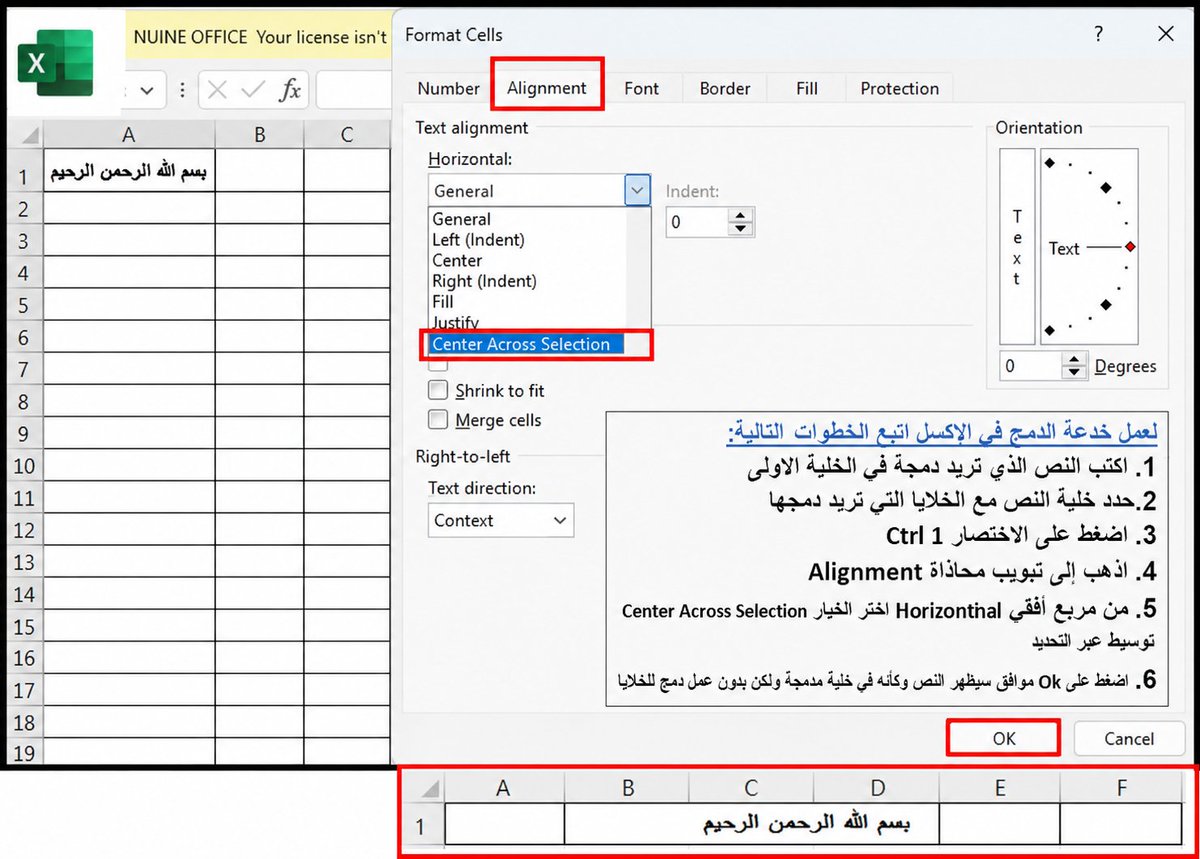
إذا كنت لا تزال تستخدم Merge Cells في Excel فأنت غالبًا ستواجه مشاكل في الفرز والتصفية والصيغ.
الحل الأفضل هو Center Across Selection:
يعطي نفس شكل الدمج.
لا يدمج الخلايا فعليًا.
يحافظ على سهولة التعامل مع البيانات.
اختصار الوصول إليه:
Ctrl + 1 → Alignment → Horizontal → Center Across Selection
#Excel #اكسل #MicrosoftExcel #ExcelTips #ExcelHacks #Office365 #DataAnalysis #تعلم_اكسل #شروحات_اكسل #إكسل
كم مهمة في يومك تتمنى تتخلص منها بضغطة زر واحدة؟
اكتبوا في الردود: أكثر ملف أو تقرير يستهلك وقتكم؟
سأحوله لكم إلى ملف اكسل ذكي (أزرار + صيغ تلقائية ) ينجز الشغل لوحده.
تقرير المبادرات؟
تحليل الدرجات؟
جدول الغياب والمتابعة؟
خطة الدرس؟
أول 5 أفكار قوية راح أطورها فعلاً!
(قد تكون فكرتك هي الملف اللي كل المعلمين ينتظرونه )
#المعلمين #معلمات_السعودية #التعليم #Excel #ملفات_معلمين
📊 هل ما زلت تجمع الأرقام يدويًا في الاكسل ؟
تخيل أن لديك مئات أو آلاف العمليات وتريد جمع مبيعات منتج معين فقط.
الطريقة اليدوية:
❌ بطيئة
❌ معرضة للأخطاء
❌ تضيع الوقت
أما باستخدام الجمع الشرطي SUMIF:
✅ تجمع البيانات المطلوبة خلال ثوانٍ
✅ نتائج دقيقة
✅ توفر ساعات من العمل المتكرر
في هذا الفيديو ستتعلم الفرق بين الجمع اليدوي والجمع الشرطي وكيف تجعل Excel يعمل بدلًا منك.
#اكسل #تحليل_البيانات #تعلم_اكسل
📌 أول مهارة لازم تتعلمها في Excel: تنظيم الجدول 📊
الكثير يعتقد أن المشكلة في Excel هي الدوال والمعادلات.
لكن الحقيقة؟
أغلب المشاكل تبدأ من جدول غير منظم.
إذا كان جدولك مرتبًا: ✅ المعادلات تصبح أسهل ✅ الفلاتر تعمل بشكل صحيح ✅ التقارير تكون أسرع ✅ الـ Pivot Table يصبح أسهل بكثير
━━━━━━━━━━━━━━ 🔹 كيف يكون الجدول الصحيح؟ ━━━━━━━━━━━━━━
✓ كل عمود له عنوان واضح
✓ كل صف يمثل سجلًا واحدًا
✓ كل خلية تحتوي معلومة واحدة فقط
✓ لا توجد صفوف فارغة داخل البيانات
✓ لا توجد خلايا مدمجة
✓ لا توجد عناوين مكررة
مثال:
Date | Product | Quantity | Unit Price | Total
هذا شكل جدول احترافي يمكن البناء عليه بسهولة.
━━━━━━━━━━━━━━ 🔹 أخطاء شائعة عند المبتدئين ━━━━━━━━━━━━━━
❌ دمج الخلايا داخل الجدول
يسبب مشاكل في الفرز والفلاتر والتحليل.
❌ ترك صفوف فارغة
يجعل Excel يتعامل مع البيانات كأجزاء منفصلة.
❌ وضع أكثر من معلومة في نفس الخلية
بدل:
Ahmad - Amman - Sales
اجعلها:
Name | City | Department
❌ أسماء أعمدة غير واضحة
بدل:
Data | Info | Value
استخدم:
Invoice Date | Customer Name | Amount
❌ الاعتماد على الألوان بدل التنظيم
الألوان تساعد بصريًا لكنها لا تنظّم البيانات.
━━━━━━━━━━━━━━ 🔹 أهم اختصار للمبتدئين ━━━━━━━━━━━━━━
Ctrl + T
هذا الاختصار يحول البيانات إلى Excel Table.
ومن مزاياه:
✅ فلاتر تلقائية
✅ تنسيق احترافي
✅ تمدد تلقائي عند إضافة بيانات جديدة
✅ معادلات أكثر ذكاءً
✅ تنظيم أفضل للبيانات
━━━━━━━━━━━━━━ 🔹 الخلاصة ━━━━━━━━━━━━━━
قبل أن تتعلم الدوال...
تعلم كيف تبني جدولًا صحيحًا.
الاكسل لا يحب العشوائية.
كل عمود له معنى. كل صف يمثل سجلًا. لا تدمج الخلايا. لا تترك فراغات داخل البيانات. واستخدم Ctrl + T من أول يوم.
هذه المهارة وحدها ستوفر عليك ساعات من المشاكل لاحقًا.
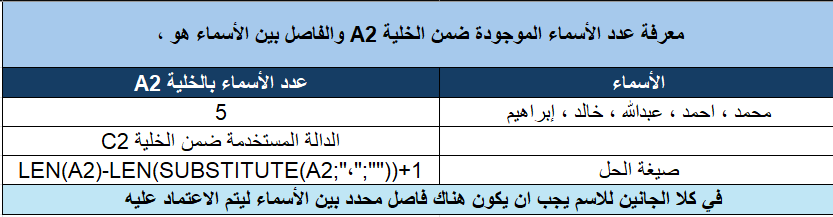
مشكلة وحل:
نحتاج إلى تحديد عدد الأسماء الموجودة داخل خلية، بحيث تكون مفصولة بعلامة (،).
توضح الصورة المرفقة صيغة للوصول إلى النتيجة، وممارسة هذا النوع من الحلول تعزز مهارة التعامل مع المعادلات ودمجها بشكل احترافي.
#الاكسل#اكسل
إذا كانت لديك خلية في #الاكسل وتريد معرفة الخلايا التي تعتمد على هذه الخلية في معادلاتها
فبإمكانك اختصار الوقت بهذا الاختصار البسيط بعد تحديد الخلية المعنية:
✅ Ctrl + ]
فائدة الاختصار:
يساعدك هذا الاختصار على معرفة المعادلات المرتبطة بالخلية المحددة،
مما يسهّل عليك تتبع العلاقات العكسية، مراجعة الحسابات المرتبطة، أو التحقق من أثر التعديل على الملف. هذا يختصر الكثير من الوقت ويزيد دقة المراجعة، خصوصًا في الملفات الكبيرة والمعقدة.
#اختصار_إكسل
#معادلات_إكسل
#تحليل_البيانات
#استفسار_في_الاكسل
لدي نطاق C15:AK15 يحتوي على عدة مدخلات واريد معرفة عدد الخلايا التي فيها إحدى المحتويات التالية :
riyadh
jeddah
dammam
#الحل :
=COUNTIF(C15:Ak15;"riyadh")+COUNTIF(C15:Ak15;"jeddah")+COUNTIF(C15:Ak15;"dammam")
والحل بمعادلة أبسط وخصوصا في حال ان الشروط كانت كثيرة:
=SUM(COUNTIF(C15:AK15;{"riyadh","jeddah","dammam"}))
المعادلة السابقة تعطي اجمالي عدد الخلايا التي تحوي إحدى المعطيات المحددة بالمعادلة .
#تحليل_بيانات
مشكلة وحل:
نحتاج إلى تحديد عدد الأسماء الموجودة داخل خلية، بحيث تكون مفصولة بعلامة (،).
توضح الصورة المرفقة صيغة للوصول إلى النتيجة، وممارسة هذا النوع من الحلول تعزز مهارة التعامل مع المعادلات ودمجها بشكل احترافي.
#الاكسل#اكسل
الفرق بين Append و Merge في Power Query 👇
لكثرة الاستفسارات التي وصلتني عن الفرق بين Append و Merge في Power Query، أرفقت ملف يوضح الفكرة بشكل عملي ومبسط:
🔹 Append (الإلحاق):
يُستخدم لضم صفوف (Rows) من جدول إلى جدول آخر، بشرط أن تكون بنية الأعمدة (Columns Structure) متطابقة أو متشابهة بين الجدولين.
بمعنى: توسيع البيانات رأسيًا (Vertical Expansion).
🔹 Merge (الدمج):
يُستخدم لربط جدولين عن طريق عمود مشترك (Key Column)، بهدف إضافة أعمدة (Columns) من جدول إلى آخر بناءً على تطابق القيم.
بمعنى: توسيع البيانات أفقيًا (Horizontal Expansion).
✅ باختصار:
Append: إضافة صفوف بين جداول متشابهة (Combine Tables / Stack Data)
Merge: ربط جداول باستخدام مفتاح مشترك (Join Tables / Lookup / Data Integration)
#اكسل #دمج_البيانات #تحليل_البيانات #الاكسل
💡 معلومة بسيطة الاكسل
إذا كان لديك عدة أوراق عمل وتريد إجراء نفس التعديلات عليها (مثل: إضافة معادلة، تلوين خلايا، أو تغيير عرض الأعمدة والصفوف)، فلا حاجة لفتح كل ورقة وتعديلها بشكل منفرد.
✅ الطريقة:
اضغط على زر Ctrl من لوحة المفاتيح
ثم انقر على أسماء الأوراق التي تريد تعديلها لتحديدها
بعد ذلك، قم بإجراء التعديل على أي ورقة من الأوراق المحددة
➡️ سيتم تطبيق نفس التعديل تلقائيًا على باقي الأوراق
📌 مثال:
لديك 10 أوراق، كل واحدة تحتوي على كشف حساب لعميل مختلف، وتريد تعديل عرض الأعمدة:
حدّد الأوراق العشر
غيّر عرض الأعمدة في ورقة واحدة
سيتم تطبيق التغييرات مباشرة على جميع الأوراق
🔓 كيفية فك تحديد الأوراق:
انقر بزر الماوس الأيسر على أي ورقة غير محددة
أو
انقر بزر الماوس الأيمن على أحد أسماء الأوراق
اختر "إلغاء تجميع الأوراق"
⚠️ ملاحظة مهمة:
عند العمل على أوراق محددة معًا، ستظهر كلمة "مجموعة" بجانب اسم الملف في الشريط العلوي.
هذا يعني أن أي تعديل تقوم به سيؤثر على جميع الأوراق المحددة.
👉 لذلك، من الضروري إلغاء التحديد بعد الانتهاء لتجنب أي تغييرات غير مقصودة.
#اكسل
من الرسائل المزعجة التي قد تظهر في الاكسل أحيانًا دون أن يعرف المستخدم سببها رسالة المراجع الدائرية.
يظهر هذا التنبيه عندما تحتوي الخلية على معادلة تشير إلى نفسها بشكل مباشر أو غير مباشر.مثال:
إذا تم إدخال المعادلة =SUM(A2:A10) داخل الخلية A2، فإن اكسل يعتبر أن الخلية التي تحتوي على المعادلة تعتمد على نفسها في عملية الحساب، وهذا يُعد خطأ يؤدي إلى تعطّل المعادلة وظهور رسالة التنبيه.لحل المشكلة وإلغاء هذه الرسالة ومعرفة المعادلات التي تحتوي على هذا الخطأ، اتبع الخطوات التالية:
-انتقل إلى تبويب الصيغ (Formulas).
-اضغط على تدقيق الأخطاء (Error Checking).
-اضغط على السهم الصغير الموجود بجانب تدقيق الأخطاء.
-اختر مراجع دائرية (Circular References).بعد ذلك سيعرض Excel أسماء الخلايا التي تحتوي على هذا الخطأ بالتتابع.
اضغط على كل خلية منها، ثم راجع المعادلة الموجودة فيها وقم بتعديلها بالشكل الصحيح.
معلومة مهمة لمستخدمي #الاكسل 👇
أحيانًا تمتلئ الجداول بالكثير من القيم (0)، مما يعطي مظهرًا غير احترافي خاصة عند إعداد التقارير المالية أو تصميم الداشبورد. الجميل في Microsoft Excel أنك تستطيع إخفاء الأصفار دون حذفها أو التأثير على البيانات الفعلية.
الطريقة:
1️⃣ حدّد الخلايا التي تحتوي على أرقام.
2️⃣ اضغط بزر الفأرة الأيمن واختر "تنسيق الخلايا" أو استخدم الاختصار Ctrl + 1.
3️⃣ من تبويب "رقم" اختر "مخصص".
4️⃣ في خانة "النوع" اكتب التنسيق التالي:
#;-#;;
🔎 تنبيه مهم: الإخفاء يكون ظاهريًا فقط، أي أن الخلية التي تحتوي على 0 ستظل محسوبة في الدوال مثل COUNTA لأنها ما زالت تحتوي قيمة فعلية.
#MicrosoftExcel #اكسل_احترافي #تقارير_مالية #Dashboard #تحليل_البيانات #محاسبة
من أبرز الأسباب الشائعة لظهور الخطأ #NAME? أثناء كتابة الصيغ في الاكسل:
1️⃣ كتابة اسم الدالة بشكل غير صحيح
مثل كتابة Sam بدلًا من SUM.
2️⃣ إدخال نص بعد علامة (=) دون وضعه بين علامتي تنصيص
مثال:
=Excel
والصحيح:
="Excel"
3️⃣ استخدام دالة غير مدعومة في إصدار اكسل لديك
مثل استخدام الدالة XLOOKUP في إصدار Excel 2010 الذي لا يدعمها.
4️⃣ إدراج نص داخل الصيغة دون وضعه بين علامتي تنصيص
مثال:
=IF(A1=yes;1;0)
والصحيح:
=IF(A1="yes";1;0)
5️⃣ استخدام اسم نطاق غير معرّف في الملف
مثل:
=SUM(Salaries)
في حين أنه لا يوجد نطاق مُعرّف باسم Salaries.
6️⃣ كتابة نطاق خلايا بطريقة غير صحيحة
مثل:
=SUM(A1A10)
والصحيح:
=SUM(A1:A10)