Kitabım seckin yayıncılık tarafından satışa çıktı umarım okuyan ve bu konu hakkında bilgi sahibi olmak isteyen meslektaşlarımıza yardımı dokunur.
https://t.co/E4Uvks4vJQ
Gayrimenkul alım ve satımı sırasında eksik tapu harcı ödendiğinden bahisle vergi dairelerince yapılan işlemler sırasında, aşağıdaki gibi gönderilen yazılara istinaden harç ödemeyi kabul etmeyenler, vergi idaresinde takdir komisyonuna sevk edilerek cezalı tapu harcı tarh edilmesi yoluna gidilmektedir.
Ancak Harçlar Kanunu m. 63 uyarınca, eksik tapu harcından kaynaklı olarak yapılacak işlemlerden biri takdir komisyonuna sevk olamaz. Nitekim bu maddenin 4. fıkrası uyarınca, "Tapuda yapılan işlemden sonra, emlak vergisi değerinden daha düşük bir bedel üzerinden harç ödendiğinin veya beyan edilen devir ve iktisap bedelinin gerçek durumu yansıtmadığının tespit edilmesi halinde, aradaki farka isabet eden harç ikmalen veya re’sen tarh edilir. Bu suretle tarh edilecek tapu ve kadastro harcı için, 213 sayılı Vergi Usul Kanununda yer alan vergi ziyaı cezası bir kat uygulanır. Takdir komisyonu kararlarına istinaden bu fıkra uyarınca tarhiyat yapılamaz."
Yani takdir komisyonuna sevk ile alınan karara istinaden resen cezalı tapu harcı tarh edilmesinde hukuki isabet yoktur.
Aynı yöndeki gerekçeyle verilmiş iptal kararı için;
Konya Bölge İdare Mahkemesi 1. VDD
T: 31.10.2025
E: 2025/469
K: 2025/676
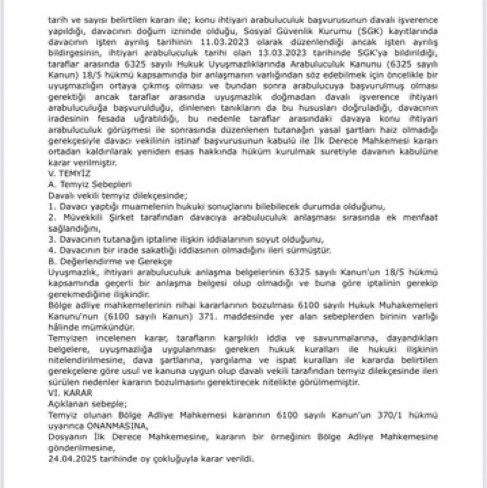
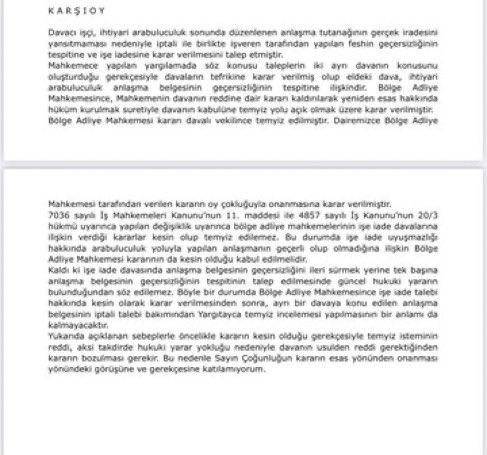
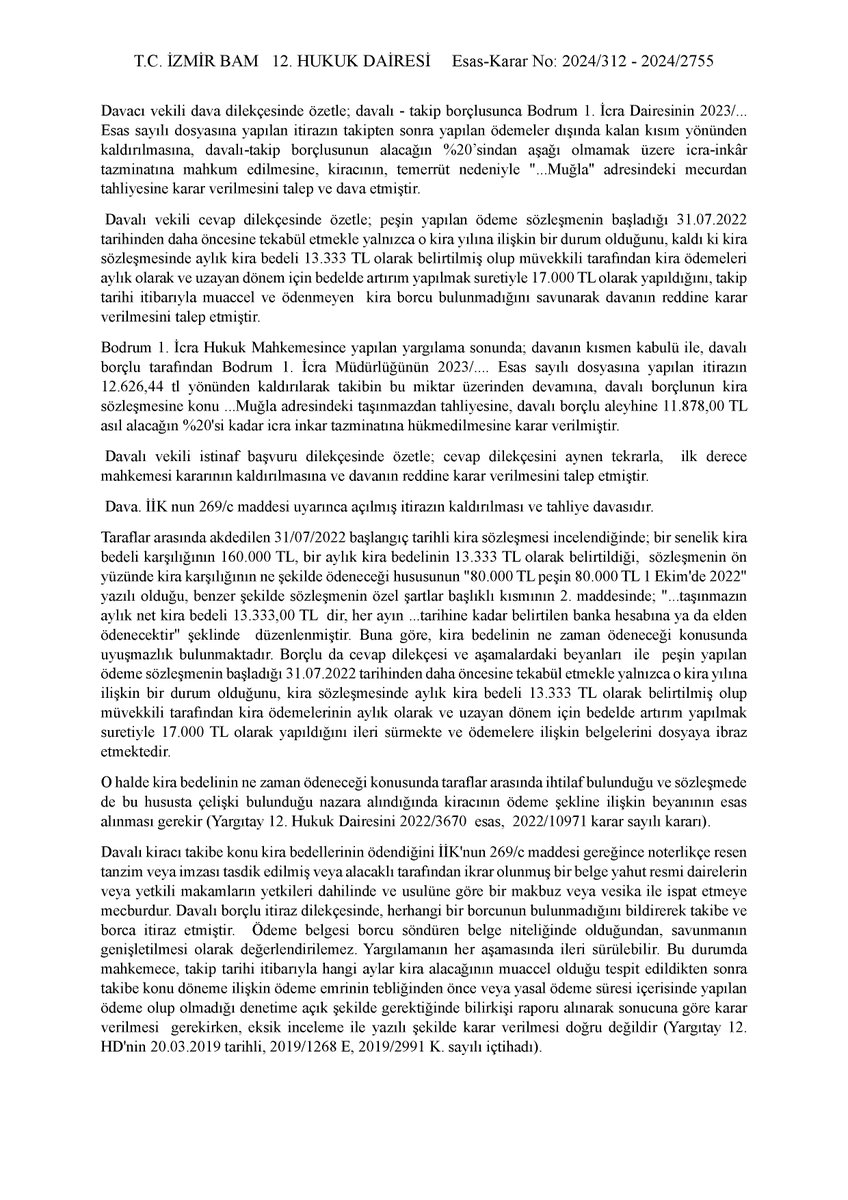
İhtiyari arabuluculuk görüşmesinin personelin işten ayrılış bildirgesinin SGK’ya sunulduğu tarihten önce yapılması anlaşma tutanağını geçersiz kılar.
Yargıtay 9.Hukuk Dairesi
2025/2403 E. 2025/3786 K. 24.4.2025
Sadece ekran görüntüsü delil sayılmaz! Kolluk araştırmasında tespit edilemeyen ve sanık tarafından reddedilen paylaşımlarda, şüpheden sanık yararlanır. Yargıtay, somut delil yoksa beraat yerine verilen cezayı hukuka aykırı buldu👇
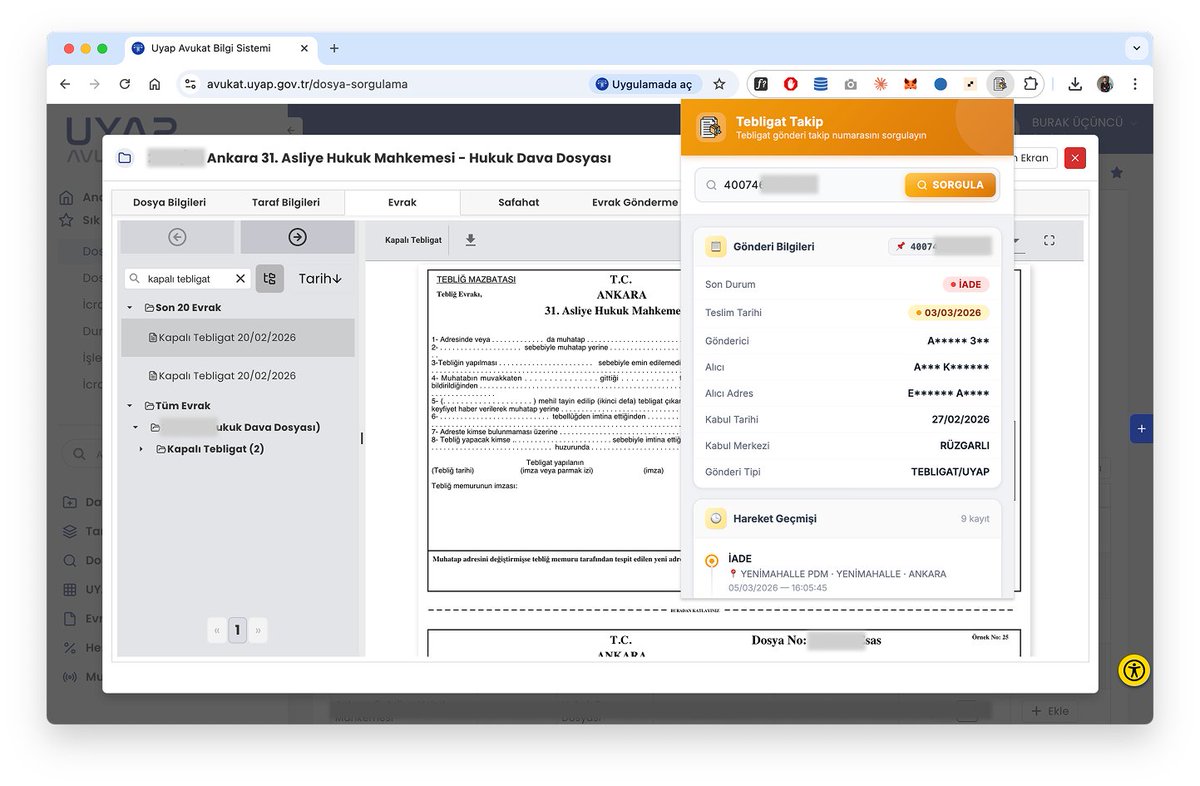
Tebligat Takip eklentisi Chrome Web Store'da yayında!
Kapalı tebligat üzerindeki gönderi numarasını seçip sağ tık ya da tek tıkla gönderi durumunu öğreniyorsun. PTT sitesine girmeye gerek yok, sayfadan ayrılmadan anında sonuç alıyorsunuz.
Kendi ihtiyacım doğrultusunda geliştirmiştim, umarım işinize yarar.
Ücretsiz Chrome'a ekleyin: https://t.co/hwPxh32f74
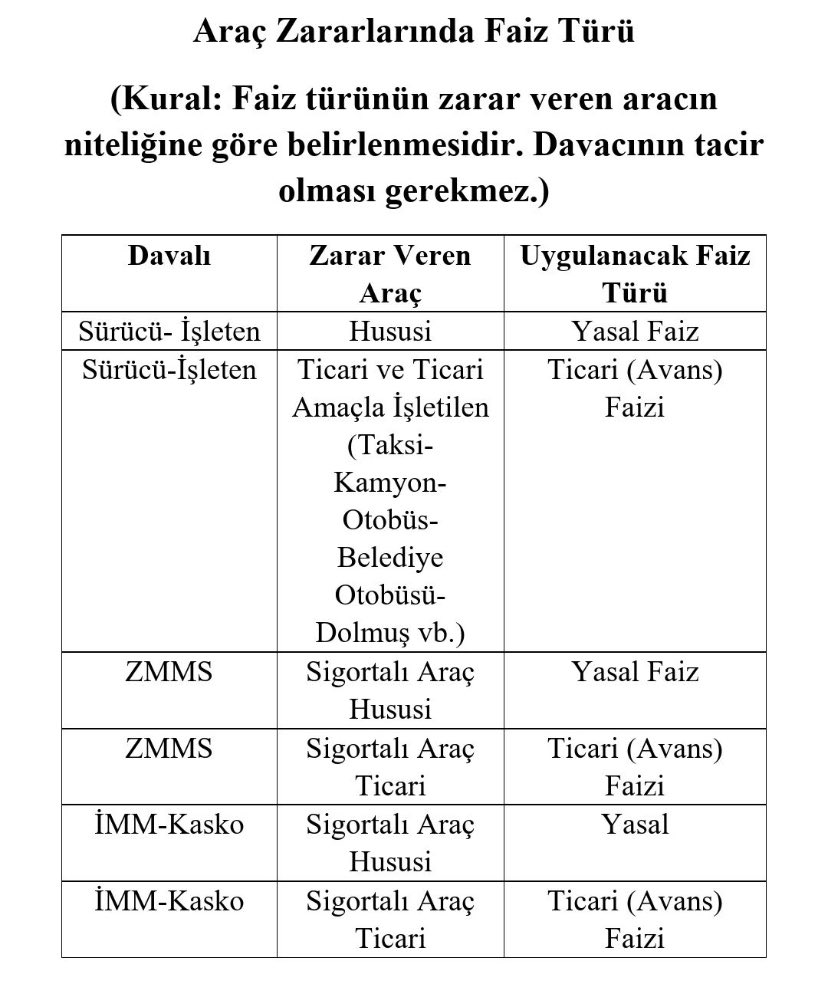
ARAÇ MAHRUMİYET BEDELİ
Davacının tamir süresince aracın kullanılmasından mahrum kalması nedeni ile zararının oluştuğunun kabulü gerekir. Bunun için aracın ticari olması gerekmeyip sırf kullanımdan mahrum kalmak da giderilmesi gereken zararlar arasındadır.
Y4.HD, 29/09/2022 T.,
2021/26464 E., 2022/11237 K.
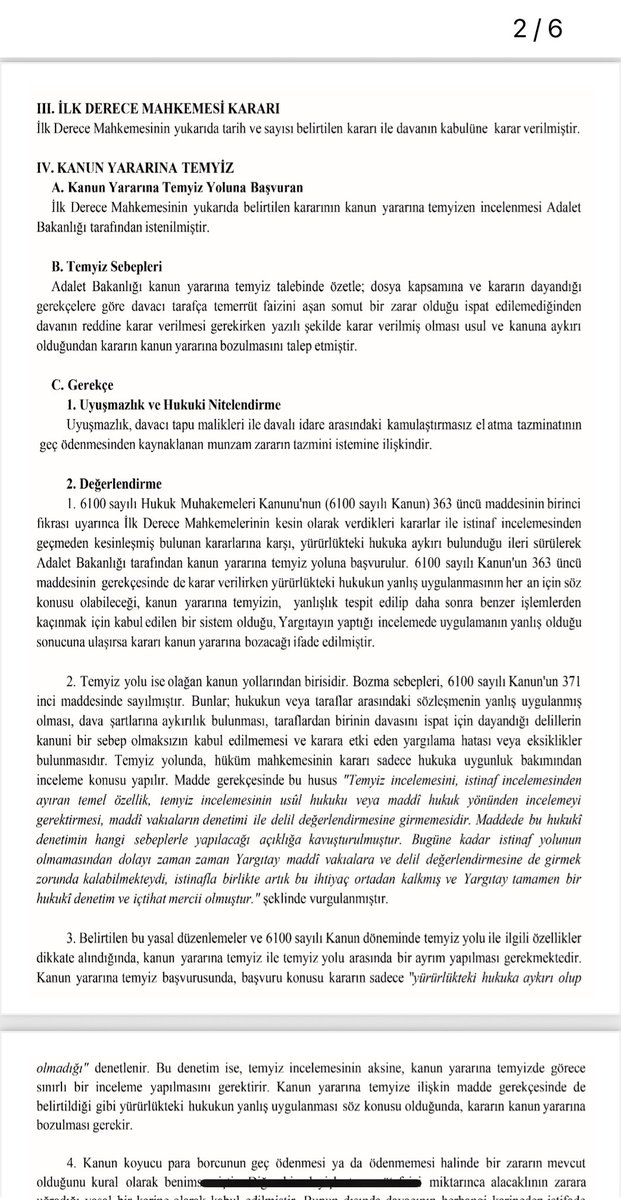
Yargıtaydan önemli bir kanun yararına bozma kararı:
Konu:
Munzam zarar talebi
Bugünkü resmi gazetede yayımlanan kanun yararına bozma kararına göre Yargıtay, ekonomideki dalgalanmaların, faiz ve enflasyon verilerindeki değişkenliğin, temerrüt faizinden fazlasını yani munzam zararın istenmesini haklı göstermeyeceğini vurgulamıştır.
Somut olayda kamulaştırmasız el atma nedeniyle tazminat bedeli geç ödendiği için munzam zararın tazmini istenmiş, ilk derece bu talebi kabul etmiş, Yargıtay kanun yararına bozmuştur.
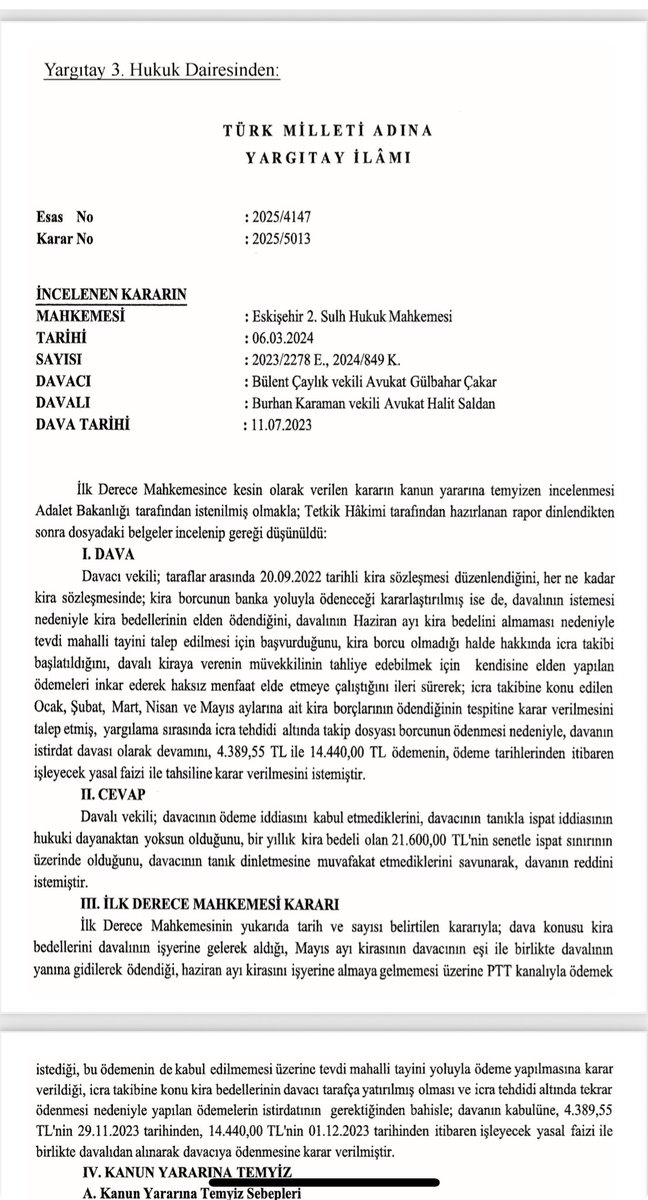
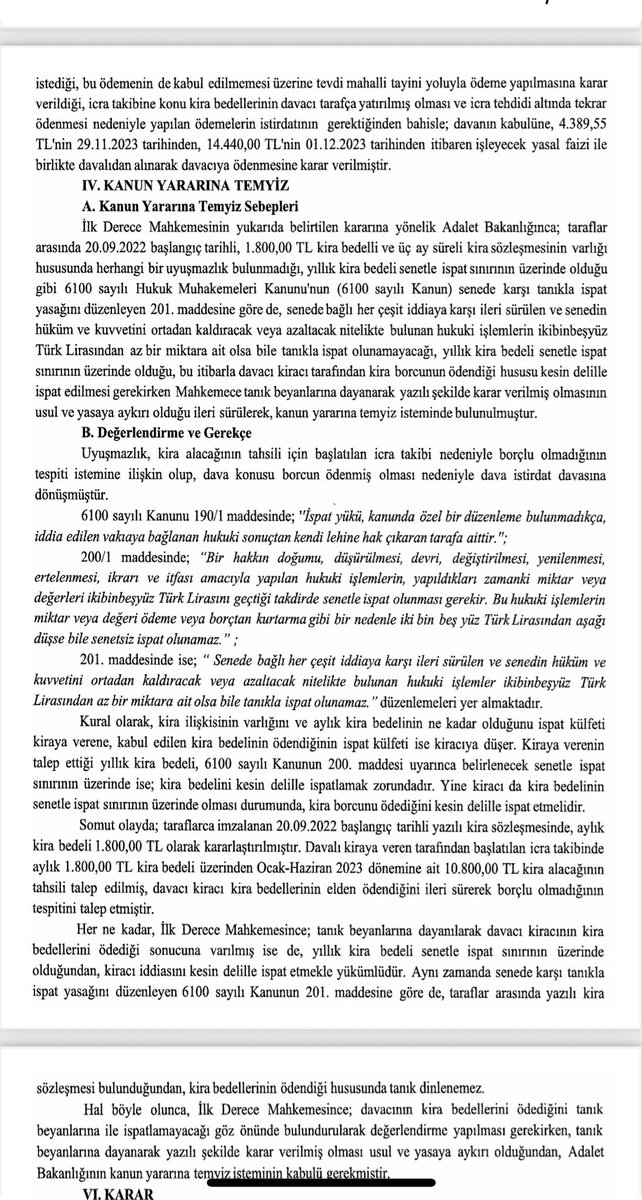
Kanun yararına bozma kararı
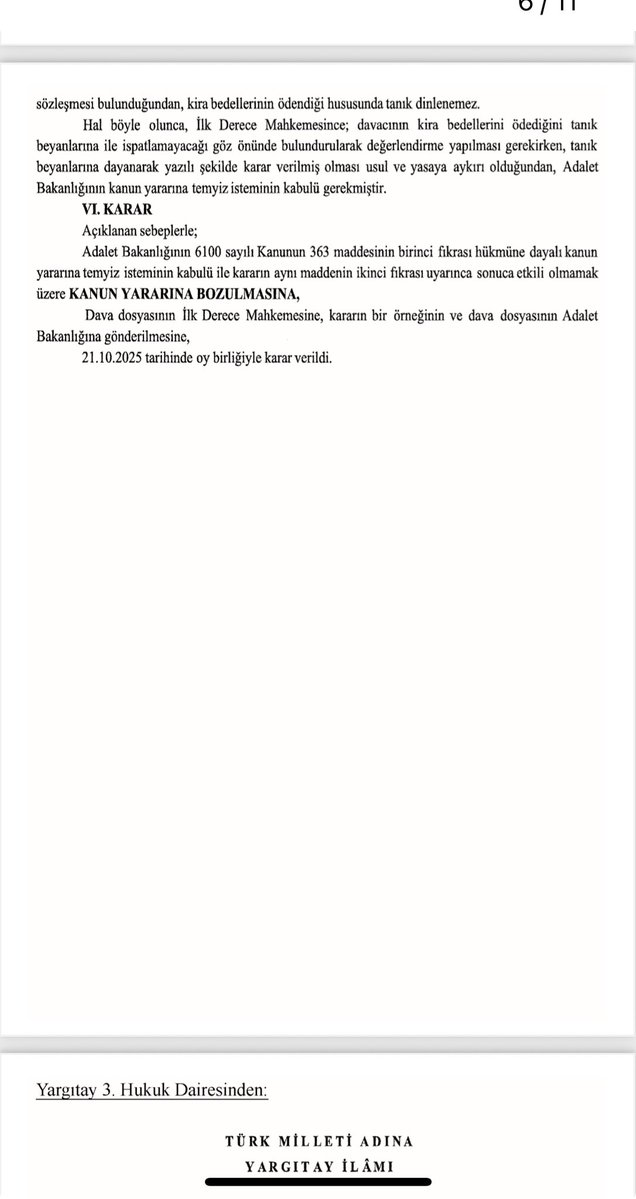
Kira bedelinin senetle ispat sınırının üzerinde olması halinde, kira borcunun ödendiği tanıkla ispat edilemez; tanık beyanlarına istinaden bir sonuca varılamaz.
Karar bugünkü resmi gazetede yayınlanmıştır .
🟣YARGITAY KANUN YARARINA BOZMA KARARI
KARŞI VEKÂLET ÜCRETİ ALACAĞI TÜKETİCİ HUKUKU UYUŞMAZLIĞI DEĞİLDİR. BU NEDENLE TÜKETİCİ MAHKEMESİ GÖREVLİ DEĞİLDİR.
Yargıtay 3. Hukuk Dairesi, bugünkü Resmi Gazete'de yayımlanan kanun yararına bozma kararında,
Aukatın tarafların kendisini saf dışı bırakarak kendi aralarında anlaşmalarından dolayı Avukatlık Kanunu m. 165’e dayalı olarak sulh/feragat nedeniyle karşı yan vekâlet ücretinin tahsili için başlattığı icra takibine yapılan itirazın iptali davasında,
karşı yanla aralarında tüketici hukuku ilişkisi ve işlemi bulunmadığından, tüketici mahkemesinin görevli kabul edilemeyeceğine;
görev hususunun kamu düzenine ilişkin olduğu ve mahkemece öncelikle resen gözetilmesi gerektiğine hükmetti.
🖱https://t.co/JvcYoDMP9s
Son günlerin en çok yaşanan sorunu olan Whatsapp üzerinden size gönderilen UYAP Doküman Editörü ile yazılmış belgeleri (.udf uzantılı belgeler) bilgisayarınıza indirildiğinizde belgenin editör ile açılmaması sorunu olduğundan sorunun çözümünü ekran görüntüleriyle paylaşıyorum. ÖNEMLİ UYARI: Bu ayarı yaptıktan sonra dosya isimlerini değiştirirken çok dikkatli olmanızı öneririm şayet belge uzantısını hatırlamıyorsanız ve belgenin uzantısını da belge ismiyle beraber silerseniz doğru uzantıyı bulana kadar belgenizi bir daha açamayabilirsiniz. Sorumluluk tamamen size ait.
1- Önce Whatsapp üzerindeki UYAP Doküman Editörü ile yazılmış olduğunu bildiğiniz belgeyi bilgisayarınıza indirin. Bu belgenin indirme yeri standart olarak bilgisayarınızdaki "İndirilenler" klasörü olup klasörün yeri; masaüstünde bulunan 'Bu Bilgisayar' ikonuna tıkladığınızda açılan pencerede içindeki 'İndirilenler' isimli klasördür. Şayet belgeyi indirdiğinizde Whatsapp size kaydetme yeri soruyor ise belgenizi direkt olarak masaüstüne indirin.
2- Belgeyi Whatsapp üzerinden indirdiğinizde .zip uzantılı olarak inecektir. Belgenizin ikonu ise sıkıştırılmış belge şeklindedir. Kırmızı renkli hepimizin bildiği UYAP Döküman Editörü'nün ikonu olmayacaktır. Bunun sebebi UYAP sistemi veya UYAP Doküman Editörü değil Whatsapp programıdır. Whatsapp tanımadığı belgeleri artık .zip uzantısı ile indirmeye izin veriyor. Eskiden direkt indiriliyordu ancak son güncellemeler ile bu durum engellendi. Whatsapp tanımadığı uzantıları (ki .udf uzantısı bilinen, tanınan bir uzantı türü değildir) artık .zip olarak bilgisayara indirmeye izin veriyor bunun yapma sebebi ise Whatsapp programının bu belgeyi zararlı bir yazılım olarak düşünmesi. Bu belgeyi Winrar, Winzip gibi sıkıştırılmış belgeleri açma programıyla da açamıyorsunuz!
3- Dosyayı bilgisayarınıza indirdiğinizde belgenin ismi örneğin; Belge veya belge.udf olarak gözüküyorsa bu bilgisayarınızda bilinen dosya uzantılarının gizli olduğunu gösterir. Şayet belge.udf veya 'belge. udf. zip" olarak gözüküyorsa bu durum bilgisayarınızda bilinen dosya uzantılarının açık gösterir ancak bilinen dosya türleri uzantı gizleme / açma ayarı Windows'un ilk kurulumda her zaman gizli/kapalı olarak ayarlandırılmış şekilde kuruluyor. O nedenle .zip uzantısını belgenin sonunda göremiyorsanız ayarları değiştirmeniz gerekiyor.
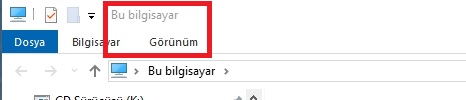
4- Bu ayar değişikliği için iki yol bulunmakta bunlardan birinci yol masaüstünde bulunan 'Bu Bilgisayar' ikonuna tıklayın. Açılan pencerede üstte Görünüm sekmesini bulunmaktadır. Görünüm sekmesine tıklayın.
5- Görünüm sekmesine tıkladığınızda açılan uzun pencerede Dosya Adı Uzantıları isimli bir kutucuk var oradaki işareti kaldırın. Böylece .zip uzantısını belgenizin isminin sonunda göreceksiniz.
6- İkinci yol ise yine masaüstündeki 'Bu Bilgisayar' ikonuna tıklayın. Açılan pencerede üstte Görünüm sekmesini bulup görünüm sekmesine tıklayın.
7- Görünüm sekmesine tıklayınca en sağda
"Seçenekler" menüsü çıkacaktır. Bu menüye tıklayın.
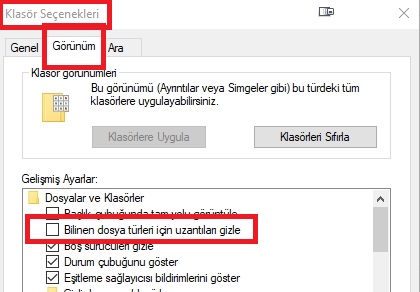
8- Seçenekler menüsünde açılan Klasör Seçenekleri isimli minik pencerede Görünüm sekmesine tıklayın. Buna tıklayınca bu sekme altında 2. sırada “Bilinen dosya türleri için uzantıları gizle” kutusunun işaretli olduğunu göreceksiniz. Bu kutucuğun işaretini kaldırın ve alttaki Uygula –> Tamam’a basın. Pencere kapanacaktır. Yapacağınız tüm ayar bu kadar.
9- Bu aşamayı geçince masa üstündeki belgenize baktığınızda belgenin isminin Belge .udf .zip olduğunu göreceksiniz. Burada gördüğünüz .zip uzantısını z harfinin önündeki noktayı da kapsayacak şekilde dikkatlice silmeniz gerekmektedir. Burada en önemli husus .udf uzantısı belge ismi sonunda mutlaka duracak yani dosyanın düzgün açılması için .udf uzantısının asla silinmemesi gerekiyor. Şayet f harfini bile silseniz dosyanızın uzantısı tamamen bozulur. Panik olmayın bunu yaparsanız belgenin üstüne gelip sağ tuşa basıp açılan menüde yeniden adlandır deyip f harfini ekleyince yine belgeniz düzelecek ve UYAP Doküman Editörü'nün açabileceği formata geri dönecektir. Olur ya .udf uzantısını tümüyle silerseniz yine belgenin üstüne gelip sağ tuşa basıp açılan menüde yeniden adlandır deyip .udf yazarsanız yine belgenizi açabilirsiniz.
10- .zip uzantısını silince enter tuşuna bastığınızda veya masaüstünde boş bir yere tıkladığınızda size bir uyarı çıkacaktır; Ad Değiştir menü başlığı altında dosya uzantısını değiştirirseniz dosyayı kullanamayabileceğinizi belirten standart bir uyarıdır. Eğer sadece .zip uzantısını sildiğinizden eminseniz Evet demeniz halinde Belge.udf uzantılı belgenizin ikonunun kırmızı renkli UYAP Doküman Editörü belgesi haline geldiğini görebilirsiniz.
11- Belgeyi açabildikten sonra ya az önce değiştirdiğiniz yukarıda anlattığım uzantı açma ayarını kullanarak kapatın (önerimdir) veya bu ayarı kendinize güvenip açık olarak kullanacaksanız her ne olursa olsun belgenize yeni isim verirken nokta ve noktadan sonraki dosya uzantısını asla silmeyin yoksa o uzantıyı hatırlamıyorsanız belgenizi bir daha doğru uzantıyı bulana kadar açamazsınız. Dediğim gibi sorumluluk size ait.
Yazımın altındaki ekran görüntüleriyle bahsettiğim ayarların nasıl yapılacağını anlattım.
Bu iletiyi paylaşırsanız sevinirim. Umarım faydası olmuştur.