نقله نوعية من مايكروسوفت باحظار امر sudo من #linux
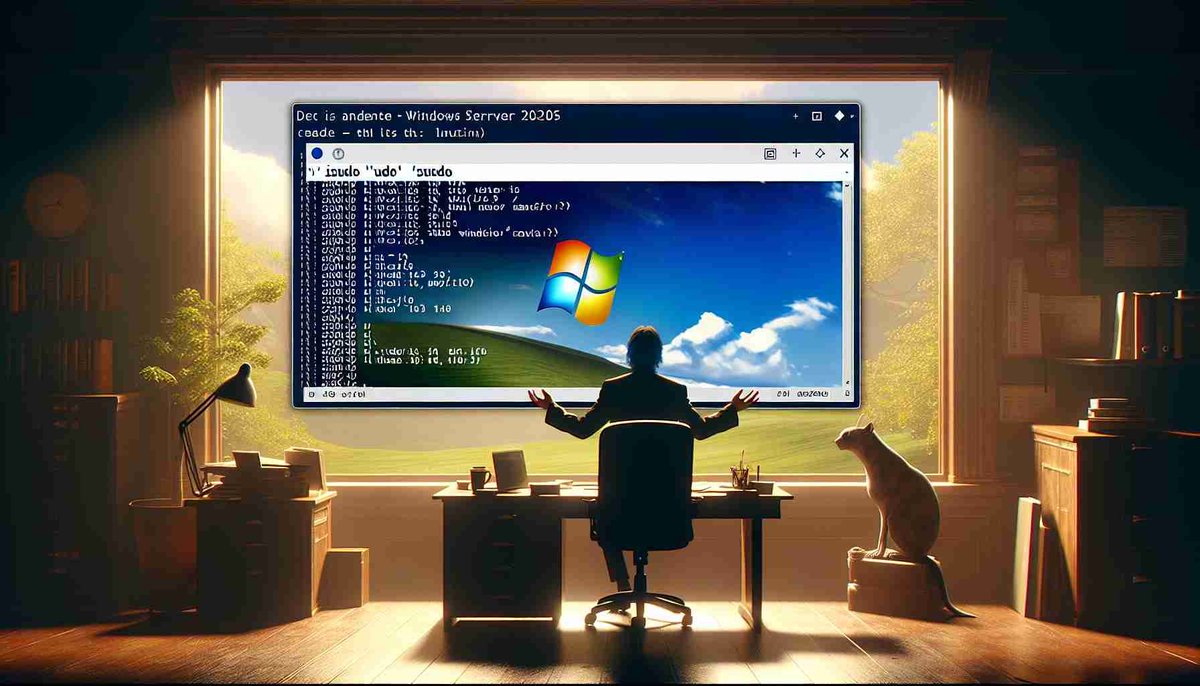
Microsoft is bringing the Linux sudo command to Windows Server
حيث صرح الدعم الفني في مايكروسوفت بان سرفرات ويندوز النسخه 2025 سيتم اعتماد رفع الصلاحيات ادارة المسئول على السيرفر بامر sudo الخاص بنظام لينكس
مثال ذلك
C:\>sudo format c:\
تعلن شركة النظم المرنة لتقنية المعلومات Flex Softs Information Technology عن حاجتها لعدد من التخصصات التقنية
فمن لديه الخبرة الكافية والرغبة بالتقديم ارسال السيرة الذاتية على البريد الالكتروني
Email: [email protected]
او الرابط التالي https://t.co/F5rb374fAB…
في خبر نشرته https://t.co/n9WI4GY6Yv عن الغاء التخزين غير المحدود للافراد وتحديد خطة واحده للانشطة التجارية بمساحة واحد تيرابايت فقط
--------------
ما زلت اقول يجب الاستغناء عن حفظ بياناتك من قبل مزود خدمة طرف ثالث والتوجه بانشاء cloud computing مما يجعل التخزين لديك غير محدود واكثر أمان
#الامن_السيبراني
#المصادر_المفتوحة
نسخة باللغة العربية من كتاب The #Linux Command Line
جميع اوامر لينكس وتعدد استخدام كل امر
وباذن الله ساقوم بالكتابة تحت هذا الثريد بشرح مفصل عن كل امر واوجه استخدامه وارفاق صورة توضيحية
https://t.co/UCymrwzHCs
#الامن_السيبراني#المصادر_المفتوحة
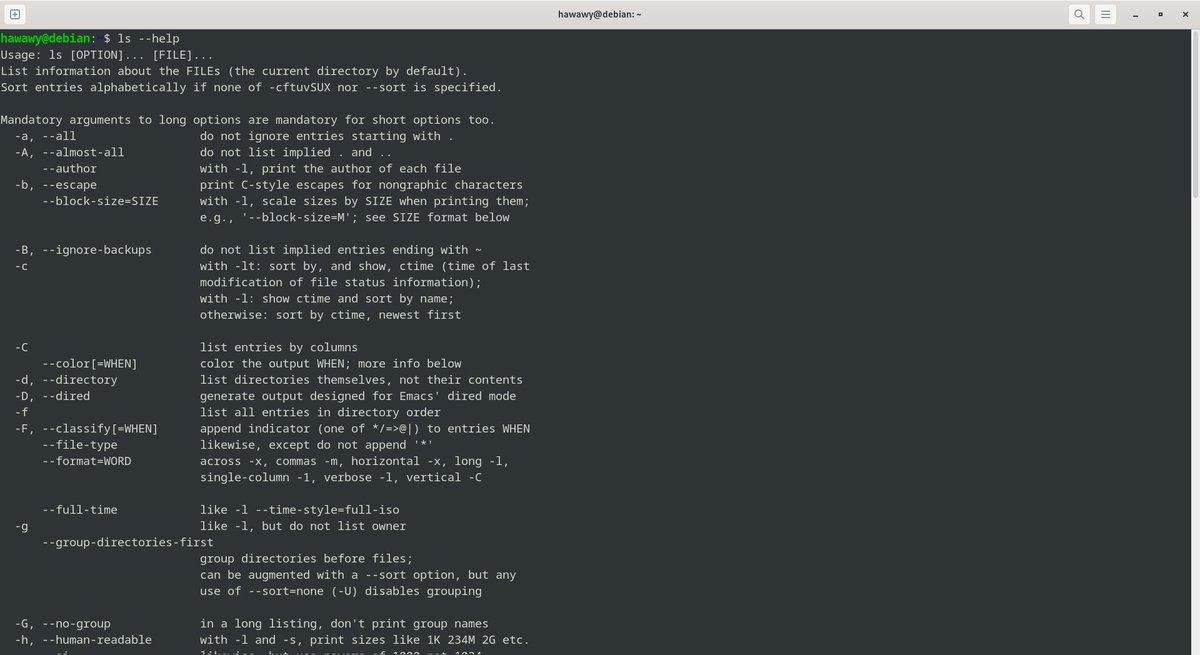
الأمر "ls" هو أمر في نظام #Linux يُستخدم لعرض قائمة بمحتويات الدليل الحالي.
لاستخدام الأمر "ls" في نظام #Linux ما عليك سوى فتح نافذة ترمينال وكتابة "ls" ثم الضغط على مفتاح Enter. سيقوم النظام بعرض قائمة بجميع الملفات والمجلدات الموجودة في الدليل الحالي.
بإمكانك أيضًا إضافة بعض الخيارات إلى الأمر "ls" لتخصيص النتائج. على سبيل المثال:
"ls -l" سيعرض قائمة بالملفات والمجلدات مع معلومات إضافية مثل الصلاحيات والحجم وتاريخ الإنشاء.
"ls -a" سيعرض جميع الملفات والمجلدات، بما في ذلك تلك التي تبدأ بنقطة وتُعرف بالملفات المخفية.
"ls -h" سيعرض أحجام الملفات بصيغة قراءة أفضل للإنسان (مثل KB أو MB).
ls -R: سيقوم بعرض محتويات الدليل الحالي بشكل متفرع (مجلدات وملفات داخل مجلدات داخلية).
ls -t: سيعرض الملفات والمجلدات مرتبة حسب وقت التعديل الأخير.
ls -S: سيعرض الملفات مرتبة حسب الحجم.
ls -r: سيعرض الملفات بترتيب عكسي.
ls -G: سيعرض قائمة بالملفات باستخدام الألوان لتمييزها.
ls -i: سيعرض رقم الـ Inode لكل ملف أو مجلد.
ls -l: سيعرض قائمة بالملفات والمجلدات بتفاصيل مفصلة مثل الصلاحيات وعدد الروابط ومالك الملف والحجم وتاريخ الإنشاء.
ls -a: سيعرض جميع الملفات والمجلدات، بما في ذلك تلك التي تبدأ بنقطة (الملفات المخفية).
ls -lh: سيعرض أحجام الملفات بوحدات قراءة أفضل للإنسان مثل KB أو MB.
ls -F: سيضيف رموز تمييز إلى نهاية أسماء الملفات لتدل على نوع كل ملف (مثل / للمجلدات و * للملفات التنفيذية).
ls -ld: سيعرض معلومات عن الدليل الحالي نفسه بدلاً من محتوياته.
ls -i: سيعرض رقم Inode الفريد لكل ملف أو مجلد.
ls -C: سيعرض الملفات في عدة أعمدة بدلاً من سطر واحد.
لاحظ أنك يمكنك دمج بعض الخيارات معًا للحصول على نتائج تخصيصية حسب احتياجاتك.
#المصادر_المفتوحة
الأمر "cd" هو اختصار لـ "Change Directory"، وهو أمر يُستخدم في نظام التشغيل #Linux
هذا الأمر يستخدم لتغيير الدليل الحالي أو المسار الذي تكون فيه داخل نظام الملفات. عند استخدام الأمر "cd" تليه الوجهة المطلوبة، سواء كانت مسارًا مطلقًا أو نسبيًا.
بالأمثلة:
1. للانتقال إلى دليل معين باستخدام المسار النسبي:
cd Documents
2. للانتقال إلى دليل آخر باستخدام المسار المطلق:
cd /home/user/Documents
3. للانتقال إلى الدليل السابق:
cd ..
4. للعودة إلى الدليل الرئيسي (Home Directory):
cd ~
Cd ../..
هذا الأمر يُستخدم للانتقال إلى دليل يقع بمستويين فوق الدليل الحالي في نظام الملفات. بمعنى آخر، إذا كنت في دليل معين، سيتم استخدام هذا الأمر للانتقال إلى الدليل الجذر الذي يتبعه بمستويين أعلى من الدليل الحالي.
على سبيل المثال، إذا كنت في الدليل "/home/user/documents"، باستخدام الأمر ستنتقل إلى الدليل "/home".
1. التنقل إلى الدليل الرئيسي (Home Directory) للمستخدم الحالي:
cd
2. التنقل إلى الدليل السابق الذي تم زيارته:
```
cd -
3. التنقل إلى الدليل الجذر (Root Directory):
cd /
4. التنقل إلى دليل محدد باستخدام مسار نسبي:
cd ../../path/to/destination
5. التنقل إلى دليل يحتوي على مساحات في اسمه:
cd "Directory Name With Spaces"
6. التنقل باستخدام مسار متعدد الأجزاء (Absolute Path):
cd /var/www/html
7. التنقل باستخدام الاستدعاء النسبي للدليل الشخصي للمستخدم:
cd ~/Downloads
8. استخدام "cd" مع خيار "-P" لحل المسار الشبه نسبي إلى المسار المطلق:
cd -P ../relative/path
#المصادر_المفتوحة
الأمر "pwd" هو اختصار لـ "Print Working Directory"، وهو أمر يُستخدم في نظام تشغيل #Linux لعرض المجلد الحالي الذي تتواجد فيه في سطر الأوامر (مسار الدليل الحالي). عندما تقوم بتنفيذ هذا الأمر في نافذة الأوامر، ستظهر لك المسار الكامل للمجلد الحالي.
على سبيل المثال، إذا كنت تعمل في مجلد يسمى "Documents"، عند تنفيذ الأمر "pwd"، سيتم عرض مسار المجلد الحالي كنص في النافذة، مثل:
/home/username/Documents
حيث "username" هو اسم المستخدم الخاص بك والمجلد الحالي هو "Downloads".
#المصادر_المفتوحة
التحديث الاخير #Windows10 يضيف خيار النسخ الاحتياطي Windows Backup في قائمة البرامج
واستغرب بان النسخ ﻻ يمكن ان تعمل لها استعادة!
وهذا من حماقات هذا النظام الغبي
بالاضافة الى ان المستخدم مجبر على وضع النسخه الاحتياطيه في ون درايف وهذه آفة الاحتكار
@Tabayyun_sa الفكرة بحد ذاتها ممتازه وجديرة بالاهتمام في مجال #الامن_السيبراني وتحد من الاحتيال المنتشر
ولكن تقديم الخدمه في انطلاقتها التجريبيه لا تتجاوز ان تكون مجرد بوت (bot) رد آلي لجميع الرسائل
وضعت في المكان الخاطئ whatsapp
فقد تم تجربة الخدمة بوضع روابط صحيحه واخرى مزورة انتحاليه وعلى عدة مستويات
والنتيجه كانت نفس الرد في جميع الرسائل وغير واضحه للمستخدم العادي
بمعنا لم يتم التنبية عن الروابط الانتحاليه الخطرة من عدمها ففقدت اهميتها
فالكم التوفيق