링크가 많아 정리해두었어요.
1. 공식홈 (웹툰소재, 트레틀)
https://t.co/uJGdMJp7Gi
공식홈에서만 3D 모델 중복할인됩니다.
2. 무료소재는
https://t.co/m7786YYXYR
3. 신규 상품은 텀블벅이 가장 빨라요.
(7월에 새 펀딩 합니다!)
https://t.co/VNuBEmEni2
(계속..)
[클튜에셋추천] 4탄
창문 빗금 그릴 때 좋은 무료에셋
굵고 얇은 선 간격이 불규칙적으로 섞여있고, 그라데이션이 자연스러워서 좋더라고요. 실제 원고에 자주 사용했답니다
조명 선 도구 (光ラインツール)
https://t.co/8O8yCS9yk1
Artist : ばれった
#무료소재#곰여우_에셋추천#clipstudiopaint
[클튜에셋추천] 4탄
창문 빗금 그릴 때 좋은 무료에셋
굵고 얇은 선 간격이 불규칙적으로 섞여있고, 그라데이션이 자연스러워서 좋더라고요. 실제 원고에 자주 사용했답니다
조명 선 도구 (光ラインツール)
https://t.co/8O8yCS9yk1
Artist : ばれった
#무료소재#곰여우_에셋추천#clipstudiopaint
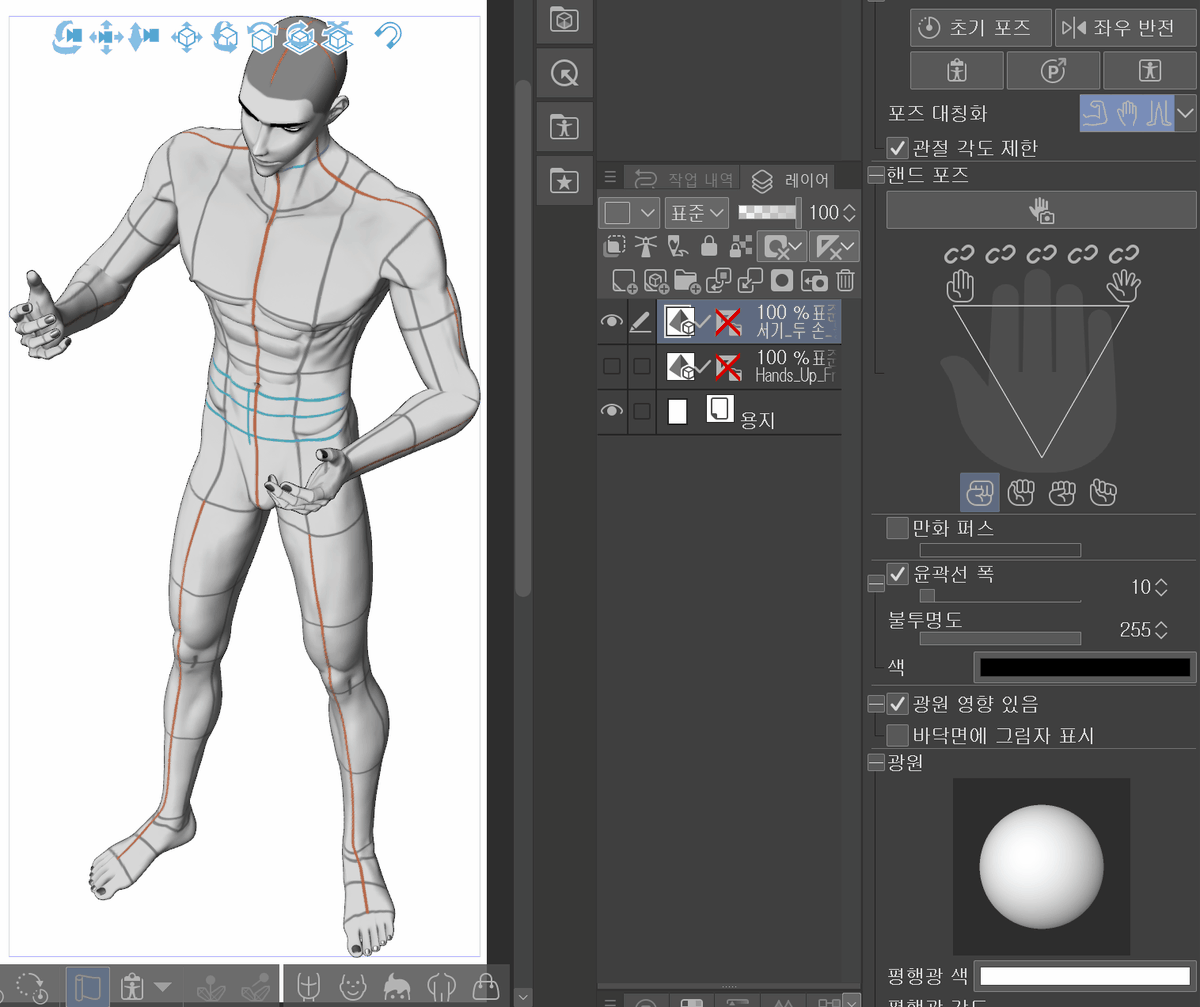
[클튜 3D기능 뽀개기] - 왕초보편 2탄
포즈 수정할 때 '사면도' 기능을 활용하면
작업 속도가 빨라지더라고요.
상측/우측/정면도/투시도 한눈에 보는 법
(Step 1) 상단바[창] >사면도 클릭
(Step 2) 창사이즈 조절 후 앵글을 돌려가며 확인하기
※tip
듀얼 모니터 사용 시 옆에 띄워 놓고 보세요!
[클튜 3D기능 뽀개기] - 왕초보편 3탄
1. 카메라 앵글을 초기화 할 때
2. 다양한 각도로 3D인체 모델을 보고싶을 때
'카메라 앵글 프리셋'을
사용하면 간편하더라고요.
(Step 1) 3D모델 클릭 > 하단에 [오브젝트 런처] 클릭
(Step 2) 카메라 아이콘 클릭 후 원하는 앵글로 확인하기
[클튜 3D기능 뽀개기] - 왕초보편 3탄
1. 카메라 앵글을 초기화 할 때
2. 다양한 각도로 3D인체 모델을 보고싶을 때
'카메라 앵글 프리셋'을
사용하면 간편하더라고요.
(Step 1) 3D모델 클릭 > 하단에 [오브젝트 런처] 클릭
(Step 2) 카메라 아이콘 클릭 후 원하는 앵글로 확인하기
[클튜 3D기능 뽀개기] - 왕초보편 3탄
1. 카메라 앵글을 초기화 할 때
2. 다양한 각도로 3D인체 모델을 보고싶을 때
'카메라 앵글 프리셋'을
사용하면 간편하더라고요.
(Step 1) 3D모델 클릭 > 하단에 [오브젝트 런처] 클릭
(Step 2) 카메라 아이콘 클릭 후 원하는 앵글로 확인하기
[클튜 3D기능 뽀개기] - 왕초보편 2탄
포즈 수정할 때 '사면도' 기능을 활용하면
작업 속도가 빨라지더라고요.
상측/우측/정면도/투시도 한눈에 보는 법
(Step 1) 상단바[창] >사면도 클릭
(Step 2) 창사이즈 조절 후 앵글을 돌려가며 확인하기
※tip
듀얼 모니터 사용 시 옆에 띄워 놓고 보세요!
[클튜 3D기능 뽀개기] - 왕초보편 3탄
1. 카메라 앵글을 초기화 할 때
2. 다양한 각도로 3D인체 모델을 보고싶을 때
'카메라 앵글 프리셋'을
사용하면 간편하더라고요.
(Step 1) 3D모델 클릭 > 하단에 [오브젝트 런처] 클릭
(Step 2) 카메라 아이콘 클릭 후 원하는 앵글로 확인하기
[클튜 3D기능 뽀개기] - 왕초보편 2탄
포즈 수정할 때 '사면도' 기능을 활용하면
작업 속도가 빨라지더라고요.
상측/우측/정면도/투시도 한눈에 보는 법
(Step 1) 상단바[창] >사면도 클릭
(Step 2) 창사이즈 조절 후 앵글을 돌려가며 확인하기
※tip
듀얼 모니터 사용 시 옆에 띄워 놓고 보세요!


![bearfox_studio's tweet photo. [3D배경 후보정하는 법] 1탄 #스케치업 #웹툰배경
실제로 연재할 때 작업했던 1화 원고인데요.
제가 했던 방식을 공유해 봅니다.
(작업 순서대로 정리했어요) https://t.co/vIGxN3rcqN](https://pbs.twimg.com/media/HKSAmRbakAEl25p.jpg)
![bearfox_studio's tweet photo. [무료배포 17탄]
6월 말, 19금 포즈집 2탄을
텀블벅에서 오픈하려고 합니다.
기념으로 BL 커플 포즈집 (19금)
#트레틀 4종 무료배포 합니다!
상업적 사용 및 재배포 X
(성인인증 필수랍니다)
https://t.co/rzuGsKJ1Vr https://t.co/pVro0720M1](https://pbs.twimg.com/media/HLKr_68aMAE0mFn.jpg)
![bearfox_studio's tweet photo. [완성본]
1 : 완성 원고 페이지
2 : 배경 후보정 완성본
3 : 실제 웹툰 원고 컷
(팁)
인물 이미지를 올린 다음 그 위에 마지막으로 분위기용 그라데이션을 올려줍니다.
저는 붉은 톤이면 예쁠 것 같아서 오버레이로 하나 더 깔아줬어요. https://t.co/lV4YEBx0Sl](https://pbs.twimg.com/media/HLALYxPbcAA2ve0.jpg)
![bearfox_studio's tweet photo. [완성본]
1 : 완성 원고 페이지
2 : 배경 후보정 완성본
3 : 실제 웹툰 원고 컷
(팁)
인물 이미지를 올린 다음 그 위에 마지막으로 분위기용 그라데이션을 올려줍니다.
저는 붉은 톤이면 예쁠 것 같아서 오버레이로 하나 더 깔아줬어요. https://t.co/lV4YEBx0Sl](https://pbs.twimg.com/media/HLALYu4b0AA0pkf.jpg)


![bearfox_studio's tweet photo. [클튜에셋추천] 4탄
창문 빗금 그릴 때 좋은 무료에셋
굵고 얇은 선 간격이 불규칙적으로 섞여있고, 그라데이션이 자연스러워서 좋더라고요. 실제 원고에 자주 사용했답니다
조명 선 도구 (光ラインツール)
https://t.co/8O8yCS9yk1
Artist : ばれった
#무료소재 #곰여우_에셋추천 #clipstudiopaint https://t.co/lScKBM1NI1](https://pbs.twimg.com/media/HK60jHAaIAAgwx0.jpg)
![bearfox_studio's tweet photo. [클튜에셋추천] 5탄 #곰여우_에셋추천
불안한 심리를 묘사할 때 좋은 무료에셋
- 혼란스러울 때
- 음산한 기운 표현 할 때
- 심적인 타격이 커서 토할 것 같을 때
+기묘한 옷 무늬로도 사용할 수 있어요
(링크는 타래로) https://t.co/x46ai2Prkk](https://pbs.twimg.com/media/HLfcEBvawAAkHPp.jpg)


![bearfox_studio's tweet photo. [클튜 3D기능 뽀개기] - 왕초보편 2탄
포즈 수정할 때 '사면도' 기능을 활용하면
작업 속도가 빨라지더라고요.
상측/우측/정면도/투시도 한눈에 보는 법
(Step 1) 상단바[창] >사면도 클릭
(Step 2) 창사이즈 조절 후 앵글을 돌려가며 확인하기
※tip
듀얼 모니터 사용 시 옆에 띄워 놓고 보세요! https://t.co/f6fIO4bHs0](https://pbs.twimg.com/media/HK1iSbXbAAAWVVg.jpg)
![bearfox_studio's tweet photo. ※ 만약
3D 도구 속성 창에서 퍼스 기능이 보이지 않는다면,
창 하단에 스패너 아이콘을 눌러보세요.
간혹 [만화퍼스]를 활성화 했을 때 렉이 심하게 걸릴 수 있습니다. 꼭 필요한 컷에만 적용하고 나머지는 비활성화한 상태에서 작업하시는 것을 추천드려요. https://t.co/xq9n1sejbV](https://pbs.twimg.com/media/HLac7ePbwAA267G.jpg)
![bearfox_studio's tweet photo. [스케치업 기초] 3D배경 그림자 설정하는 법
고민 남겨주신 작가님이 계셔서
스케치업 추출하는 저만의 방식을 정리해봅니다.
처음엔 저도 "왜 모델 텍스쳐가 칙칙하지?" 하고
혼자 고민했었어요.
#스케치업 #clipstudiopaint #웹툰배경 https://t.co/yOkCDFSWSY](https://pbs.twimg.com/media/HKb-8ihakAEZrQB.jpg)
![bearfox_studio's tweet photo. [무료배포 17탄]
6월 말, 19금 포즈집 2탄을
텀블벅에서 오픈하려고 합니다.
기념으로 BL 커플 포즈집 (19금)
#트레틀 4종 무료배포 합니다!
상업적 사용 및 재배포 X
(성인인증 필수랍니다)
https://t.co/rzuGsKJ1Vr https://t.co/pVro0720M1](https://pbs.twimg.com/media/HLKsBcCaAAAi9TJ.jpg)
![bearfox_studio's tweet photo. [ 클튜 3D기능 뽀개기 (왕초보편) ]
글립스듀디오를 '클립스튜디오'로 사용하는법
클튜로
- 3D 모델을 잘 다루고 싶다!
- 기본 기능 좀 알고 싶다!
하시는 분들을 위해 정리했습니다.
차근차근 올려볼게요! https://t.co/arfY0AUkYJ](https://pbs.twimg.com/media/HEQPiWwacAEuqQk.jpg)
![bearfox_studio's tweet photo. ※ 해결하는 법
→ 원하는 카메라 앵글을 프리셋으로 등록해서 쓸 수 있어요.
[1탄]에 나온 '사용 중인 카메라' 복제 기능을 활용해보세요!
1탄 : https://t.co/T4lGNWzzUK
포타에서는 시리즈로 쭉 읽을 수 있습니다! https://t.co/FVuBcNtXPG](https://pbs.twimg.com/media/HLFh48EbAAAMxJM.jpg)
![bearfox_studio's tweet photo. Q. '오브젝트 런처'가 뭔가요?
A. '3D인체 모델을 클릭 했을 때 뜨는 하단 바'입니다.
Q. 안 뜹니다.
A. 프로그램 상단 바 [표시] 클릭 > [오브젝트 런처] 활성화
※ 만약
기본 제공되는 프리셋에서
마음에 드는 앵글이 없다면? https://t.co/Qv1Dc4KM7W](https://pbs.twimg.com/media/HLFhXgVaMAA_qhr.jpg)
![bearfox_studio's tweet photo. [3D배경 후보정하는 법] 3탄
이번엔 어두운 실내 배경
후보정 방식을 공유해봅니다.
타래 마지막에
실제 사용예시도 넣어뒀어요.
(실제로 연재했던 작품)
#스케치업 #clipstudiopaint #웹툰배경 https://t.co/yrjGUrrKIl](https://pbs.twimg.com/media/HLALWZ7awAEpgvo.jpg)
![bearfox_studio's tweet photo. [완성본]
1 : 완성 원고 페이지
2 : 배경 후보정 완성본
3 : 실제 웹툰 원고 컷
(팁)
인물 이미지를 올린 다음 그 위에 마지막으로 분위기용 그라데이션을 올려줍니다.
저는 붉은 톤이면 예쁠 것 같아서 오버레이로 하나 더 깔아줬어요. https://t.co/lV4YEBx0Sl](https://pbs.twimg.com/media/HLALYxkbIAAnv-A.jpg)
![bearfox_studio's tweet photo. [Step 4. 빛 혹은 조명 레이어]
어두운 실내에서
가장 중요한 건 '빛' 입니다.
(팁)
전등의 빛조명과
함께 비현실적인 빛도 전체적으로 깔아주세요.
밤이라도 빛이 너무 없으면
그림이 칙칙할 수 있어요.
전체빛 - 발광닷지 85%
전등조명 - 발광닷지 100% https://t.co/HOv9mcwgjW](https://pbs.twimg.com/media/HLALYORbEAAqD4m.jpg)