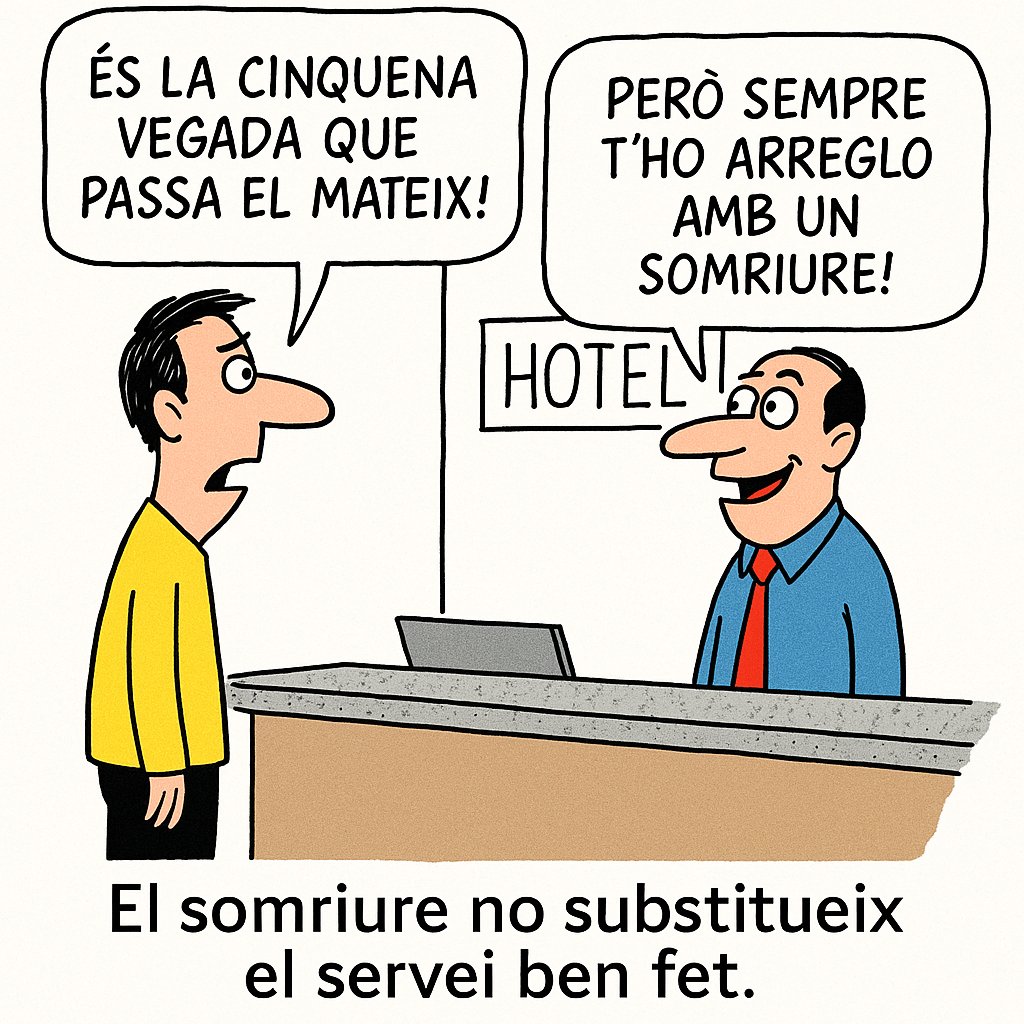
Quan tot rutlla, qualsevol pot semblar un crack en atenció al client. El talent real es veu quan hi ha un problema… i com l’afrontes marca tota la diferència.
#BPO#ExperienciaClient
El que m'està passant és un exemple més de com el nivell d' atenció al client d'una marca pot espatllar qualsevol bona experiència amb el seu producte. @Nissan_ESP@Nissan#arval
kpis o slas com l'aht ( o el temps mig de gestió) en l'atenció al client, hem d'aprendre a relativitzar lo i entendre per què és alt i invertir en formació i tecnologia per que els equips facin una atenció més eficient
#CustomerExperience#CallCenter#BPO#CXTrends#Outsourcing
Hem d'entendre la importància de cuidar l'atenció al client. Això vol dir situar al client al centre del nostre negoci. Entendre que cal invertir en cuidar-lo abans, però també després de la compra.
#CustomerExperience#CallCenter#BPO#CXTrends#Outsourcing
Combinant-ho tot, la fórmula completa que mostra el nom de la pestanya en una cèl·lula seria:
```excel
=LET(camiComplet, CELL("filename", A1),
posicioInicial, FIND("]", camiComplet) + 1,
MID(camiComplet, posicioInicial, LEN(camiComplet) - posicioInicial))
```
Per vincular dinàmicament el nom de la pestanya actual amb el títol situat en una cèl·lula de la vostra fulla d'#Excel, i tot això sense la necessitat de codificar en #VBA, podeu utilitzar una combinació de funcions incorporades. Aquí teniu els passos detallats:
4. Finalment, empreu la funció MID per extreure el nom de la pestanya a partir del camí complet. Podeu calcular la posició inicial del nom amb la fórmula `=FIND("]", camiComplet) + 1` i llavors obtenir el nom amb `=MID(camiComplet, posicioInicial, LEN(camiComplet))`.