Home
Language
English
Türkçe
Bahasa Indonesia
About
Privacy Policy
Terms of Service
Pricing
Sign In
Download All
Share
三日前
@expokun
情報漏洩・AI進化・サイバー攻撃…この恐ろしい時代を生き抜くための備えと知識を元SONY🎮のエンジニアのワイが優しくわかりやすく🙆♂️※有事には対策モード
ここはデジタル安全地帯🛡️
Joined April 2025
2.5K
Following
38.2K
Followers
9.8K
Posts
Pinned Tweet
三日前
@expokun
28 days ago
情報漏洩やハッキングのニュースを見て不安になった方へ😌(対策を優しく解説) 一度に全部をやろうとしなくて大丈夫です。焦らず、できることから一つずつ試してみましょう。 【レベル1】一番大事(まずここから!) よく使うサービス(LINE、Google、SNS、ネット銀行など)で「多要素認証」か「パスキー」をオンにしましょう。 パスワードだけだと、万が一漏れたときにそのまま不正ログインされるリスクがあります。 多要素認証(2段階認証)とは? IDとパスワードを入れたあとに、スマホのSMSなどに届く「1回限りの確認コード」などを入力してログインする方法です。 パスキーとは?(あればおすすめ) パスワードを使わず、スマホの指紋認証や顔認証(Face IDなど)を使って安全・簡単にログインできる仕組みです。パスワード自体を持たないため、漏洩のリスクを大幅に減らせます。 【レベル2】次にやっておくと安心 同じパスワードを使い回していないか確認する。 1箇所からパスワードが漏れたとき、他のサービスにまで被害が広がる(連鎖する)のを防ぎます。 パスワードマネージャー(パスワードの金庫のように、すべてのパスワードを安全に一括管理・自動入力してくれるスマホやPCの機能・アプリ)を使うと便利です。 最初から端末に入っている「iPhoneのパスワード機能」や「Google パスワードマネージャー」を使うだけでも十分効果的です。 取り入れるのが難しい場合は、「よく使う大事なサービスだけ」でも別のパスワードにするだけで違います。 【レベル3】スマホやPC端末側の基本 スマホやパソコンのOS(基本の土台、脳みたいなもの)、ブラウザ(ネットを見るやつ)、各アプリを最新にする。 古いバージョンのまま放置していると、すでに知られているセキュリティ上の弱点(隙)を突かれることがあります 設定画面から更新することができます。「最新です」と出たらokです。 ※ 「自動更新(自動アップデート)」をオンにしておけば、手間をかけずに安全な状態を保てます。 ここまで書いたことを押さえておけば、「今すぐ自分にできる対策」としては十分です。 完璧を目指す必要はありません。少しずつ進めるだけで、安全性が上がり、不安もグッと小さくなります。だんだん慣れてくるはずです。 まずは今日、よく使うアカウントをひとつ確認してみることから始めてみてください☺️ 分からないことがあれば聞いてください。コメントでも、メッセージくださってもいいです。ご安心を。
See More
三日前
@expokun
3 minutes ago
@poipoiusagi61
こ、これは...めちゃくちゃ深くて洞察に溢れた話です。なんというか、スマホ世界の設定やアプリなどの位置付け、端末の中の世界と自分の関わりに関することでインスピレーションを受けます。このお話は何かを生み出す気がします。ありがとうございます。
三日前
@expokun
about 23 hours ago
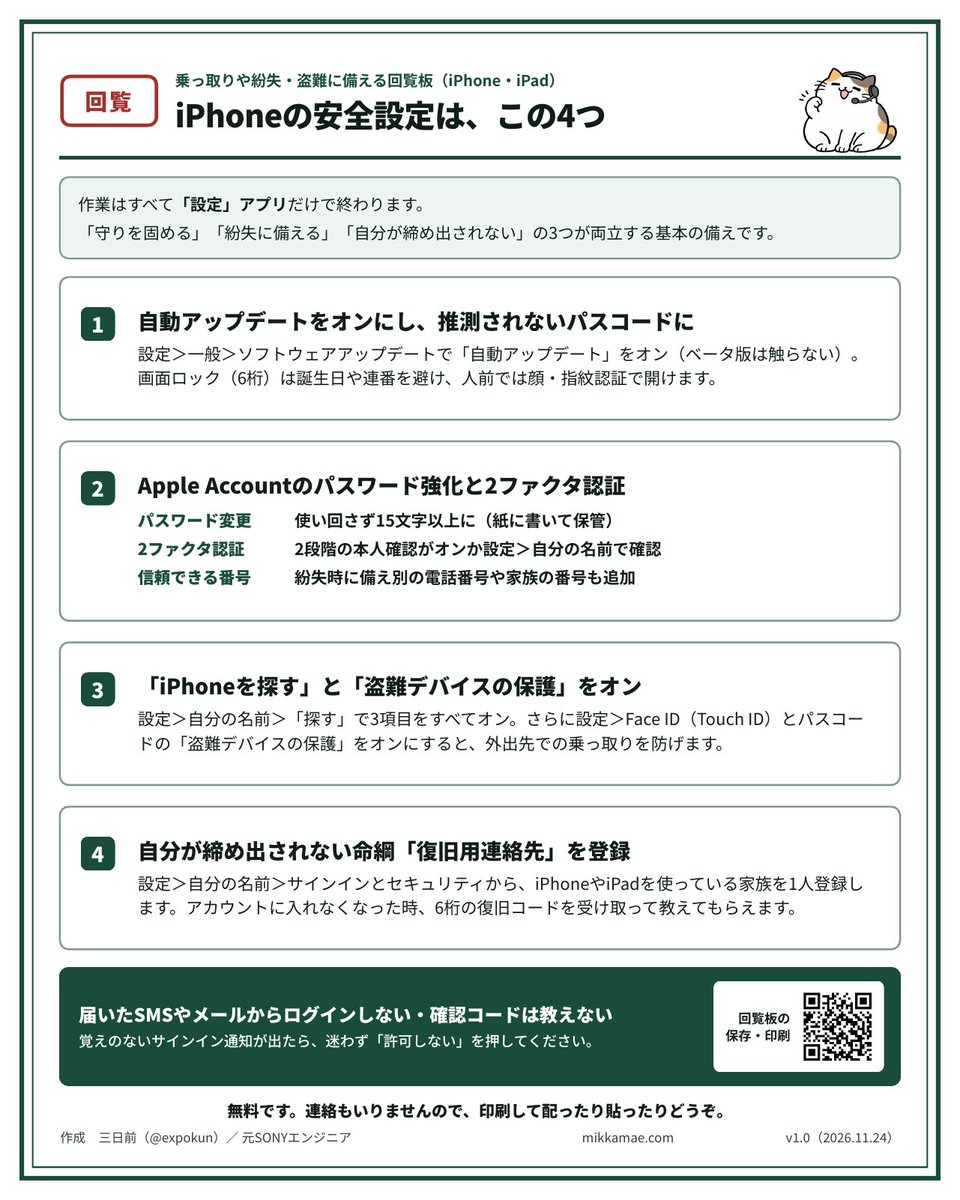
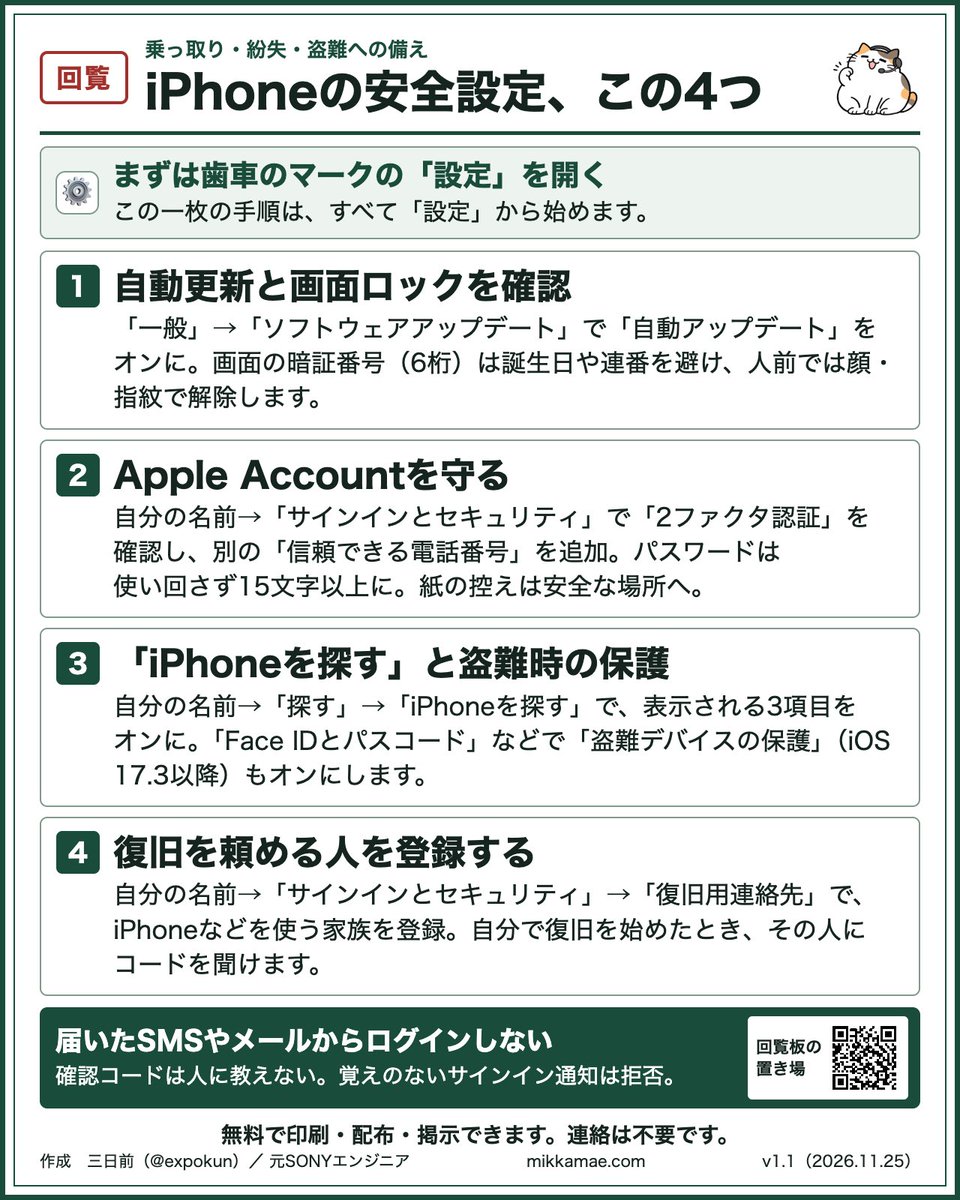
【家族共有版 / 簡易版】iPhoneでやっておく安全設定まとめ(基本の備え編) iPhoneはウイルスに強いと言われますが、「偽サイトへの入力(Apple詐欺)」と「盗難・紛失時の乗っ取り」は設定なしでは防げません。 そこで、ご家族や親御さんにもそのまま共有しやすいよう、大事な理由と具体策は落とさず、すぐ実行できる要点だけをまとめました。作業は「設定」アプリだけで終わります。 設定を堅くしすぎると、いざという時に自分が締め出される危険も増えます。今回は「守りを固める」「紛失に備える」「締め出しを防ぐ」の3つが両立する現実的なラインに絞っています(詳しい追加設定や上級設定は、引用元の投稿とコメント欄にまとめています)。 ーーー 🛡️ まず押さえておく「基本の7つの設定」 ① iOSの自動アップデートをオンにする ② 推測されにくいパスコードにする(6桁でOK) ③ Apple Accountのパスワードを長く複雑にする ④ 2ファクタ認証(2段階の本人確認)と「信頼できる電話番号」を確認する ⑤ 「探す」をオンにする ⑥ 盗難デバイスの保護がオンか確認する ⑦ 復旧用連絡先を登録する(まずは1人、最大5人まで) ・・・ ① iOSの自動アップデートをオンにする 新しく見つかった弱点をふさぐ修正が自動で入る、一番土台の設定です。 ・場所:設定 > 一般 > ソフトウェアアップデート > 自動アップデート(中の切り替え3つをオン) ※同じ画面の下にある「ベータアップデート」は触らないでください。 ※充電中、wifi接続中などの条件が揃わないと更新が後回しになることもあるため、時々手動で確認するのもおすすめです。 ② 推測されにくいパスコードにする(6桁でOK) iPhoneは連続で間違えるとロックがかかる仕組みのため、6桁のままでも総当たりで試して突破はされません。ただし誕生日や連番は避け、人前ではなるべくFace ID(またはTouch ID)で開けます。 ・場所:設定 > Face IDとパスコード(機種によってはTouch IDとパスコード) ③ Apple Accountのパスワードを長く複雑にする 画面ロックとは別に、大元の「Apple Accountのパスワード」は他のサイトと使い回さない15文字以上の複雑な文字列にします。忘れないよう紙に書いて、自宅の安全な場所に保管してください。 ・場所:設定 > 一番上の自分の名前 > サインインとセキュリティ > パスワードの変更 ④ 2ファクタ認証(2段階の本人確認)と「信頼できる電話番号」を確認する パスワードが漏れても本人以外は入れないようにする仕組みです。自分の端末を失くした時の受け皿として、別の電話番号や信頼できる家族の番号を追加しておくと安心です(確認コードは絶対に他人に教えないよう念押しします)。 ・場所:設定 > 一番上の自分の名前 > サインインとセキュリティ > 2ファクタ認証 ⑤ 「探す」をオンにする 端末を失くした時に、別の端末から地図で場所を見たり、音を鳴らしたり、ロックしたりできます。対応機種なら電源を切られた後や電池切れ直後でも一定時間見つけられる場合があります。 ・場所:設定 > 一番上の自分の名前 > 探す > iPhoneを探す(3つともオン) ⑥ 盗難デバイスの保護がオンか確認する パスコードを盗み見られて端末を盗まれても、自宅や職場の外では顔・指紋認証なしに重要設定を変えられなくする仕組みです(iOS 17.3以降)。 ・場所:設定 > Face IDとパスコード > 盗難デバイスの保護 ⑦ 復旧用連絡先を登録する(まずは1人、最大5人まで) 自分がアカウントに入れなくなった時の命綱です。Apple端末を使っている家族などをまずは1人登録しておきます。相手が中身を見られるわけではなく、復旧時に6桁のコードを受け取って教えてもらうだけの安全な仕組みです(両方の端末でiMessageがオンになっている必要があります)。 ・場所:設定 > 一番上の自分の名前 > サインインとセキュリティ > 復旧用連絡先 ーーー 🥇 設定と同じくらい大事な「3つの黄金ルール」 ・届いたSMSやメールからはログインしない(Appleの通知が来ても一度閉じ、必ず「設定」アプリから確認する) ・確認コード、Apple Accountのパスワード、iPhoneのパスコードは誰に求められても絶対に教えない ・心当たりのないサインイン通知(「Apple Accountがサインインに使用されています」)が出たら、迷わず「許可しない」を押す ーーー ここまでやれば完璧と追われるのではなく、これだけ揃っていれば十分です。 詳しく知りたい場合や、余裕がある人向けの追加設定(レベル1.5)・触れなくていい上級設定(レベル2)は、引用元の投稿およびそのコメント欄を参照してください👇 ■ ご家族や地域で共有できる「家庭の回覧板」 ・スマホやLINEでそのまま送るなら「添付の画像」 ・コンビニで印刷するなら「セブン‐イレブン ネットプリント」 予約番号:11407657(A4・白黒20円/カラー60円、2026年12月24日まで有効) ※ご家庭・町内会・店舗・職場などで連絡不要・無償で配布や掲示ができます。 ご安全に。
See More
三日前
@expokun
5 days ago
iPhoneでやっておく設定まとめ(レベル別) 設定アプリだけで終わります。設定は堅くしすぎると、自分が締め出される危険も増えます。そこで「守りを固める」「紛失に備える」「締め出しを防ぐ」の3つにバランスよく絞りました(本投稿はレベル1→1.5と2はコメントにぶら下げ)。 もう少し固めたい人向けの追加設定と、触らなくていい上級設定はコメント欄で選べます。上から順に確認してみてください。 レベル1:基本的で最も効果がある ■ 1. iOSの自動アップデートをオンにする 新しく見つかった弱点をふさぐ修正が自動で入ります。更新は普通、夜間に充電中でWi-Fiにつながっているときに入ります。 場所:設定 > 一般 > ソフトウェアアップデート > 自動アップデート(中の切り替え3つをそれぞれオン) ※同じ画面の別の行にある「ベータアップデート」は触らないでください。 ※最重要で基本のキです。更新条件が揃わないといつまで経っても古いままの恐れがあるので、時々確認して手動でさっさとアップデートするのもおすすめ ■ 2. 推測されにくいパスコードにする(6桁でOK) Webで通常入力するパスワードと違い、iPhoneは連続で間違えると待ち時間が長くなり、10回以上でロックがかかる仕組みのため、6桁のままでも総当たりされません。ただし、誕生日や電話番号、「123456」などの連番は避け、人前ではなるべくFace IDで開けます。(目で盗まれて端末を盗まれたら最悪です) 場所:設定 > Face IDとパスコード ※Face IDとパスコード:Touch ID の機種(iPhone SE など)では「Touch IDとパスコード」です。 ※パスコードは端末のロック解除につかうものです ■ 3. Apple Accountのパスワードを長く複雑にする 画面ロックのパスコードは6桁で大丈夫ですが、大元の「Apple Accountのパスワード」は他のサイトと使い回さない長く複雑なものにします。忘れないよう紙に書いて、自宅の安全な場所に保管しておいてください。家族ともアカウントは共有しません。 場所:設定 > 一番上の自分の名前 > サインインとセキュリティ > パスワードの変更 ※パスワードの長さのガイドライン ・Apple: 求めているのは「8文字以上、大文字と小文字、数字を1つ以上」です。これは「最低これだけは要る」という下限です。 ・総務省「国民のためのサイバーセキュリティサイト」: 「最低でも10文字以上」で、数字、記号、大文字、小文字が混ざるのが好ましいとしています。覚える必要がある場合は、関係のない英単語をつなげる作り方も紹介しています。 ・NIST(米国の基準、SP 800-63B-4): パスワードだけで守る物は15文字以上が必須です。2段階認証の一部として使う物は8文字以上まで認めています。 →Apple Accountに対するパスワードは15文字以上を推奨します。「AIですら推測ができない」意味不明なものにしてください。 ■ 4. 2ファクタ認証と「信頼できる電話番号」を確認する パスワードが漏れても、本人以外は入れないようにする仕組みです。ログイン時は、確認コードで本人を確かめます。確認コードは自分の信頼済みデバイスに表示されるか、「信頼できる電話番号」に届きます。信頼済みデバイスとは、すでに2ファクタ認証でApple Accountにサインイン済みのiPhone、iPad、Apple Watch、Apple Vision Pro、Macのことです。 ・電話番号が1つだけの人:自分の番号が1つ登録されていればOKです ・番号を複数持っている人:iPhoneを失くしたときの受け皿として、このiPhoneに関連付けられていない別の番号を追加しておくのがおすすめです ・同居している家族でもいいと思いますが、確認コードの重大性、漏らしてはいけないことをくれぐれも念押しする必要があります。リテラシーが高い人に頼むべき 場所:設定 > 一番上の自分の名前 > サインインとセキュリティ > 2ファクタ認証 ■ 5. 「探す」をオンにする 端末を失くした時に、別の端末から地図で場所を見たり、音を鳴らしたり、ロックしたりできます。対応機種なら電源を切られても24時間以内は見つけられる場合があります(微弱な電波を出し、近くを他のApple製品が通りがかったらその端末経由で場所が「探す」アプリ上に表示されます)。 場所:設定 > 一番上の自分の名前 > 探す > iPhoneを探す(3つともオン) ※電池が切れて電源が落ちた後でも、対応機種なら予備電力で5時間以内は見つけられる場合があります。ただ、紛失時に充電の余裕がないと、音を鳴らすことができず位置情報の正確さが落ち、探すのに苦労します(経験あり)家にサブ端末があると、それを掴んで捜索にむかうことができます。 ■ 6. 盗難デバイスの保護がオンか確認する パスコードを盗み見られて端末を盗まれても、設定変更や乗っ取りを防ぐ仕組みです。標準では、自宅や職場など「よく知っている場所」の外でだけ働き、保存したパスワードの利用などにはFace ID(またはTouch ID)が必須になり、Apple Accountのパスワード変更などには1時間待ってもう一度の認証が必要になります(デフォルトでオンになっている可能性があります)。 場所:設定 > Face IDとパスコード > 盗難デバイスの保護 ※iOS 17.3以降で使えます。盗まれる前にオンにしておく必要があります。 ■ 7. 復旧用連絡先を登録する(まずは1人、最大5人まで) 自分がアカウントに入れなくなった時に、本人確認を手伝ってもらう命綱です。家族などAppleの端末を使っている人を、まずは1人登録しておきます。相手があなたのアカウントに入れるわけではなく、復旧の時に6桁の復旧用コードを受け取って教えてもらうだけの仕組みです。 登録の条件は、本人と相手の両方がiOS 15以降などのAppleの端末を持っていること(Androidは対象外)、13歳を超えていること(国によって異なります)、両方でiMessageがオンになっていることです。ファミリー共有グループのメンバーを選んだ場合は自動的に追加されます。ほかの人を選んだ場合は、相手にメッセージアプリで参加依頼を承諾してもらう必要があります。 場所:設定 > 一番上の自分の名前 > サインインとセキュリティ > 復旧用連絡先 ※■ 4の「信頼できる電話番号」(確認コードを受け取れる番号)や、本人の端末である信頼済みデバイスとは別物です。 ーーー 最後に、設定と同じくらい大事な「3つの黄金ルール」です。 1. 届いたSMSやメールからはログインしない どれだけ設定を固めても、自分で偽サイトに入力してしまうと突破されます(確認コードも偽サイトに入力すると、それをリアルタイムで盗まれて本物のサイトに入力されて侵入されます)。Appleからの通知が来ても一度閉じて、設定アプリから確認してください。Apple詐欺、実はかなり多いです。 2. 確認コード、パスワード、パスコードは誰にも教えない Appleがこれらを聞いてくることはありません。電話やメッセージで求められても絶対に教えないでください。 3. 覚えのないサインインの通知には「許可しない」 別の端末からサインインしようとすると、自分の信頼済みデバイスに通知が届きます。心当たりがなければ迷わず「許可しない」を選んでください。 ーーー 基本はここまで(レベル1)で十分です。 余裕がある人向けの追加設定(レベル1.5)と、あえて触らなくていい上級設定(レベル2)はリプライにぶら下げます。 セキュリティを堅くするなら「紛失対策に予備端末があるといい」とか「復旧用連絡先を確実に設定する」とか、相応に気をつけることが増えます。 また、サイバー攻撃のニュースを見ながら「もう一段階固くしておいた方が」と感じることもあるでしょう。各自のバランスを探してみてください。 ーーー 免責事項: 今後何らかの攻撃による侵入や漏洩などの事故の可能性を0にするものではありません。セキュリティ設定はご自身の判断と責任において行なってください。攻撃と防御はそれぞれ手法が更新されていくものです。 ここまでやれば完璧と追われるのではなく🙅♂️ これだけやれば爆睡できると考えましょう🙆 ご安全に。
See More
三日前
@expokun
about 4 hours ago
@poipoiusagi61
読みやすさのために字を大きくする修正を行ったのですが、設定⚙️についても足してみました。お声を受けて進化を続けます。ありがとうございます🙇
三日前
@expokun
about 4 hours ago
文字が小さく、スマホ画面では読みにくいと思われたので修正しました。目が悪い方への想像力が欠けていました。改善を重ねます。
三日前
@expokun
about 4 hours ago
文字が小さく、スマホ画面では読みにくいと思われたので修正しました。目が悪い方への想像力が欠けていました。改善を重ねます。
三日前
@expokun
about 22 hours ago
【家族共有版 / 簡易版】Androidスマホでやっておく安全設定まとめ(基本の4つの備え) Androidスマホで特に警戒したい手口は、「宅配の不在通知などのSMSから偽アプリを入れられる手口」と「Googleアカウントの乗っ取り」です。 そこで、ご家族や親御さんにもそのまま共有しやすいよう、大事な理由と具体策は落とさず、すぐ実行できる要点だけをまとめました。作業は「設定」アプリと「Playストア」だけで終わります。 項目が見つからない時は、設定アプリの上にある検索窓(🔍)に言葉を入れて探してください(機種別の詳しい手順や追加設定は、引用元の投稿およびそのコメント欄にまとめています) ーーー 🛡️ まず押さえておく「基本の4つの備え」 ① 本体とアプリを最新にし、画面ロックは6桁以上のPINにする ② 偽アプリの入口を塞ぐ(不明なアプリを許可しない) ③ Googleアカウントを守り、自分が締め出されない控えを紙で持つ ④ 紛失・盗難に備え「デバイスを探す」と「盗難保護」をオンにする ・・・ ① 本体とアプリを最新にし、画面ロックは6桁以上のPINにする 更新は新しく見つかった弱点をふさぐ「歯磨き」のような習慣だと思ってください。令和の新習慣。 ・本体:設定 >「ソフトウェアアップデート」(または更新)を確認 ・アプリ:Playストア > 右上アイコン > 設定 > ネットワーク設定 >「アプリの自動更新」をオン ・画面ロック:設定 >「画面ロック」を6桁以上の暗証番号(PIN)に(誕生日や連番は避け、普段は指紋や顔認証で開けます) ② 偽アプリの入口を塞ぐ(不明なアプリを許可しない) 宅配便の不在通知などのSMSメッセージから偽サイトへ誘導し、不正アプリを入れさせる手口への対策です。 ・許可をオフ:設定で🔍「不明なアプリ」を検索 >「許可」になっているブラウザ等を開き「この提供元のアプリを許可」をオフ ・自動検査を確認:Playストア > 右上アイコン > Playプロテクト > 右上歯車で「アプリのスキャン」がオンか確認(SMS等でオフを促されても絶対に応じない) ③ Googleアカウントを守り、自分が締め出されない控えを紙で持つ ここから紙とペンを用意し、設定 > Google > Googleアカウントを管理 > セキュリティ >「Googleにログインする方法」で次の3つを整えてください。 1. 再設定用の電話番号・メール(別のアドレス)と、表示があれば家族など信頼できる人の「アカウント復元用の連絡先」を登録 2. 2段階認証プロセスをオン(「Googleからのメッセージ」を選択)し、紛失時用の8桁「バックアップコード」を紙に控えて人目に触れない場所へ保管 3. パスワードを15文字以上の複雑な文字列に変更(使い回し厳禁) ※Galaxyをお使いの方は、もう一つの鍵である「Samsungアカウント」も同様に2段階認証と復元先を登録しておきます。 ④ 紛失・盗難に備え「デバイスを探す」と「盗難保護」をオンにする 設定 > Google > すべてのサービス から2つを確認します。 1. デバイスを探す(最新機種では「Find Hub」):オン(位置情報もオン)。失くしても家族のスマホやPCから場所の確認やロックができます。 2. 盗難保護:使える項目(盗難検出ロック・オフラインデバイスロック・リモートロック・IDチェック/Galaxyは「本人確認」)をオンにします。 ーーー 🥇 設定と同じくらい大事な「3つの黄金ルール」 ・届いたSMSやメールからアプリを入れない、ログインしない(「制限付き設定を許可」「ユーザー補助」が出たら必ず止まる) ・パスワード、確認コード、バックアップコードは誰に求められても絶対に教えない ・心当たりのない「ログインしようとしていますか?」の画面が出たら、迷わず「いいえ」を押してブロックする ※もし怪しいアプリを入れてしまったら、すぐ「機内モード(Wi-Fiもオフ)」にして通信を止め、アプリを削除します(消せない時は設定で🔍「デバイス管理アプリ」のチェックを外してから削除。安全のため初期化やキャリア決済の確認もしてください)。 ーーー 完璧を目指して疲れ果てる必要はありません。まずはこの4つと黄金ルール3つが揃っていれば十分です。 詳しく知りたい場合や、追加設定(レベル1.5)・メーカー別の操作手順などの不明点は、引用元の投稿およびそのコメント欄を参照してください👇 ■ ご家族や地域で共有できる「家庭の回覧板」 ・スマホやLINEでそのまま送るなら「添付の画像」 ・コンビニで印刷するなら「セブン‐イレブン ネットプリント」 予約番号:95491766(A4・白黒20円/カラー60円、2026年12月24日まで有効) ※ご家庭・町内会・店舗・職場などで連絡不要・無償で配布や掲示ができます。 ご安全に。
See More
三日前
@expokun
4 days ago
Androidでやっておく設定まとめ(レベル別) 機種による違いはありますが、Androidで守るべき決定的な急所は「偽アプリの入口」と「Googleアカウント」の2つで共通です。設定は堅くしすぎると、いざという時に自分が締め出される危険も増えます。 そこで「偽アプリの入口を塞ぐ」「アカウントを守る」「いざという時に自分で復旧できる」の3つが両立するバランスにしました(本投稿は基本のレベル1。追加設定のレベル1.5、独自のアカウントの仕組みを持つGalaxy向け補足、主要メーカー別の操作手順はコメント1に、触らなくていいレベル2はコメント2にまとめています)。 作業は設定アプリとPlayストアだけで終わります。Androidはメーカーによって設定メニューの呼び方や場所が少し違うため、見つからない時は設定アプリの上にある検索窓に各項目名を入れて探してください。上から順にどうぞ。 レベル1:基本的で最も効果がある ■ 1. 本体の更新を確認し、アプリの自動更新をオンにする 新しく見つかった弱点をふさぐ修正を入れる、すべての土台になる設定です。更新は「本体」と「アプリ」に分かれています。端末にとっての「歯磨き」くらい重要な習慣です。 👉 本体:設定 > 「ソフトウェアアップデート」や「ソフトウェア更新」(🔍「アップデート」か「更新」) 👉 アプリ:Playストア > 右上のプロフィールアイコン > 設定 > ネットワーク設定 > 「アプリの自動更新」 ※機種ごとに、更新が届く「サポート期限」があります(各メーカーの公式サイトで確認できます)。期限を過ぎると弱点がふさがれなくなるため、サポート期間中の新しい機種へ買い替える目安になります。 ■ 2. 提供元不明のアプリを許可しない、Playプロテクトはオンのまま SMSやメールから偽アプリを入れさせる手口への対策です。一度でも許可すると不審なアプリを入れやすい状態が残ってしまうため、インストール許可はオフにし、Googleの自動検査はオンのままにしておきます。 ⚠️宅配便の不在通知や通信キャリアを装ったSMSから偽サイトへ誘導し、「確認用アプリ」や「ブラウザの更新」と称して不正アプリを入れさせる手口が定番。中には「警告が出たらPlayプロテクトをオフにして」と案内してくる悪質な例も。 👉 許可をオフ:設定 > 「不明なアプリのインストール」(🔍「不明なアプリ」) > 「許可」になっているアプリ(ブラウザなど)を開き、「この提供元のアプリを許可」をオフ(そのアプリからほかのアプリを入れる許可だけオフにします) 👉 検査を確認:Playストア > 右上のプロフィールアイコン > Playプロテクト > 右上の歯車アイコン > 「Playプロテクトによるアプリのスキャン」がオンか確認(標準でオン) ■ 3. 画面ロックを6桁以上のPINにする 生体認証を使っていても予備のPINなどが必要です。Googleは6桁以上のPINをおすすめしています。誕生日や連番は避け、人前ではなるべく生体認証で開けてください。 👉 設定 > 「画面ロック」や「画面ロックの種類」(🔍「画面ロック」) ■ 4. 再設定用の電話番号とメール、アカウント復元用の連絡先を登録する ここから■6までは、控えを書く紙とペンを用意してください。パスワードを忘れたりスマホを失くしたりしても、自分の手でアカウントを取り戻せるように先に備えておきます。 🔑パスキーについて:このあと開く画面の一番上に「パスキー」が出てきますが、ここではあえて触れません。AndroidではGoogleアカウント用のパスキーがすでに自動で作られていることが多く、無理に手動で増やすと保存先(Googleや端末独自機能など)が分かれて機種変更や紛失時に管理がややこしくなりやすいためです。通販や金融など各Webサービスのログインにパスキーを使うこと自体はフィッシングに強くおすすめですが、パスキーがあっても裏側のパスワードや復旧手段が弱いとそこから突破されたり、自分が締め出されたりします。まずは■4〜■6で大元の土台を固めるのが先決です。 ・再設定用の電話番号と再設定用のメールアドレス:不審なログインの通知にも使われる命綱です。電話番号は「SMSを受け取れて、自分だけが使っていて、いつも持ち歩くスマホの番号」、メールは「ログイン用とは別のメールアドレス」を登録します。 ・アカウント復元用の連絡先:家族など信頼できるGoogleアカウントの持ち主を一人選んで招待を送ります(相手が承認してから、しばらくして使えるようになります)。入れなくなった時は、自分が取得した番号を伝え、相手の端末に出る3つの番号から同じ物を選んでもらうだけです。 👉 設定 > Google > Googleアカウントを管理(名前が出たらタップ) > セキュリティ(またはセキュリティとログイン) > 「Googleにログインする方法」 ※この画面にある「再設定用の電話番号」「再設定用のメールアドレス」「アカウント復元用の連絡先」を設定します(■6までこの画面を開いたまま進めます)。 ※復元用の連絡先は、地域やアカウント、端末によって表示されない場合があります。見当たらなければ気にしなくて大丈夫です。 ■ 5. 2段階認証プロセスとバックアップコードを設定する パスワードが漏れても、本人以外は入れないようにする仕組みです。2段階認証を有効にし、確認の方法では「Googleからのメッセージ」を選びます。ログインの時にスマホの画面に確認が出る物で、SMSのコードより安全です。 あわせてスマホを失くした時用の8桁の「バックアップコード」も作ります。Googleの案内は印刷またはダウンロードですが、印刷できない時はスマホの中ではなく紙に書き写して人目に触れない場所に保管するのもおすすめです。 👉 同じ画面(Googleにログインする方法) > 「2段階認証プロセス」(中の「バックアップコード」も設定) ※メインのスマホを失くして2段階認証が通らない時に使う物です(誰にも教えないでください)。 ■ 6. Googleアカウントのパスワードを長く複雑にする 他のサイトと使い回している人や短い人は変えてください。「好きな歌詞や短い文の頭文字をつなげる」などを使えば、自分には覚えやすく他人には意味不明な並びになります(誕生日などは避けます)。 長さは「Googleは12文字以上、米国の基準はパスワードだけで守るなら15文字以上」。人にもコンピュータにも当てられないような意味のない並びで、15文字以上をおすすめします。紙に書くなら人目に触れない場所に保管してください。 👉 同じ画面(Googleにログインする方法) > 「パスワード」 ■ 7. デバイスを探す(最新機種では「Find Hub」)をオンにする 端末を失くした時に場所を見る・音を鳴らす・ロック・消去ができます。家族のスマホ([ゲストとしてログイン])やパソコンのブラウザ(androidドットcom/find)からでも探せるので、自分のサブ端末が無くても大丈夫です。 👉 設定 > Google > すべてのサービス > 「デバイスを探す」または「Find Hub」(🔍「デバイスを探す」か「Find Hub」、位置情報もオン) ■ 8. 盗難保護をオンにする 画面ロックを盗み見られて端末を盗まれても乗っ取りにくくする仕組みです。標準で一部がオンの場合もありますが一度確認してください。 👉 設定 > Google > すべてのサービス > 「盗難保護」(🔍「盗難保護」) ・盗難検出ロック:持ち去りの動きを検知して自動ロック ・オフラインデバイスロック:ネットから切れると自動ロック ・リモートロック:androidドットcom/lock に電話番号を入れてロック ・IDチェック(Galaxyでは「本人確認」):自宅など信頼できる場所の外ではパスワード変更などに指紋か顔が必須 ※グレー表示や、IDチェックが表示されない場合は非対応なので、使える物だけオンにすれば十分です。 ーーー 最後に、設定と同じくらい大事な「3つの黄金ルール🥇」です。 🛡️ ルール1:届いたSMSやメールからアプリを入れない、ログインしない どれだけ設定を固めても、自分で偽サイトに入力してしまうと突破されます。さらにアプリから、画面に「制限付き設定を許可」や「ユーザー補助」といった言葉が出る設定を求められたら必ず止まってください。 ※もし怪しいアプリを入れてしまったら、ただちに「機内モード(Wi-Fiもオフ)」にして通信を遮断し、設定のアプリ一覧から消します(消せない時は、設定で 🔍「デバイス管理アプリ」 を開いてチェックを外してから消します。安全のため初期化や、キャリア決済の請求確認もしてください)。 🛡️ ルール2:パスワード、確認コード、バックアップコードは誰にも教えない Googleがメールやメッセージ、電話でパスワードや確認コードを尋ねることはありません。誰に求められても絶対に教えないでください。 🛡️ ルール3:覚えのない「ログインしようとしていますか?」は「いいえ」 誰かが別の端末からあなたのアカウントに入ろうとすると、Androidの画面に「ログインしようとしていますか?」という確認画面が急に出ます(Googleからのメッセージ機能)。心当たりがなければ迷わず「いいえ」を選んでブロックしてください。 ーーー 基本はここまで(レベル1)で十分です。 余裕がある人向けの追加設定(レベル1.5)と、Googleとは別に「Samsungアカウント」を持つGalaxy向けの補足、主要メーカー別の操作手順はコメント1に、あえて触らなくていい上級設定(レベル2)はコメント2にまとめました。 守りを固めるほど「バックアップコードを紙で持つ」「再設定用の連絡先を入れておく」といった、自分が締め出されないための備えもセットで大事になります。 それぞれの設定の役割を把握したうえで、ご自身のバランスを探してみてください。 漏洩のニュースを見て焦った時は、まず上記の8つと黄金ルール3つを確かめてみてください。 ーーー 免責事項: 今後何らかの攻撃や事故による侵入や漏洩などの事故の可能性を0にするものではありません。セキュリティ設定はご自身の判断と責任において行なってください。攻撃と防御はそれぞれ手法が更新されていくものです。 完璧を目指して疲れ果ててはだめです🙅♂️ この8つを整えたら枕を高くして爆睡してOKとします🙆 ご安全に。
See More
三日前
@expokun
about 18 hours ago
@1Q84h
地域の雰囲気やなんとなくの所得水準、地域社会が活きているかなど、色々な要素がありますね。実際は現場の下見ありきだと考えられますし、モザイク有無は正直なところターゲット選定の大きな要素ではないと思います。自分がしっくりくるか、という感じかなと。
三日前
@expokun
2 days ago
トクリュウから自宅・資産・命を守る現実的な防犯を整理(一戸建て・集合住宅/賃貸対応) 楽天証券が住所や申告金融資産などの漏えい可能性を公表するなど、住所と資産に繋がる情報の行方が注目されています。心配されている方も多いと思いましたので、実際の事件や統計をもとに「犯行を断念させた要因と現実的な対策」を整理しました。 ⚠️SNSには「こういう家が狙われる」「これさえやれば安全」といった断定的な話も溢れていますが、実際の事件を見る限り、世帯人数や建物のタイプだけで安全と言い切れる法則はありません。実態をお伝えしたいというのが、今回の調査を行った動機です。 また、トクリュウ(匿名・流動型犯罪グループ)は従来の「留守を狙う空き巣」と違い、漏えい名簿に電話や訪問で追加情報の肉付けをし、遠隔で監視されている実行役が在宅中でも突入してくるケースがあるため、これまでの空き巣対策の常識だけでは防ぎきれません。 それでも対策の余地はあるのです。トクリュウはもちろん従来の空き巣や特殊詐欺も含め、「被害に繋がる経路」と「犯行を諦めさせた障害」には共通点があることが調査の結果分かりました。 この投稿の流れとして、 ①トクリュウの実態の整理 ②事例や統計を踏まえた基本の4対策 ③さらに狙われにくくするダメ押しの打ち手 の順で整理しました。 (※ご家族にそのまま送れる「家庭の回覧板」画像、A4印刷できる特設ページ、出典一覧はコメント欄に置いています) ーーー 通常は背景については流し読み推奨と記載していますが、今回は「トクリュウの解像度が上がると対策につながる」ため、読んで頂きたいと思います。 ■ トクリュウの正体:なぜ「家と電話」が狙われるのか 漏えいした名簿は、犯罪グループにとって「最初の候補リスト」にすぎません。手口や関与の形は事案ごとに多様ですが、警察の摘発や公判記録を見ると「名簿屋・案件屋(情報収集)」→「指示役」→「使い捨ての実行役(闇バイト)」という分業で動くケースが確認されています。 ※投稿時点では直近の個別の漏えいリストがトクリュウに渡ったと確認されたわけではありません。 1. 名簿に「電話」と「訪問」でターゲット候補に最新情報を肉付けしてくる 2026年9月には、江東区の強盗未遂事件で被害者の資産情報を提供した疑いがある「情報元」の男を警視庁が逮捕したと報じられました。また国分寺市の事件でも、以前リフォームで訪れた被害宅の情報が指示役に渡った疑いが報じられています。 ※2025年に警察が検挙した悪質リフォームは83事件・被害総額は約151.6億円にのぼり、うち34事件でトクリュウの関与が疑われています。 2. 現場に来るのは「SNS等で集められた使い捨ての実行役(闇バイト)」が目立つ 2025年にトクリュウによる主な資金獲得犯罪で検挙された人のうち、主犯・指示役は約1割、30歳未満が約6割を占めます。応募時に免許証や家族情報を握られ、ビデオ通話等で監視されながら突入するケースでは、「人がいるからやめておこう」という現場での心理的ブレーキが効きにくくなります。 ※2026年11月6日には、横浜市の強盗致死事件などをめぐり、千葉地裁が実行役2人に一審で無期懲役を言い渡しました。現場の外から指示が届く構造のため、在宅中の白昼でも押し入る事態が起きています。 3. 強盗だけでなく、1日平均約9.6億円にのぼる詐欺被害 強盗が注目されますが、2026年1〜9月の全国の特殊詐欺被害(SNS型投資・ロマンス詐欺含む)は2,610.4億円(1日平均約9.6億円/警察庁暫定値から計算)にのぼります。特に「あなたの口座が犯罪に使われた」と脅してLINEやビデオ通話へ誘導するニセ警察詐欺では、認知7,334件のうち7,218件が電話から始まり、既遂1件あたりの被害額は約1,174万円でした。 🛡️ 実際の事例や統計を踏まえて厳選した、基本の4対策(全て賃貸でも通用します) すべての漏えいが事件に直結するわけではありませんし、自宅を要塞にするのも無理です。ただ、公判や警察の被疑者聴取では「想定外の障害で犯行を諦めた実例」が確認されています。まずは基本の備えとして、次の4つを押さえておくのが効果的です。 1. 怪しい電話に出ない仕組みを作る(敵に最新情報を渡さない) 特殊詐欺の犯行利用番号(未遂・相談含む)の約7割は国際電話です。 ・海外と通話しない家庭の固定電話は「国際電話利用休止(無料:0120-210-364)」+「知らない番号は留守電」 ・スマホは警察庁が紹介している着信対策アプリや端末のブロック機能を活用(一覧URLはコメント欄) ※名前や住所を言い当てられても相手が本物である証拠にはなりません。電話やSNSでお金の話・LINE誘導が出たら一度切り、自分で調べた公式番号へかけ直します。「警察です」はもちろん疑ってかかります。 2. アポなし訪問はドアを開けず、家の中を見せない 「屋根や水道の点検」「不用品買取」「リフォーム」の飛び込みは、インターホン越しに「今日は対応できません」で十分です。宅配も置き配を基本にします。 ※ポストの付箋や見慣れない小石だけでは犯罪の印とは判断できません。自宅の印は写真記録し、不審なカメラ等があっても触れず、人や車にも近づかず警察へ相談してください(危険が迫っていれば110番)。 ※ネットの怪しいメールは無視できても、自宅の電話やチャイムが鳴ると、私たちは無意識に「丁寧に対応しなければ」というモードに入ってしまいます。相手はその善意を突いてきます。だからこそ、気合いで見抜くのではなく「そもそも直接応対しない(留守電・置き配)」という物理的な仕組みで自分の善意を守る必要があります。 ※マンションのオートロックも、配達員装いや住民の後ろについて入る「共連れ」で突破されます。集合住宅でもオートロック任せにせず、ゴミ出しの1分でも自宅の玄関を必ず施錠し、宅配は置き配(または宅配ボックス)を基本にします。 3. 在宅中も全窓を施錠し、予算は「1階の窓」に集中する 2024年の一戸建ての空き巣では、侵入口は窓(57.3%)が表出入口(19.5%)の約3倍でした。マンションやアパートの低層階・最上階もベランダから狙われるため、白昼や在宅中でもすべての窓と玄関を施錠します。 追加の予算を使うなら、サッシの上下に付ける「補助錠(室内からすぐ外せるタイプ)」や、1階の死角になる窓への防犯用フィルム(適合製品のガラス全面施工)を優先します。 ※賃貸など原状回復が必要な場合は、穴あけ不要の挟み込み式補助錠や、窓の振動・開閉で鳴る防犯アラームが現実的です(フィルム等、何かしら取り付ける際は事前に管理会社へ確認)。 ※※侵入窃盗(空き巣)の調査では、侵入に5分かかると約7割が諦めるとされています(都市防犯研究センター調査/警察庁「住まいる防犯110番」掲載)。 ※参考となる実例:山口県岩国市の事件では、窓が割れずいったん引き揚げ、翌日に無施錠の別窓から侵入したと実行役が法廷で証言しています(全窓施錠が絶対条件です)。茨城県警の被疑者聴取でも、補助錠が侵入を阻んだ事例が紹介されています。 ※注意:「網入りガラス」は防火用の仕様であり、防犯性能は別に確認が必要です。鍵周りだけの部分貼りフィルムや、施錠・窓補強なしの警備契約も過信禁物です。 4. 異変を感じたら確認しに出ず、安全な場所から即110番 ガラスが割れる音や侵入の気配がしたら、確認や撮影には絶対に行かないこと。犯人に近づかずに済む安全な場所へ逃げ、すぐ110番通報してください。警備会社と契約していても、身の危険があるときは自分で通報して構いません。 ■ もう少し備えたい人へ(さらに狙われにくくするダメ押しの打ち手) 住所と資産がセットで漏れた心当たりがあるなど、「もう一段しっかり手を打っておきたい」という場合は、住環境(持ち家・賃貸の規約など)に合わせて次の対策から取り入れるのが現実的です。いずれも、対策の中身が相手に知られていても、侵入する側の手間とリスクを増やすというスタンスです。 ※「防犯を固めると大金がある家だと思われて逆に狙われるのでは?」という声もありますが、茨城県警の被疑者聴取では、補助錠が侵入を阻んだ事例や防犯カメラを理由に犯行を諦めた供述が紹介されています。また、ここでの備えはトクリュウ強盗だけでなく、従来の空き巣対策としてもそのまま機能します。 ・録画機能付きドアホン・防犯カメラ・センサーライト:ダミーではなく記録が残る本物を置くことで、下見役や実行役に「顔や車を撮られるリスク」を負わせます。 ・シャッター(雨戸)+補助錠の二段構え:外側(シャッター)と内側(サッシ上下の補助錠・全面防犯フィルム)を重ねることで、侵入の手間と音を増やし、諦めを誘発します。 ・宅配ボックスの設置と表札の見直し:宅配ボックスは受け取りでドアを開ける回数を減らせます(置き配と組み合わせると対面機会を大幅に減らせます)。また、表札にフルネームや家族全員の名前を出していると世代や家族構成を推測される材料になるため、出すとしても「名字だけ」に留めるのが無難です。 ※なお、シャッターを昼間も何日も閉めっぱなしにしたり、置き配の荷物を長時間玄関に放置したりすると「長期不在」の目印になり得るため、日々の開け閉めや荷物の回収だけは通常通り行います。 ・公開SNSでの「不在」や「自宅・行動圏」の特定につながる投稿を控える:旅行中のリアルタイム投稿が「今留守です」と教えることになるのはもちろん、帰宅後にずらしたとしても、公開アカウントで自宅周辺の景色、生活水準、家族構成がわかる発信を続けていれば、在宅中に狙われるリスクは消えません(むしろ在宅とかち合う方が身の危険に繋がる)。身元や自宅を絞り込める情報は公開範囲を絞る(鍵をかける)のが無難です。 ※SNSのつながりや画像検索から個人や自宅を特定する手法は以前から存在します。さらに見落とされがちですが、宿泊予約サイト等の情報漏えいは「利用ホテルや予約日から、生活水準や不在になりやすい日程を推測されやすい」という点で、空き巣や強盗に狙われる条件が揃ってしまう危うさがあります。 ・手元の現金は「当座の必要額」に留める:最近はサイバー攻撃による決済停止や災害に備えて現金を持つ重要性も見直されており、ゼロにするのは現実的ではありません。ただ、自宅内の隠し場所や持ち運びできる小型金庫は狙われやすいため、資産としての大金は金融機関へ移し、手元は「災害や障害時に家族が当面必要とする額」に留めるのが現実的な線引きです。 ーーー すべての漏えいが事件に直結するわけではありませんし、未知の手口まで100%防ぐこともできません。断定的な噂に振り回されたり、完璧を目指して心身ともに疲れ切ったりする必要はありません。 大切なのは、「これだけは気をつける」という現実的な基準を自分と家族、そして身近な周囲と共有しておくことです。防犯は1軒だけで守るより、地域や周囲で取り組む家が増えるほど抑止力が高まります。知らない電話は切る。突然の訪問には開けない。家にいても施錠する。侵入の気配は安全な場所から110番。ひとまず家族でこの4つを確認できたら、あとは必要な警戒感以上に怖がり続けず、いつもの暮らしを続けましょう。 完璧な防犯対策は存在しない。だけど必要な対策を済ませ、日常生活を続けていかねば。皆さまと大事な方の安全と穏やかな日常以外、私が祈ることはありません。 ーーー ご家族のLINEにそのまま送れる「家庭の回覧板(画像)」、町内会や職場でもA4印刷して配れる特設ページ、出典一覧はコメント欄にまとめました👇
See More
三日前
@expokun
about 19 hours ago
@tukiyomisenseij
むっちゃいいこと言ってると思います。地域コミュニティが生きてて、怪しい顔が来たらお互いに呼びかけたり警戒できるのが一番強いです。トクリュウが流行っているのは人のつながりの衰退と無関係でもないと思います。
三日前
@expokun
about 19 hours ago
@pcacuypf806627
日本刀の話題になってるのはウケてます。撃退事例があるからといって、一般人に使いこなせるわけがありません。
三日前
@expokun
about 19 hours ago
有効なのかはケースバイケースで、明らかにストリートビューで近所に比べて悪目立ちしていたり、突破しそうに見えるとか。プライバシーのためにモザイクをかける家庭は増えており、それだけで金持ち感が出てしまうものでもありません。今回は調査や公判記録をもとにしており、ほぼ確定でメリットになりそうなものしか含めておらず、入れていません。
三日前
@expokun
about 19 hours ago
@djkenjiii
けんじい...😿
三日前
@expokun
about 19 hours ago
@okamoto_keita
ありがとうございます。十分に時間をかけて調査し、考え整理して投稿していますが「今投稿しようとしている(した)ものは求められているのか、反響はあるのか」と心配になる時もあります。自分は暴走していないか、ズレていないかと。このように言って頂けることが道しるべです。感謝。
三日前
@expokun
about 20 hours ago
@poipoiusagi61
ます!
三日前
@expokun
about 20 hours ago
@poipoiusagi61
私にとってこういう実際のやり取りには何よりの価値や学びがあります。設定しようと思い、設定アプリがどれかわかる、こんなに大きな一歩があるでしょうか。わたしの今後の作業時の想像力の助けにもなります。ありがとうございます?
三日前
@expokun
about 20 hours ago
@poipoiusagi61
ありがたい...よかったです。 リアルな反響が喉から手が出るほど欲しかったのです。何かありましたらまたお知らくださればと。
三日前
@expokun
about 20 hours ago
@poipoiusagi61
ご感想ありがとうございます。バランスはかなり調整しましたが、こればっかりは反響を頂かないことには分からないので。多くは詰め込めないですし、入り口になればなと。
三日前
@expokun
about 21 hours ago
@lareine007
感謝感謝🙏
三日前
@expokun
about 21 hours ago
@suou_suz
🫡🙏
三日前
@expokun
about 22 hours ago
@ponyankocat
よかったです!ご苦労さまです🫡
三日前
@expokun
4 days ago
Androidでやっておく設定まとめ(レベル別) 機種による違いはありますが、Androidで守るべき決定的な急所は「偽アプリの入口」と「Googleアカウント」の2つで共通です。設定は堅くしすぎると、いざという時に自分が締め出される危険も増えます。 そこで「偽アプリの入口を塞ぐ」「アカウントを守る」「いざという時に自分で復旧できる」の3つが両立するバランスにしました(本投稿は基本のレベル1。追加設定のレベル1.5、独自のアカウントの仕組みを持つGalaxy向け補足、主要メーカー別の操作手順はコメント1に、触らなくていいレベル2はコメント2にまとめています)。 作業は設定アプリとPlayストアだけで終わります。Androidはメーカーによって設定メニューの呼び方や場所が少し違うため、見つからない時は設定アプリの上にある検索窓に各項目名を入れて探してください。上から順にどうぞ。 レベル1:基本的で最も効果がある ■ 1. 本体の更新を確認し、アプリの自動更新をオンにする 新しく見つかった弱点をふさぐ修正を入れる、すべての土台になる設定です。更新は「本体」と「アプリ」に分かれています。端末にとっての「歯磨き」くらい重要な習慣です。 👉 本体:設定 > 「ソフトウェアアップデート」や「ソフトウェア更新」(🔍「アップデート」か「更新」) 👉 アプリ:Playストア > 右上のプロフィールアイコン > 設定 > ネットワーク設定 > 「アプリの自動更新」 ※機種ごとに、更新が届く「サポート期限」があります(各メーカーの公式サイトで確認できます)。期限を過ぎると弱点がふさがれなくなるため、サポート期間中の新しい機種へ買い替える目安になります。 ■ 2. 提供元不明のアプリを許可しない、Playプロテクトはオンのまま SMSやメールから偽アプリを入れさせる手口への対策です。一度でも許可すると不審なアプリを入れやすい状態が残ってしまうため、インストール許可はオフにし、Googleの自動検査はオンのままにしておきます。 ⚠️宅配便の不在通知や通信キャリアを装ったSMSから偽サイトへ誘導し、「確認用アプリ」や「ブラウザの更新」と称して不正アプリを入れさせる手口が定番。中には「警告が出たらPlayプロテクトをオフにして」と案内してくる悪質な例も。 👉 許可をオフ:設定 > 「不明なアプリのインストール」(🔍「不明なアプリ」) > 「許可」になっているアプリ(ブラウザなど)を開き、「この提供元のアプリを許可」をオフ(そのアプリからほかのアプリを入れる許可だけオフにします) 👉 検査を確認:Playストア > 右上のプロフィールアイコン > Playプロテクト > 右上の歯車アイコン > 「Playプロテクトによるアプリのスキャン」がオンか確認(標準でオン) ■ 3. 画面ロックを6桁以上のPINにする 生体認証を使っていても予備のPINなどが必要です。Googleは6桁以上のPINをおすすめしています。誕生日や連番は避け、人前ではなるべく生体認証で開けてください。 👉 設定 > 「画面ロック」や「画面ロックの種類」(🔍「画面ロック」) ■ 4. 再設定用の電話番号とメール、アカウント復元用の連絡先を登録する ここから■6までは、控えを書く紙とペンを用意してください。パスワードを忘れたりスマホを失くしたりしても、自分の手でアカウントを取り戻せるように先に備えておきます。 🔑パスキーについて:このあと開く画面の一番上に「パスキー」が出てきますが、ここではあえて触れません。AndroidではGoogleアカウント用のパスキーがすでに自動で作られていることが多く、無理に手動で増やすと保存先(Googleや端末独自機能など)が分かれて機種変更や紛失時に管理がややこしくなりやすいためです。通販や金融など各Webサービスのログインにパスキーを使うこと自体はフィッシングに強くおすすめですが、パスキーがあっても裏側のパスワードや復旧手段が弱いとそこから突破されたり、自分が締め出されたりします。まずは■4〜■6で大元の土台を固めるのが先決です。 ・再設定用の電話番号と再設定用のメールアドレス:不審なログインの通知にも使われる命綱です。電話番号は「SMSを受け取れて、自分だけが使っていて、いつも持ち歩くスマホの番号」、メールは「ログイン用とは別のメールアドレス」を登録します。 ・アカウント復元用の連絡先:家族など信頼できるGoogleアカウントの持ち主を一人選んで招待を送ります(相手が承認してから、しばらくして使えるようになります)。入れなくなった時は、自分が取得した番号を伝え、相手の端末に出る3つの番号から同じ物を選んでもらうだけです。 👉 設定 > Google > Googleアカウントを管理(名前が出たらタップ) > セキュリティ(またはセキュリティとログイン) > 「Googleにログインする方法」 ※この画面にある「再設定用の電話番号」「再設定用のメールアドレス」「アカウント復元用の連絡先」を設定します(■6までこの画面を開いたまま進めます)。 ※復元用の連絡先は、地域やアカウント、端末によって表示されない場合があります。見当たらなければ気にしなくて大丈夫です。 ■ 5. 2段階認証プロセスとバックアップコードを設定する パスワードが漏れても、本人以外は入れないようにする仕組みです。2段階認証を有効にし、確認の方法では「Googleからのメッセージ」を選びます。ログインの時にスマホの画面に確認が出る物で、SMSのコードより安全です。 あわせてスマホを失くした時用の8桁の「バックアップコード」も作ります。Googleの案内は印刷またはダウンロードですが、印刷できない時はスマホの中ではなく紙に書き写して人目に触れない場所に保管するのもおすすめです。 👉 同じ画面(Googleにログインする方法) > 「2段階認証プロセス」(中の「バックアップコード」も設定) ※メインのスマホを失くして2段階認証が通らない時に使う物です(誰にも教えないでください)。 ■ 6. Googleアカウントのパスワードを長く複雑にする 他のサイトと使い回している人や短い人は変えてください。「好きな歌詞や短い文の頭文字をつなげる」などを使えば、自分には覚えやすく他人には意味不明な並びになります(誕生日などは避けます)。 長さは「Googleは12文字以上、米国の基準はパスワードだけで守るなら15文字以上」。人にもコンピュータにも当てられないような意味のない並びで、15文字以上をおすすめします。紙に書くなら人目に触れない場所に保管してください。 👉 同じ画面(Googleにログインする方法) > 「パスワード」 ■ 7. デバイスを探す(最新機種では「Find Hub」)をオンにする 端末を失くした時に場所を見る・音を鳴らす・ロック・消去ができます。家族のスマホ([ゲストとしてログイン])やパソコンのブラウザ(androidドットcom/find)からでも探せるので、自分のサブ端末が無くても大丈夫です。 👉 設定 > Google > すべてのサービス > 「デバイスを探す」または「Find Hub」(🔍「デバイスを探す」か「Find Hub」、位置情報もオン) ■ 8. 盗難保護をオンにする 画面ロックを盗み見られて端末を盗まれても乗っ取りにくくする仕組みです。標準で一部がオンの場合もありますが一度確認してください。 👉 設定 > Google > すべてのサービス > 「盗難保護」(🔍「盗難保護」) ・盗難検出ロック:持ち去りの動きを検知して自動ロック ・オフラインデバイスロック:ネットから切れると自動ロック ・リモートロック:androidドットcom/lock に電話番号を入れてロック ・IDチェック(Galaxyでは「本人確認」):自宅など信頼できる場所の外ではパスワード変更などに指紋か顔が必須 ※グレー表示や、IDチェックが表示されない場合は非対応なので、使える物だけオンにすれば十分です。 ーーー 最後に、設定と同じくらい大事な「3つの黄金ルール🥇」です。 🛡️ ルール1:届いたSMSやメールからアプリを入れない、ログインしない どれだけ設定を固めても、自分で偽サイトに入力してしまうと突破されます。さらにアプリから、画面に「制限付き設定を許可」や「ユーザー補助」といった言葉が出る設定を求められたら必ず止まってください。 ※もし怪しいアプリを入れてしまったら、ただちに「機内モード(Wi-Fiもオフ)」にして通信を遮断し、設定のアプリ一覧から消します(消せない時は、設定で 🔍「デバイス管理アプリ」 を開いてチェックを外してから消します。安全のため初期化や、キャリア決済の請求確認もしてください)。 🛡️ ルール2:パスワード、確認コード、バックアップコードは誰にも教えない Googleがメールやメッセージ、電話でパスワードや確認コードを尋ねることはありません。誰に求められても絶対に教えないでください。 🛡️ ルール3:覚えのない「ログインしようとしていますか?」は「いいえ」 誰かが別の端末からあなたのアカウントに入ろうとすると、Androidの画面に「ログインしようとしていますか?」という確認画面が急に出ます(Googleからのメッセージ機能)。心当たりがなければ迷わず「いいえ」を選んでブロックしてください。 ーーー 基本はここまで(レベル1)で十分です。 余裕がある人向けの追加設定(レベル1.5)と、Googleとは別に「Samsungアカウント」を持つGalaxy向けの補足、主要メーカー別の操作手順はコメント1に、あえて触らなくていい上級設定(レベル2)はコメント2にまとめました。 守りを固めるほど「バックアップコードを紙で持つ」「再設定用の連絡先を入れておく」といった、自分が締め出されないための備えもセットで大事になります。 それぞれの設定の役割を把握したうえで、ご自身のバランスを探してみてください。 漏洩のニュースを見て焦った時は、まず上記の8つと黄金ルール3つを確かめてみてください。 ーーー 免責事項: 今後何らかの攻撃や事故による侵入や漏洩などの事故の可能性を0にするものではありません。セキュリティ設定はご自身の判断と責任において行なってください。攻撃と防御はそれぞれ手法が更新されていくものです。 完璧を目指して疲れ果ててはだめです🙅♂️ この8つを整えたら枕を高くして爆睡してOKとします🙆 ご安全に。
See More
Last Seen Users on Sotwe
นู๋ปลุ๊กลุ๊ก ชอบแตกในปาก
Seen from
Thailand
Celeb XX
Seen from
Vietnam
เฮียขี้เมื่อย 💦
🇻🇳 Ivan Dang 🇻🇳
Seen from
Vietnam
🌿 Emily Pie 🌿
Seen from
Egypt
Your Bad Idea
Seen from
Malaysia
Jakolerong Malibog
Seen from
Philippines
Nyoman
Seen from
Indonesia
🔞 Scientist Salandre 🦎💨
Seen from
United States
MA
Seen from
Egypt
Trends for you
1
Rodgers
Under 10K tweets
2
#dwts
Under 10K tweets
3
Iowa
Under 10K tweets
4
#MissUniverse2026
Under 10K tweets
5
Allar
Under 10K tweets
6
Maura
Under 10K tweets
7
Porsha
Under 10K tweets
8
Spain
Under 10K tweets
9
Caleb Martin
Under 10K tweets
10
Tom Holland
Under 10K tweets
Most Popular Users
1
Elon Musk
@elonmusk
240M followers
2
Barack Obama
@barackobama
118.6M followers
3
Cristiano Ronaldo
@cristiano
114.4M followers
4
Donald J. Trump
@realdonaldtrump
111.7M followers
5
Narendra Modi
@narendramodi
106.9M followers
6
Rihanna
@rihanna
98.6M followers
7
NASA
@nasa
92.1M followers
8
Justin Bieber
@justinbieber
91.7M followers
9
KATY PERRY
@katyperry
89.9M followers
10
Taylor Swift
@taylorswift13
83.9M followers
11
Lady Gaga
@ladygaga
75.4M followers
12
Virat Kohli
@imvkohli
73.3M followers
13
Kim Kardashian
@kimkardashian
70.8M followers
14
YouTube
@youtube
68.6M followers
15
Neymar Jr
@neymarjr
66.3M followers
16
Bill Gates
@billgates
65.2M followers
17
Selena Gomez
@selenagomez
63M followers
18
The Ellen Show
@theellenshow
62.1M followers
19
CNN
@cnn
61.7M followers
20
X
@x
60.6M followers
Olivia
Online
✨
⭐
💫