아이폰의 동작버튼은 단 한 개!
필요에 따라 Grok Bot을 다양한 방식으로 호출할 수는 없을까요?
이게 그 답이 될 수 있습니다.
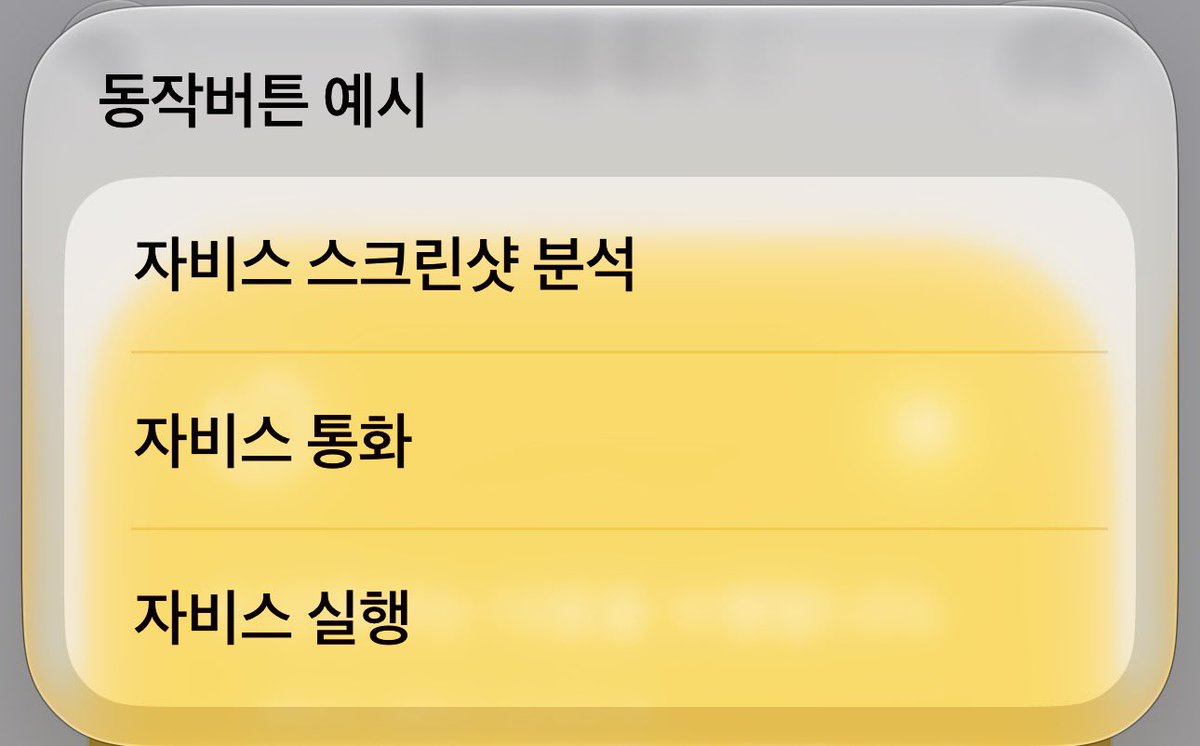
아이폰 동작 버튼을 꾹 누르면 이처럼 여러 가지 Grok Bot 관련 메뉴가 출력됩니다. (그림 1)
1. 자비스 스크린샷 분석
지금 보는 화면을 캡처해서 Grok Bot한테 보내요.
지난번에 만든 스크린샷 번역 단축어를 그대로 불러와요.
메뉴가 사라질 때까지 1초 기다렸다가 실행되게 해 뒀어요.
2. 자비스 통화
Grok Bot 앱의 「Start a voice chat with」 동작으로 내 봇(선택하게 되어 있음)과 바로 음성 대화를 시작해요.
3. 자비스 실행
봇 링크(grokbot://app/v1/agent?...)를 열어서 그 봇(봇-설정-...-ID 복사) 채팅방으로 바로 들어가요.
[만드는 법]
1. 단축어 앱에서 +를 눌러 새 단축어를 만들어요.(그림2)
2. ”메뉴에서 선택“ 동작을 넣고 위의 항목 이름 3개를 적어요.(그림2)
3. 아래 검색창에 아래 동작 이름을 항목마다 검색해서 넣어요.(그림2)
자비스 스크린샷 분석 - “단축어 실행” - 자비스 스크린샷 분석 연결(그림2)
자비스 통화 - "Grok Bot" - Start Voice Chat With Bot의 원하는 봇 선택(그림3)
자비스 실행 - ”URL 열기“ - URL 칸에
grokbot://app/v1/agent?id=
뒤에 복사한 봇 ID를 붙여 넣어요(그림3)
검색해서 넣은 동작을 해당 메뉴 항목 바로 아래로 끌어다 놓아야 제대로 동작해요.
4. 아이폰 설정앱 - 동작버튼 - 단축어 선택 후 지금 만든 단축어 연결
항목만 더 추가하면 원하는 만큼 기능을 늘릴 수 있어요.
동작버튼이 있는 아이폰이라면 이 기능이 저는 최고라고 생각합니다.
이런 아이폰 활용법이 생각나면 계속 올릴게요. 소통 자주 해요!
아이폰 단축어로 스크린샷 Grok Bot한테
자동으로 보내고 번역/요약까지 한방에!
방금 성공했습니다.
이 방식은 남의 서버로 보내지 않고 내 메일로 보내기 때문에 진찌 안전합니다.
화면을 캡처하면 Grok Bot이 내용을 한국어로 번역하고 요약해서 채팅으로 보내 줘요.
[준비 - 처음 한 번만]
1. 내 Grok Bot에게 "내 메일 주소 알려줘"라고 물어봐요.(없으면 메일 주소부터 만들어야 합니다)
이름@mail.grokbot.com 같은 주소��� 알려 줘요.
2. 받은 주소를 아이폰 연락처에 저장해요. 이름은 GrokBot처럼 하면 돼요. (사진 1)
[주소를 직접 입력하면 안 될 때가 있어요. 꼭 연락처에 저장해주세요.]
3. 위 이메일 주소로 ”스크린샷번역분석“ 메일이 오면 번역하고 요약해서 채팅으로 보내 주는 루틴 만들어 줘."(행동은 활용하기 나름입니다)
[단축어 만들기] (사진 2)
단축어 앱에서 +를 누르고 아래 동작 4개를 순서대로 넣어요.
1. 스크린샷 찍기
2. 이미지 크기 조절 : 너비 800, 높이는 자동
3. 이미지 변환 : JPEG
4. 이메일 보내기
- 받는 사람 : 연락처의 GrokBot
- 제목 : 아무거나 (예 : 스크린샷번역분석)
- 내용 : 변환된 이미지
- 보내는 사람 : 내 아이폰 이메일 주소
- ⌄를 눌러 펼친 뒤 「구성 시트 보기」는 끄기
[사용법]
번역 혹은 분석하고 싶은 화면에서 단축어를 실행하면 끝이에��.
잠시 뒤 Grok Bot 채팅으로 결과가 와요.
동작버튼 등에 등록해 두면 훨씬 편해요.
저는 AI 에이전트(Grok Bot를 주로 사용)로 일상과 다양한 작업에 직접 사용하고, 그 방법을 공유합니다.
테슬라와 스페이스X, 팔란티어에도 투자하고 있어요.
직접 써 본 활용법은 아래 댓글에 모아 두었어요.
새 활용법이 생기면 여기에 계속 달아 둘게요.
필요하신 분은 자주 방문해 주세요.
아이폰의 동작버튼은 단 한 개!
필요에 따라 Grok Bot을 다양한 방식으로 호출할 수는 없을까요?
이게 그 답이 될 수 있습니다.
아이폰 동작 버튼을 꾹 누르면 이처럼 여러 가지 Grok Bot 관련 메뉴가 출력됩니다. (그림 1)
1. 자비스 스크린샷 분석
지금 보는 화면을 캡처해서 Grok Bot한테 보내요.
지난번에 만든 스크린샷 번역 단축어를 그대로 불러와요.
메뉴가 사라질 때까지 1초 기다렸다가 실행되게 해 뒀어요.
2. 자비스 통화
Grok Bot 앱의 「Start a voice chat with」 동작으로 내 봇(선택하게 되어 있음)과 바로 음성 대화를 시작해요.
3. 자비스 실행
봇 링크(grokbot://app/v1/agent?...)를 열어서 그 봇(봇-설정-...-ID 복사) 채팅방으로 바로 들어가요.
[만드는 법]
1. 단축어 앱에서 +를 눌러 새 단축어를 만들어요.(그림2)
2. ”메뉴에서 선택“ 동작을 넣고 위의 항목 이름 3개를 적어요.(그림2)
3. 아래 검색창에 아래 동작 이름을 항목마다 검색해서 넣어요.(그림2)
자비스 스크린샷 분석 - “단축어 실행” - 자비스 스크린샷 분석 연결(그림2)
자비스 통화 - "Grok Bot" - Start Voice Chat With Bot의 원하는 봇 선택(그림3)
자비스 실행 - ”URL 열기“ - URL 칸에
grokbot://app/v1/agent?id=
뒤에 복사한 봇 ID를 붙여 넣어요(그림3)
검색해서 넣은 동작을 해당 메뉴 항목 바로 아래로 끌어다 놓아야 제대로 동작해요.
4. 아이폰 설정앱 - 동작버튼 - 단축어 선택 후 지금 만든 단축어 연결
항목만 더 추가하면 원하는 만큼 기능을 늘릴 수 있어요.
동작버튼이 있는 아이폰이라면 이 기능이 저는 최고라고 생각합니다.
이런 아이폰 활용법이 생각나면 계속 올릴게요. 소통 자주 해요!
아이폰 단축어로 스크린샷 Grok Bot한테
자동으로 보내고 번역/요약까지 한방에!
방금 성공했습니다.
이 방식은 남의 서버로 보내지 않고 내 메일로 보내기 때문에 진찌 안전합니다.
화면을 캡처하면 Grok Bot이 내용을 한국어로 번역하고 요약해서 채팅으로 보내 줘요.
[준비 - 처음 한 번만]
1. 내 Grok Bot에게 "내 메일 주소 알려줘"라고 물어봐요.(없으면 메일 주소부터 만들어야 합니다)
이름@mail.grokbot.com 같은 주소��� 알려 줘요.
2. 받은 주소를 아이폰 연락처에 저장해요. 이름은 GrokBot처럼 하면 돼요. (사진 1)
[주소를 직접 입력하면 안 될 때가 있어요. 꼭 연락처에 저장해주세요.]
3. 위 이메일 주소로 ”스크린샷번역분석“ 메일이 오면 번역하고 요약해서 채팅으로 보내 주는 루틴 만들어 줘."(행동은 활용하기 나름입니다)
[단축어 만들기] (사진 2)
단축어 앱에서 +를 누르고 아래 동작 4개를 순서대로 넣어요.
1. 스크린샷 찍기
2. 이미지 크기 조절 : 너비 800, 높이는 자동
3. 이미지 변환 : JPEG
4. 이메일 보내기
- 받는 사람 : 연락처의 GrokBot
- 제목 : 아무거나 (예 : 스크린샷번역분석)
- 내용 : 변환된 이미지
- 보내는 사람 : 내 아이폰 이메일 주소
- ⌄를 눌러 펼친 뒤 「구성 시트 보기」는 끄기
[사용법]
번역 혹은 분석하고 싶은 화면에서 단축어를 실행하면 끝이에��.
잠시 뒤 Grok Bot 채팅으로 결과가 와요.
동작버튼 등에 등록해 두면 훨씬 편해요.
맞팔 정리! 이제 Grok Bot한테 맡기세요
지난번 언팔로우 추적 글에
"이걸 그록봇이 할 수 있나요?"
라는 질문이 많아서
아예 봇으로 만들어서 공유합니다.
1. 맞팔 목록 정리
서로 팔로우한 계정을 찾아 노션에 저장해요.
2. 변화 확인
지난번 목록과 비교해서
나만 팔로우하고 있는 계정을 골라 줘요.
3. 정리는 목록을 받아 보고
팔로우를 끊을지 말지 제가 정해요.
필요한 건 노션 연결과 X 연결 두 개뿐이에요.
봇 링크는 댓글에 둘게요.
클릭 하시고 봇 추가하시면 됩니다.
숙청을 시작하시지요.
Grok Bot에 있는 음악 선생님 봇은 어떻게 쓰냐고요?
어릴 때 피아노를 쳤는데
악보 읽는 법은 다 까먹었거든요..
그래서 이렇게 씁니다.
1. 봇을 만들 때 내 상황을 적어요
"어릴 적에 피아노를 쳤는데 악보를 다 까먹은 어른이야"
2. 필요할 때 요청하면 악보 그림을 직접 그려서 보여 줘요
3. 생각나는 진도는 "다음"만 치면 끝
p, f 같은 세기 기호부터
점점 세게, 악센트, 점점 느리게까지
한 번에 하나씩만 알려 줘서 부담이 없습니다.
학원 갈 시간 없는 저희같은 어른에게는 선생봇이 딱이에요.
Grok Bot에게 스크린샷과 원하는 내용을 전달해서 답변을 받는 방법입니다.
저의 방법은 이메일을 이용합니다.
첨부된 기존 안내에서 단축어 부분만 추가하고 수정하면 돼요.
[입력 요청](그림에서 체크)
물어볼 게 있을 때 여기에 텍스트를 적으면 돼요. 예: "이 숫자 보여?", "요약만 해줘" 등
[이메일 보내기]
본문부분에 [제공된 입력]를 추가하여 [변환된 이미지]를 같이 넣기(그림에서 화살표로 표시)
[사용법] 단축어를 실행하면 스크린샷이 찍히고
글 입력 칸에 궁금한 걸 적으면
그 질문에 맞춰 답해 주고
아무것도 안 적으면
평소처럼 번역하고 해석해 줍니다.







물어볼 게 있을 때 여기에 텍스트를 적으면 돼요. 예: "이 숫자 보여?", "요약만 해줘" 등
[이메일 보내기]
본문부분에 [제공된 입력]를 추가하여 [변환된 이미지]를 같이 넣기(그림에서 화살표로 표시)
[사용법]
단축어를 실행하면 스크린샷이 찍히고
글 입력 칸에 궁금한 걸 적으면
그 질문에 맞춰 답해 주고
아무것도 안 적으면
평소처럼 번역하고 해석해 줍니다.](https://pbs.twimg.com/media/HV9m127aoAA7jHa.jpg)


