Ana Sayfa
Dil
English
Türkçe
Bahasa Indonesia
Hakkında
Gizlilik Politikası
Kullanım Koşulları
Fiyatlandırma
Giriş Yap
Tümünü İndir
Paylaş
老猫- HelloKittyOld
@hellokittyold
Building AI automation & global infra at @hellokittyold 前互联网大厂老兵 | 自动驾驶 Sharing homelab networking, Agentic AI, and my indie hacker journey.
Twitter'a katıldığı tarih October 2016
3.6K
Takip Edilen
3.3K
Takipçi
650
Gönderi
Sabitlenmiş Tweet
老猫- HelloKittyOld
@hellokittyold
yaklaşık 24 saat önce
Muse 中文申请通关教程 这篇汇总了我 7 篇实测帖、100 多条公开回复,加上"老猫和他的小伙伴们" 67 人群里的实战讨论,一次讲透。v2 重点更新了群里的三条新结论。 一、先说结论:没有"标准配置" "美版 iPhone + 美区 Apple ID + 美国定位 + 美国流量 + Wise"不是必备五件套。国行 iPhone + 美国节点,我自���全流程跑通。 v2 修正一个认知:网络决定你能走多远,名额决定你进不进得去。群里一位朋友用三种 IP(机房 IP、高质量 ISP、百分百纯净家宽)注册了五六个号,结果一模一样——全是等待列表。后来加拿大市场开放、名额放宽那天,几个号全部通过了。所以别再为 IP 纯净度无限氪金,先判断你是不是卡在名额上。 起作用的还是五个变量:设备 + 网络环境 + Meta 账号状态 + 年龄验证方式 + 服务端灰度资格。 二、网络:能走多远看它 ✅ 国行 iPhone + 美国节点,多人可过 ❌ 机房网络 / 自建 US VPS / 高共享机场节点:好几个人卡在年龄验证之前,连验证页都进不去 ✅ 换到美国移动网络环境后走完流程;但也有人"验证了信用卡,机房 IP"照样过 ✅ 英国 IP 有群友成功;日本节点群里有人在问,评论区有一例日本节点 + gate card 成功 💡 群友实战方案: - 查 IP 纯净度:ping0、https://t.co/4cWjqXlyLI(有人 ping0 显示家宽高纯净,https://t.co/4cWjqXlyLI 却显示机房——多测几个站) - 实在要折腾:住宅 IP(20 多一个月)、VPS 装 3x-ui 把出口设成住宅 IP、或套一层 warp 改出口 - 同一个节点,软路由能登、小火箭/v2rayN 不行——客户端也有影响 - 自建 US VPN 有人遇到 "not available in your country",换节点解决 三、年龄验证:路径因人而异 💳 绑卡验证:Wise $1 预授权;国内万事达/Visa 信用卡可直接验证,借��卡也行;招行、中行 Visa 都有群友成功案例 🎟 老账号直通:老 Facebook / Instagram 账号,多人直接开通,不需要定位、手机号、银行卡 📝 群友经验:填地址时 zip code 可以编,其他填真的 💡 没卡怎么办:看看附近有没有招行网点,群友实测 10 分钟办好 四、绑卡:那 $1 是怎么回事 - 绑定时的 $1 是预授权/验证,不是扣费;Wise 卡里建议留几美元余额 - 有人国内卡扣款了但流程显示异常——页面显示和实际结果可能不一致,以最终能否进入为准 - 安全:卡号、CVV、验证码一律自己操作,不要找"代绑" 五、邀请码兑换:48 小时窗口 + 别找代弄 ⏰ 加入后 48 小时内必须兑换,超时入口消失 📱 App 找不到 "Redeem invite code" → 换网页版:https://t.co/Dr1IB9HFUh → 同一账号 → Settings → General → Usage → Redeem invite code ⚠️ 部分账号网页版只有 Account Center、没有 Usage——界面因账号而异;有人改成英文语言后入口出现了;网页异常试试隐身模式 + 美国 IP 🚨 群友教训:有人在闲鱼找代整,结果**直接无法兑换**了——别找代弄,注册兑换全程自己操作 六、Web / App 稳定性 - macOS 端多人不稳定:有时进不去,有时登录后自动退出;有人点击登录跳回登录页 - 建议:先用手机走完 onboarding 和验证,再折腾 Web 或 macOS - 国行苹果 + 美国节点,Web 端多人正常使用 七、账号:灰度资格看运气 - 有人 10 个谷歌账号,5 个过、5 个等;显示 Waitlist 别慌,有人第二天自动开 - 群实测:名额放宽日,等待中的号批量通过——等官方放名额比换 IP 管用 - 老 FB/INS 账号优势��显;域名邮箱暂无成功案例 八、卡住了?对照自查 - 连年龄验证页都进不去 → 先换网络/节点,别折腾手机 - 一直 Waitlist → 大概率是名额问题,换 IP 意义不大,等放宽或换账号试 - 卡在年龄验证 → 绑卡(Wise/国内 Visa $1 预授权),或换老 FB/INS 账号;没卡就去办一张,别代绑 - App 找不到兑换入口 → 换网页版;还没有 → 查是否超 48 小时、试英文界面 - "not available in your country" → 换美国节点 - macOS 异常 → 先用手机走完流程 九、我的邀请码 这里就不再放我的邀请码了,根据这几天的测试,我的三个邀请码都已经满额 (30/30 * 3)。 为了大家都能领到赠送 tokens,接下来打算轮流推《老猫和他的小伙伴们》群友的邀请码,大家敬请期待。 样本持续收集中。成功或卡住的朋友,评论区留下:设备 + 网络类型 + Meta 账号类型 + 卡在哪一步,我继续更新。 #Muse #MetaAI #AIAgent #人工智能
Daha Fazla Göster
老猫- HelloKittyOld
@hellokittyold
5 gün önce
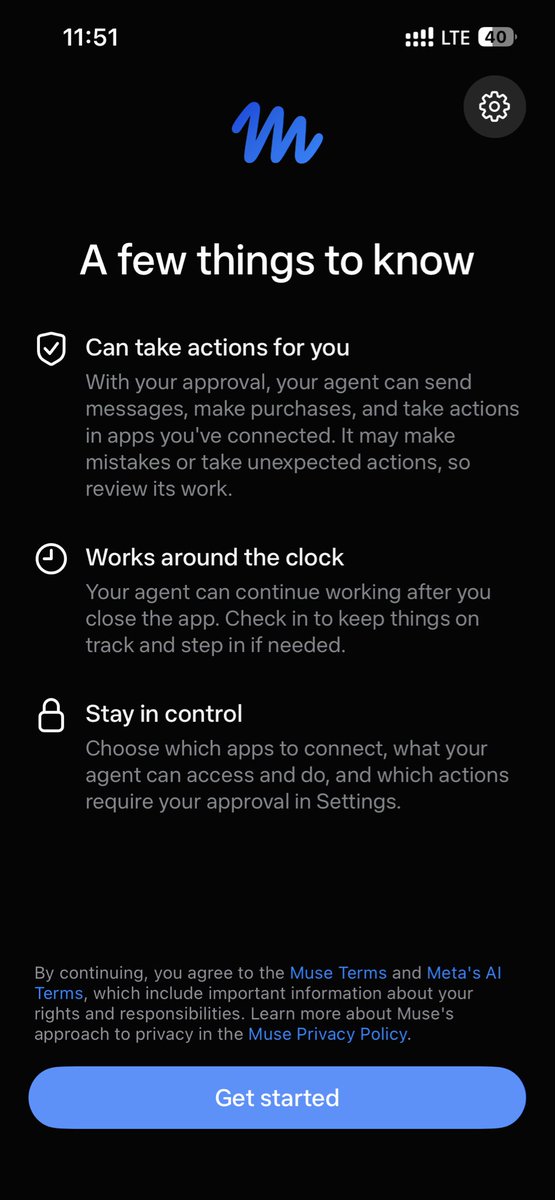
Meta Muse 邀请码怎么填?App 找不到 Redeem Invite Code 的解决方法|实测成功领取 10 亿 Tokens 最近 Meta 的个人 AI 智能体 Muse 开始内测,我也实际跑了一遍注册、支付方式绑定和邀请码兑换流程。 最后已经成功进入 Muse,并且成功兑换邀请码。 过程中最大的坑是: 在 Muse App 里一直找不到 “Redeem invite code / 兑现邀请码” 的入口。 最后我换到 Muse 网页版,才成功找到邀请码兑换入口。 如果你也已经进入 Muse,但怎么都找不到兑换邀请码的位置,可以参考下面我的完整实测过程。 一、我的实测环境 我这次使用的是: 📱 美版 iPhone 📍 美区定位环境 📶 手机流量 💳 Wise 卡 需要特别说明: 这些只是我本人成��注册时使用的环境,不代表 Meta 官方要求必须具备这些条件。 所以大家不需要看到“美版 iPhone”就马上去换手机,可以先用自己现有的环境测试。 二、进入 Muse App 打开 Muse 后,我首先看到的是: A few things to know 页面会介绍 Muse 的几个特点,例如: • Can take actions for you • Works around the clock • Stay in control 页面最下面有一个蓝色: Get started 点击它继续完成 Muse 的初始化流程。 如果你看到这个页面,说明已经进入 Muse 的 onboarding 流程,不要在这里反复寻找邀请码入口。 三、绑定 Wise 时出现 $1 在 App 内添加支付方式时,我使用的是 Wise 卡。 绑定过程中 Wise 端出现了 1 美元的预授权/预扣款。 这里建议大家把它理解成支付方式验证,不要简单理解为购买 Muse 花了 1 美元。 我的实际情况是: Wise → $1 authorization → Muse 继续正常使用。 四、最大的坑:App 里没有找到 Redeem Invite Code 完成初始化以后,我按照别人分享的方法,在 Muse App 设置里寻找: Redeem invite code 但是我当时使用的 App 界面里并没有找到这个选项。 如果你卡在这里,先别反复卸载 App。 直接换网页版。 五、真正成功的方法:用 Muse 网页版兑换 我随后使用浏览器打开 Muse 官网: https://t.co/dkVNHkORa8 登录和 App 同一个 Muse / Meta 账号。 进入网页版以后打开: Settings 然后寻找: Redeem invite code 我在这里终于看到了邀请码输入框。 输入邀请码以后提交,兑换成功。 所以如果你遇到: ❌ App 已经能正常使用 ❌ Settings 也打开了 ❌ 就是看不到 Redeem invite code 我的建议是: 不要继续在 App 里找,直接登录 Muse 网页版。 这是我自己实际验证成功的方法。 六、为什么现在值得兑换邀请码? 目前 Muse 的 referral 机制中,新用户加入 Muse 后,需要在规定时间内兑换推荐邀请码。 我这一轮活动显示的是: 加入 Muse 后 48 小时内兑换邀请码,邀请人与新用户双方分别获得 10 亿 Muse tokens。 所以已经成功进入 Muse���但还没有填邀请码的人,建议先确认自己的加入时间。 七、我的 Muse 邀请码 如果这篇实测教程帮到了你,可以使用我的邀请码: 🎟 R05JMA 加入: https://t.co/dkVNHkORa8 加入后尽快进入: Settings → Redeem invite code 填入: R05JMA 如果 App 里找不到入口,就按照我上面的方法,换网页版登录同一个账号再找。 兑换成功后,按照当前活动规则,我们双方都可以获得 10 亿 Muse tokens。 八、最后总结一下我这次真正跑通的路径 Muse App → Get started → 完成初始化 → 绑定 Wise(出现 $1 预授权)→ App 找不到 Redeem invite code → 换 Muse 网页版 → Settings → Redeem invite code → 输入邀请码 → 成功。 我的成功环境是: 美版 iPhone + 美区定位 + 手机流量 + Wise 再强调一次,这只是我的实测环境,我目前没有证据证明这些全部都是 Meta Muse 的硬性要求。 如果你也成功了,欢迎评论区留下: 手机型号 / 网络环境 / 是否需要绑定卡 / App 还是网页兑换成功 我可以继续把不同用户能够成功进入 Muse 的环境整理出来。 Muse 邀请码:R05JMA #Muse #MetaAI #AIAgent #AI #人工智能 #AI智能体
Daha Fazla Göster
老猫- HelloKittyOld
@hellokittyold
yaklaşık 16 saat önce
@PakHeiPoon
Yep, exactly. “US IP” is way too broad a label. Geo can look identical while ASN/reputation/exit quality are completely different. Your side-by-side result is a great example of that.
老猫- HelloKittyOld
@hellokittyold
3 gün önce
Meta Muse 注册条件实测汇总|几十位 X 友反馈后,很多“必须条件”其实都不是必须 这两天连续测试 Meta Muse,也收到了几十位 X 友的真实反馈。 第一批邀请码已经 30/30 FULL,第二批目前 18/30。 趁现在样本���来越多,把目前关于 Muse 注册环境的结论重新整理一下。 先说结论:不要再把“美版 iPhone + 美区 Apple ID + 美国定位 + 美国流量 + Wise”理解成一套固定必备条件。 目前看,Muse 的开放情况更像是: 设备 + 网络环境 + Meta 账号状态 + 年龄验证方式 + 服务端灰度资格 多个因素共同决定。 ① 国行 iPhone:可以 我自己已经用国行 iPhone 实测成功: ✅ 不开美国定位 ✅ 不用美国蜂窝流量 ✅ 直接连接可用的美国网络节点 ✅ Muse 正常打开、注册和使用 评论区也有多位朋友反馈: “国行机直接上节点就行,我之前白折腾换美区 ID 了 😅” 所以目前至少可以确认: 美版 iPhone 不是必要条件,美区 Apple ID 也不是所有人都必须。 ② Mac / macOS:目前反馈不够稳定 有 X 友反馈: 国行手机可以,但 macOS 有时进不去,有时登录后又自动退出。 所以如果电���端异常,我目前更建议: 先用手机完成 onboarding / 验证,再测试 Web 或 macOS。 但这个样本还不够多,暂时不能下定论。 ③ 网络环境可能很重要,但绝不是简单的“机房 IP 一定不行” 这一点目前的反馈最有意思。 我昨天帮两
个朋友 @spring_pe
n
pen @skip2th
efun 排查时: ❌ 机房网络 ❌ 自建 US VPS ❌ 高共享机场节点 都出现了连 Age Verification 都到不了的情况。 换到更稳定的美国移动网络环境以后,可以继续完成流程。 但同时评论区又有人反馈: “我是验证了信用卡,机房 IP。” 也就是说: 不能简单总结成“机房 IP 不行”。 更可能相关的是: IP 信誉 / 节点质量 / 共享程度 / Meta 风控状态 / 账号本身资格。 这是我接下来最想继续收集的数据。 ④ 年龄验证:不同账号看到的路径可能不一样 这是目前最常见的卡点之一。 有人直接卡在年龄验证; 我自己的流程中使用了 Wise 卡,并出现过 $1 预授权; 也有人反馈: “没那么麻烦,只要 Facebook 和 INS 老号都可以直接开通,不需要定位、手机号、银行卡。” 还有用户是通过信用卡完成年龄验证。 所以现阶段���的理解是: 银行卡并不是所有 Muse 用户的统一必选项,更像是某些账号触发年龄验证后的一种验证路径。 如果 Meta 已经能从已有账号信息确认年龄/资格,可能不会看到完全一样的流程。 ⑤ Meta 账号本身,很可能是一个重要变量 目前已经有人反馈: “10 个 Google 账号,5 个正常申请,剩下 5 个显示等待开放。” 还有老 Facebook / Instagram 账号可以直接开的案例。 这说明同样的设备、同样的网络环境下: 账号之间仍可能出现“已开放 / 等待开放”的差异。 所以如果一个账号显示 Waitlist,并不一定意味着你的手机或网络配置错误。 很可能存在账号级别的灰度开放。 ⑥ Redeem Invite Code 的界面也不是所有人一样 我自己的账号曾经可以在网页版看到: Settings → General → Usage → Redeem invite code 但已经有用户反馈: “我的网页版 General 里面只有 Account Center,没有 Usage。” 所以这一点也要修正: 不要把 General → Usage 当成所有账号固定存在的菜单。 App / Web / 不同账号看到的 UI 目前明显存在差异。 ------- 目前我的阶段性结论 Muse 注册暂时��有一套所有人通用的“标准配置”。 现在最不应该做的,是看到别人说: “必须美版 iPhone / 必须美区 ID / 必须美国定位 / 必须美国流量 / 必须 Wise” 就全部照搬。 至少根据目前这些真实案例: ❌ 美版 iPhone:不是必需 ❌ 美国定位:不是必需 ❌ 美区 Apple ID:不是所有人必需 ❌ 美国蜂窝流量:不是所有人必需 ❓ 机房 IP:有人成功,有人失败 ❓ 信用卡:部分账号需要,部分账号不需要 ✅ Meta 账号状态 / ���度资格:看起来很重要 ✅ 网络质量 / IP 信誉:值得重点关注 我还会继续收集不同环境的实测。 如果你已经成功或者卡住了,欢迎评论留下: 设备 + 网络类型 + Meta账号类型 + 卡在哪一步 不要留下账号密码、完整 IP、银行卡号、CVV 或验证码。 后面样本足够多,我准备整理一版: 《Meta Muse 注册失败大全:不同设备 / 网络 / 账号环境实测表》 Referral 状态: Batch #1 — R05JMA — 30/30 FULL ✅ Batch #2 — TECSSI — 19/30 AVAILABLE🟢 当前有效邀请码和邀请余量,放在了原教程的 Referral Status (即之前的 Muse 主帖的第一个回复里)里,避免以后旧码、新码混在一起。 完整注册 / Redeem / 排障教程见之前的 Muse 主帖👇
Daha Fazla Göster
老猫- HelloKittyOld
@hellokittyold
5 gün önce
Meta Muse 邀请码怎么填?App 找不到 Redeem Invite Code 的解决方法|实测成功领取 10 亿 Tokens 最近 Meta 的个人 AI 智能体 Muse 开始内测,我也实际跑了一遍注册、支付方式绑定和邀请码兑换流程。 最后已经成功进入 Muse,并且成功兑换邀请码。 过程中最大的坑是: 在 Muse App 里一直找不到 “Redeem invite code / 兑现邀请码” 的入口。 最后我换到 Muse 网页版,才成功找到邀请码兑换入口。 如果你也已经进入 Muse,但怎么都找不到兑换邀请码的位置,可以参考下面我的完整实测过程。 一、我的实测环境 我这次使用的是: 📱 美版 iPhone 📍 美区定位环境 📶 手机流量 💳 Wise 卡 需要特别说明: 这些只是我本人成��注册时使用的环境,不代表 Meta 官方要求必须具备这些条件。 所以大家不需要看到“美版 iPhone”就马上去换手机,可以先用自己现有的环境测试。 二、进入 Muse App 打开 Muse 后,我首先看到的是: A few things to know 页面会介绍 Muse 的几个特点,例如: • Can take actions for you • Works around the clock • Stay in control 页面最下面有一个蓝色: Get started 点击它继续完成 Muse 的初始化流程。 如果你看到这个页面,说明已经进入 Muse 的 onboarding 流程,不要在这里反复寻找邀请码入口。 三、绑定 Wise 时出现 $1 在 App 内添加支付方式时,我使用的是 Wise 卡。 绑定过程中 Wise 端出现了 1 美元的预授权/预扣款。 这里建议大家把它理解成支付方式验证,不要简单理解为购买 Muse 花了 1 美元。 我的实际情况是: Wise → $1 authorization → Muse 继续正常使用。 四、最大的坑:App 里没有找到 Redeem Invite Code 完成初始化以后,我按照别人分享的方法,在 Muse App 设置里寻找: Redeem invite code 但是我当时使用的 App 界面里并没有找到这个选项。 如果你卡在这里,先别反复卸载 App。 直接换网页版。 五、真正成功的方法:用 Muse 网页版兑换 我随后使用浏览器打开 Muse 官网: https://t.co/dkVNHkORa8 登录和 App 同一个 Muse / Meta 账号。 进入网页版以后打开: Settings 然后寻找: Redeem invite code 我在这里终于看到了邀请码输入框。 输入邀请码以后提交,兑换成功。 所以如果你遇到: ❌ App 已经能正常使用 ❌ Settings 也打开了 ❌ 就是看不到 Redeem invite code 我的建议是: 不要继续在 App 里找,直接登录 Muse 网页版。 这是我自己实际验证成功的方法。 六、为什么现在值得兑换邀请码? 目前 Muse 的 referral 机制中,新用户加入 Muse 后,需要在规定时间内兑换推荐邀请码。 我这一轮活动显示的是: 加入 Muse 后 48 小时内兑换邀请码,邀请人与新用户双方分别获得 10 亿 Muse tokens。 所以已经成功进入 Muse���但还没有填邀请码的人,建议先确认自己的加入时间。 七、我的 Muse 邀请码 如果这篇实测教程帮到了你,可以使用我的邀请码: 🎟 R05JMA 加入: https://t.co/dkVNHkORa8 加入后尽快进入: Settings → Redeem invite code 填入: R05JMA 如果 App 里找不到入口,就按照我上面的方法,换网页版登录同一个账号再找。 兑换成功后,按照当前活动规则,我们双方都可以获得 10 亿 Muse tokens。 八、最后总结一下我这次真正跑通的路径 Muse App → Get started → 完成初始化 → 绑定 Wise(出现 $1 预授权)→ App 找不到 Redeem invite code → 换 Muse 网页版 → Settings → Redeem invite code → 输入邀请码 → 成功。 我的成功环境是: 美版 iPhone + 美区定位 + 手机流量 + Wise 再强调一次,这只是我的实测环境,我目前没有证据证明这些全部都是 Meta Muse 的硬性要求。 如果你也成功了,欢迎评论区留下: 手机型号 / 网络环境 / 是否需要绑定卡 / App 还是网页兑换成功 我可以继续把不同用户能够成功进入 Muse 的环境整理出来。 Muse 邀请码:R05JMA #Muse #MetaAI #AIAgent #AI #人工智能 #AI智能体
Daha Fazla Göster
老猫- HelloKittyOld
@hellokittyold
yaklaşık 20 saat önce
@InvisibleBui
@TodayAIofficial
看前几天消息说是24号开始在中国上线today ai
Takip edebileceğin hesaplar
龙啸盛世
@sub1e9v5
一朝英雄拔剑起,又是苍生���年劫。
Will Castle
@Jing_in_castle
A straight shooter and a jack of all trades.
掌柜日记
@yehuams
老猫- HelloKittyOld
@hellokittyold
yaklaşık 23 saat önce
补充方法:x友还分享了一��方法:1. 一个Gemini Pro账号,打开 Spark:https://t.co/pqpc32Uyin ,发送: 帮我在远端浏览器打开 google。 然后接管,直接在里面注册 https://t.co/ajbz24jdLP
老猫- HelloKittyOld
@hellokittyold
yaklaşık 24 saat önce
Muse 中文申请通关教程 这篇汇总了我 7 篇实测帖、100 多条公开回复,加上"老猫和他的小伙伴们" 67 人群里的实战讨论,一次讲透。v2 重点更新了群里的三条新结论。 一、先说结论:没有"标准配置" "美版 iPhone + 美区 Apple ID + 美国定位 + 美国流量 + Wise"不是必备五件套。国行 iPhone + 美国节点,我自己全流程跑通。 v2 修正一个认知:网络决定你能走多远,名额决定你进不进得去。群里一位朋友用三种 IP(机房 IP、高质量 ISP、百分百纯净家宽)注册了五六个号,结果一模一样——全是等待列表。后来加拿大市场开放、名额放宽那天,几个号全部通过了。所以别再为 IP 纯净度无限氪金,先判断你是不是卡在名额上。 起作用的还是五个变量:设备 + 网络环境 + Meta 账号状态 + 年龄验证方式 + 服务端灰度资格。 二、网络:能走多远看它 ✅ 国行 iPhone + 美国节点,多人可过 ❌ 机房网络 / 自建 US VPS / 高共享机场节点:好几个人卡在年龄验证之前,连验证页都进不去 ✅ 换到美国移动网络环境后走完流程;但也有人"验证了信用卡,机房 IP"照样过 ✅ 英国 IP 有群友成功;日本节点群里有人在问,评论区有一例日��节点 + gate card 成功 💡 群友实战方案: - 查 IP 纯净度:ping0、https://t.co/4cWjqXlyLI(有人 ping0 显示家宽高纯净,https://t.co/4cWjqXlyLI 却显示机房——多测几个站) - 实在要折腾:住宅 IP(20 多一个月)、VPS 装 3x-ui 把出口设成住宅 IP、或套一层 warp 改出口 - 同一个节点,软路由能登、小火箭/v2rayN 不行——客户端也有影响 - 自建 US VPN 有人遇到 "not available in your country",换节点解决 三、年龄验证:路径因人而异 💳 绑卡验证:Wise $1 预授权;国内万事达/Visa 信用卡可直接验证,借记卡也行;招行、中行 Visa 都有群友成功案例 🎟 老账号直通:老 Facebook / Instagram 账号,多人直接开通,不需要定位、手机号、银行卡 📝 群友经验:填地址时 zip code 可以编,其他填真的 💡 没卡怎么办:看看附近有没有招行网点,群友实测 10 分钟办好 四、绑卡:那 $1 是怎么回事 - 绑定时的 $1 是预授权/验证,不是扣费;Wise 卡里建议留几美元余额 - 有人���内卡扣款了但流程显示异常——页面显示和实际结果可能不一致,以最终能否进入为准 - 安全:卡号、CVV、验证码一律自己操作,不要找"代绑" 五、邀请码兑换:48 小时窗口 + 别找代弄 ⏰ 加入后 48 小时内必须兑换,超时入口消失 📱 App 找不到 "Redeem invite code" → 换网页版:https://t.co/Dr1IB9HFUh → 同一账号 → Settings → General → Usage → Redeem invite code ⚠️ 部分账号网页版只有 Account Center、没有 Usage——界面因账号而异;有人改成英文语言后入口出现了;网页异常试试隐身模式 + 美国 IP 🚨 群友教训:有人在闲鱼找代整,结果**直接无法兑换**了——别找代弄,注册兑换全程自己操作 六、Web / App 稳定性 - macOS 端多人不稳定:有时进不去,有时登录后自动退出;有人点击登录跳回登录页 - 建议:先用手机走完 onboarding 和验证,再折腾 Web 或 macOS - 国行苹果 + 美国节点,Web 端多人正常使用 七、账号:灰度资格看运气 - 有人 10 个谷歌账号,5 个过、5 个等;显示 Waitlist 别慌,有人第二天自动开 - 群实测:名额放宽日,等待中的号批��通过——等官方放名额比换 IP 管用 - 老 FB/INS 账号优势明显;域名邮箱暂无成功案例 八、卡住了?对照自查 - 连年龄验证页都进不去 → 先换网络/节点,别折腾手机 - 一直 Waitlist → 大概率是名额问题,换 IP 意义不大,等放宽或换账号试 - 卡在年龄验证 → 绑卡(Wise/国内 Visa $1 预授权),或换老 FB/INS 账号;没卡就去办一张,别代绑 - App 找不到兑换入口 → 换网页版;还没有 → 查是否超 48 小时、试英文界面 - "not available in your country" → 换美国节点 - macOS 异常 → 先用手机走完流程 九、我的邀请码 这里就不再放我的邀请码了,根据这几天的测试,我的三个邀请码都已经满额 (30/30 * 3)。 为了大家都能领到赠送 tokens,接下来打算轮流推《老猫和他的小伙伴们》群友的邀请码,大家敬请期待。 样本持续收集中。成功或卡住的朋友,评论区留下:���备 + 网络类型 + Meta 账号类型 + 卡在哪一步,我继续更新。 #Muse #MetaAI #AIAgent #人工智能
Daha Fazla Göster
老猫- HelloKittyOld
@hellokittyold
5 gün önce
Meta Muse 邀请码怎么填?App 找不到 Redeem Invite Code 的解决方法|实测成功领取 10 亿 Tokens 最近 Meta 的个人 AI 智能体 Muse 开始内测,我也实际跑了一遍注册、支付方式绑定和邀请码兑换流程。 最后已经成功进入 Muse,并且成功兑换邀请码。 过程中最大的坑是: 在 Muse App 里一直找不到 “Redeem invite code / 兑现邀请码” 的入口。 最后我换到 Muse 网页版,才成功找到邀请码兑换入口。 如果你也已经进入 Muse,但怎么都找不到兑换邀请码的位置,可以参考下面我的完整实测过程。 一、我的实测环境 我这次使用的是: 📱 美版 iPhone 📍 美区定位环境 📶 手机流量 💳 Wise 卡 需要特别说明: 这些只是我本人成��注册时使用的环境,不代表 Meta 官方要求必须具备这些条件。 所以大家不需要看到“美版 iPhone”就马上去换手机,可以先用自己现有的环境测试。 二、进入 Muse App 打开 Muse 后,我首先看到的是: A few things to know 页面会介绍 Muse 的几个特点,例如: • Can take actions for you • Works around the clock • Stay in control 页面最下面有一个蓝色: Get started 点击它继续完成 Muse 的初始化流程。 如果你看到这个页面,说明已经进入 Muse 的 onboarding 流程,不要在这里反复寻找邀请码入口。 三、绑定 Wise 时出现 $1 在 App 内添加支付方式时,我使用的是 Wise 卡。 绑定过程中 Wise 端出现了 1 美元的预授权/预扣款。 这里建议大家把它理解成支付方式验证,不要简单理解为购买 Muse 花了 1 美元。 我的实际情况是: Wise → $1 authorization → Muse 继续正常使用。 四、最大的坑:App 里没有找到 Redeem Invite Code 完成初始化以后,我按照别人分享的方法,在 Muse App 设置里寻找: Redeem invite code 但是我当时使用的 App 界面里并没有找到这个选项。 如果你卡在这里,先别反复卸载 App。 直接换网页版。 五、真正成功的方法:用 Muse 网页版兑换 我随后使用浏览器打开 Muse 官网: https://t.co/dkVNHkORa8 登录和 App 同一个 Muse / Meta 账号。 进入网页版以后打开: Settings 然后寻找: Redeem invite code 我在这里终于看到了邀请码输入框。 输入邀请码以后提交,兑换成功。 所以如果你遇到: ❌ App 已经能正常使用 ❌ Settings 也打开了 ❌ 就是看不到 Redeem invite code 我的建议是: 不要继续在 App 里找,直接登录 Muse 网页版。 这是我自己实际验证成功的方法。 六、为什么现在值得兑换邀请码? 目前 Muse 的 referral 机制中,新用户加入 Muse 后,需要在规定时间内兑换推荐邀请码。 我这一轮活动显示的是: 加入 Muse 后 48 小时内兑换邀请码,邀请人与新用户双方分别获得 10 亿 Muse tokens。 所以已经成功进入 Muse���但还没有填邀请码的人,建议先确认自己的加入时间。 七、我的 Muse 邀请码 如果这篇实测教程帮到了你,可以使用我的邀请码: 🎟 R05JMA 加入: https://t.co/dkVNHkORa8 加入后尽快进入: Settings → Redeem invite code 填入: R05JMA 如果 App 里找不到入口,就按照我上面的方法,换网页版登录同一个账号再找。 兑换成功后,按照当前活动规则,我们双方都可以获得 10 亿 Muse tokens。 八、最后总结一下我这次真正跑通的路径 Muse App → Get started → 完成初始化 → 绑定 Wise(出现 $1 预授权)→ App 找不到 Redeem invite code → 换 Muse 网页版 → Settings → Redeem invite code → 输入邀请码 → 成功。 我的成功环境是: 美版 iPhone + 美区定位 + 手机流量 + Wise 再强调一次,这只是我的实测环境,我目前没有证据证明这些全部都是 Meta Muse 的硬性要求。 如果你也成功了,欢迎评论区留下: 手机型号 / 网络环境 / 是否需要绑定卡 / App 还是网页兑换成功 我可以继续把不同用户能够成功进入 Muse 的环境整理出来。 Muse 邀请码:R05JMA #Muse #MetaAI #AIAgent #AI #人工智能 #AI智能体
Daha Fazla Göster
老猫- HelloKittyOld
@hellokittyold
yaklaşık 23 saat önce
@yorick945
这个牛,直接自主远程操作。没有Gemini pro的朋友可以参考我的教程:https://t.co/KW5b6qFv7y
老猫- HelloKittyOld
@hellokittyold
yaklaşık 24 saat önce
Muse 中文申请通关教程 这篇汇总了我 7 篇实测帖、100 多条公开回复,加上"老猫和他的小伙伴们" 67 人群里的实战讨论,一次讲透。v2 重点更新了群里的三条新结论。 一、先说结论:没有"标准配置" "美版 iPhone + 美区 Apple ID + 美国定位 + 美国流量 + Wise"不是必备五件套。国行 iPhone + 美国节点,我自己全流程跑通。 v2 修正一个认知:网络决定你能走多远,名额决定你进不进得去。群里一位朋友用三种 IP(机房 IP、高质量 ISP、百分百纯净家宽)注册了五六个号,结果一模一样——全是等待列表。后来加拿大市场开放、名额放宽那天,几个号全部通过了。所以别再为 IP 纯净度无限氪金,先判断你是不是卡在名额上。 起作用的还是五个变量:设备 + 网络环境 + Meta 账号状态 + 年龄验证方式 + 服务���灰度资格。 二、网络:能走多远看它 ✅ 国行 iPhone + 美国节点,多人可过 ❌ 机房网络 / 自建 US VPS / 高共享机场节点:好几个人卡在年龄验证之前,连验证页都进不去 ✅ 换到美国移动网络环境后走完流程;但也有人"验证了信用卡,机房 IP"照样过 ✅ 英国 IP 有群友成功;日本节点群里有人在问,评论区有一例日本节点 + gate card 成功 💡 群友实战方案: - 查 IP 纯净度:ping0、https://t.co/4cWjqXlyLI(有人 ping0 显示家宽高纯净,https://t.co/4cWjqXlyLI 却显示机房——多测几个站) - 实在要折腾:住宅 IP(20 多一个月)、VPS 装 3x-ui 把出口设成住宅 IP、或套一层 warp 改出口 - 同一个节点,软路由能登、小火箭/v2rayN 不行——客户端也有影响 - 自建 US VPN 有人遇到 "not available in your country",换节点解决 三、年龄验证:路径因人而异 💳 绑卡验证:Wise $1 预授权;���内万事达/Visa 信用卡可直接验证,借记卡也行;招行、中行 Visa 都有群友成功案例 🎟 老账号直通:老 Facebook / Instagram 账号,多人直接开通,不需要定位、手机号、银行卡 📝 群友经验:填地址时 zip code 可以编,其他填真的 💡 没卡怎么办:看看附近有没有招行网点,群友实测 10 分钟办好 四、绑卡:那 $1 是怎么回事 - 绑定时的 $1 是预授权/验证,不是扣费;Wise 卡里建议留几美元余额 - 有人国内卡扣款了但流程显示异常——页面显示和实际结果可能不一致,以最终能否进入为准 - 安全:卡号、CVV、验证码一律自己操作,不要找"代绑" 五、邀请码兑换:48 小时窗口 + 别找代弄 ⏰ 加入后 48 小时内必须兑换,超时入口消失 📱 App 找不到 "Redeem invite code" → 换网页版:https://t.co/Dr1IB9HFUh → 同一账号 → Settings → General → Usage → Redeem invite code ⚠️ 部��账号网页版只有 Account Center、没有 Usage——界面因账号而异;有人改成英文语言后入口出现了;网页异常试试隐身模式 + 美国 IP 🚨 群友教训:有人在闲鱼找代整,结果**直接无法兑换**了——别找代弄,注册兑换全程自己操作 六、Web / App 稳定性 - macOS 端多人不稳定:有时进不去,有时登录后自动退出;有人点击登录跳回登录页 - 建议:先用手机走完 onboarding 和验证,再折腾 Web 或 macOS - 国行苹果 + 美国节点,Web 端多人正常使用 七、账号:灰度资格看运气 - 有人 10 个谷歌账号,5 个过、5 个等;显示 Waitlist 别慌,有人第二天自动开 - 群实测:名额放宽日,等待中的号批量通过——等官方放名额比换 IP 管用 - 老 FB/INS 账号优势明显;域名邮箱暂无成功案例 八、卡住了?对照自查 - 连年龄验证页都进不去 → 先换网络/节点,别折腾手机 - 一直 Waitlist → 大概率是名额问题,换 IP 意义不大,等放宽或换账号试 - 卡在年龄验证 → 绑卡(Wise/国内 Visa $1 预授权),或换老 FB/INS 账号;没卡就去办一张,别代绑 - App 找不到兑换入口 → 换网页版;还没有 → 查是否超 48 小时、试英文界面 - "not available in your country" → 换美国节点 - macOS 异常 → 先用手机走完流程 九、我的邀请码 这里就不再放我的邀请码了,根据这几天的测试,我的三个邀请码都已经满额 (30/30 * 3)。 为了大家都能领到赠送 tokens,接下来打算轮流推《老猫和他的小伙伴们》群友的邀请码,大家敬请期待。 样本持续收集中。成功或卡住的朋友,评论区留下:设备 + 网络类型 + Meta 账号类型 + 卡在哪一步,我继续更新。 #Muse #MetaAI #AIAgent #人工智能
Daha Fazla Göster
老猫- HelloKittyOld
@hellokittyold
yaklaşık 23 saat önce
@yedabinbinah
感谢分享,“1.https://t.co/XQkOtxp5B2 去注册个账号,新用户有送15$,然后新建个美国环境,直接正常注册就行” ,这个还是得需要美国环境吧,不是全程中国ip就可以。
老猫- HelloKittyOld
@hellokittyold
yaklaşık 24 saat önce
@rch0618
感谢虎哥分享,我汇总一下。
老猫- HelloKittyOld
@hellokittyold
yaklaşık 24 saat önce
@zjshouji
@SeanX_888
已通过
老猫- HelloKittyOld
@hellokittyold
3 gün önce
第二批也 30/30 FULL 了 ✅ 前两批 Muse referral 已累计完成 60 次有效兑换。 Batch #3 现在开始: 🎟 VPDXXD 新加入 Muse 后记得在 48 小时内完成 Redeem。 如果你卡在 Age Verification、Web 没有 Usage、App 找不到 Redeem,下面这篇里已经汇总了几十位 X 友的真实实测👇
老猫- HelloKittyOld
@hellokittyold
3 gün önce
Meta Muse 注册条件实测汇总|几十位 X 友反馈后,很多“必须条件”其实都不是必须 这两天连续测试 Meta Muse,也收到了几十位 X 友的真实反馈。 第一批邀请码已经 30/30 FULL,第二批目前 18/30。 趁现在样本越来越多,把目前关于 Muse 注册环境的结论重新整理一下。 先说结论:不要���把“美版 iPhone + 美区 Apple ID + 美国定位 + 美国流量 + Wise”理解成一套固定必备条件。 目前看,Muse 的开放情况更像是: 设备 + 网络环境 + Meta 账号状态 + 年龄验证方式 + 服务端灰度资格 多个因素共同决定。 ① 国行 iPhone:可以 我自己已经用国行 iPhone 实测成功: ✅ 不开美国定位 ✅ 不用美国蜂窝流量 ✅ 直接连接可用的美国网络节点 ✅ Muse 正常打开、注册和使用 评论区也有多位朋友反馈: “国行机直接上节点就行,我之前白折腾换美区 ID 了 😅” 所以目前至少可以确认: 美版 iPhone 不是必要条件,美区 Apple ID 也不是所有人都必须。 ② Mac / macOS:目前反馈不够稳定 有 X 友反馈: 国行手机可以,但 macOS 有时进不去,有时登录后又自动退出。 所以如果电脑端异常,我目前更建议: 先用手机完成 onboarding / 验证,再测试 Web 或 macOS。 但这个样本还不够多,暂时不能下定论。 ③ 网络环境可能很重要,但绝不是简单的“机房 IP 一定不行” 这一点目前的反馈最有意思。 我昨天帮两个朋
友 @spring_penp
e
n @skip2thef
un 排查时: ❌ 机房网络 ❌ 自建 US VPS ❌ 高共享机场节点 都出现了连 Age Verification 都到��了的情况。 换到更稳定的美国移动网络环境以后,可以继续完成流程。 但同时评论区又有人反馈: “我是验证了信用卡,机房 IP。” 也就是说: 不能简单总结成“机房 IP 不行”。 更可能相关的是: IP 信誉 / 节点质量 / 共享程度 / Meta 风控状态 / 账号本身资格。 这是我接下来最想继续收集的数据。 ④ 年龄验证:不同账号看到的路径可能不一样 这是目前最常见的卡点之一。 有人直接卡在年龄验证; 我自己的流程中使用了 Wise 卡,并出现过 $1 预授权; 也有人反馈: “没那么麻烦,只要 Facebook 和 INS 老号都可以直接开通,不需要定位、手机号、银行卡。” 还有用户是通过信用卡完成年龄验证。 所以现阶段我的理解是: 银行卡并不是所有 Muse 用户的统一必选项,更像是某些账号触发年龄验证后的一种验证路径。 如果 Meta 已经能从已有账号信息确认年龄/资格,可能不会看到完全一样的流程。 ⑤ Meta 账号本身,很可能是一个重要变量 目前已经有人反馈: “10 个 Google 账号,5 个正常申请,剩下 5 个显示等待开放。” 还有老 Facebook / Instagram 账号可以直接开的案例。 这说明同样的设备、同样的网络环境下: 账号之间仍可能出现“已开放 / 等待开放”的差异。 所以如果一个账号显示 Waitlist,并不一定意味着你的手机或网络配置错误。 很可能存在账号级别的灰度开放。 ⑥ Redeem Invite Code 的界面也不是所有人一样 我自己的账号曾经可以在网页版看到: Settings → General → Usage → Redeem invite code 但已经有用户反馈: “我的网页版 General 里面只有 Account Center,没有 Usage。” 所以这一点也要修正: 不要把 General → Usage 当成所有账号固定存在的菜单。 App / Web / 不同账号看到的 UI 目前明显存在差异。 ------- 目前我的阶段性结论 Muse 注册暂时没有一套所有人通用的“标准配置”。 现在最不应该做的,是看到别人说: “必须美版 iPhone / 必须美区 ID / 必须美国定位 / 必须美国流量 / 必须 Wise” 就全部照搬。 至少根据目前这些真实案例: ❌ 美版 iPhone:不是必需 ❌ 美国定位:不是必需 ❌ 美区 Apple ID:不是所有人必需 ❌ 美国蜂窝流量:不是所有人必需 ❓ 机房 IP:有人成功,有人失败 ❓ 信用卡:部分账号需要,部分账号不需要 ✅ Meta 账号状态 / 灰度资格:看起来很重要 ✅ 网络质量 / IP 信誉:值得重点关注 我还会继续收集不同环境的实测。 如果你已经成功或者卡住了,欢迎评论留下: 设备 + 网络类型 + Meta账号类型 + 卡在哪一步 不要留下账号密码、完整 IP、银行卡号、CVV 或验证码。 后面样本足够多,我准备整理一版: 《Meta Muse 注册失败大全:不同设备 / 网络 / 账号环境实测表》 Referral 状态: Batch #1 — R05JMA — 30/30 FULL ✅ Batch #2 — TECSSI — 19/30 AVAILABLE🟢 当前有效邀请码和邀请余量,放在了原教程的 Referral Status (即之前的 Muse 主帖的第一个回复里)里,避免以后旧码、新码混在一起。 完整注册 / Redeem / 排障教程见之前的 Muse 主帖👇
Daha Fazla Göster
老猫- HelloKittyOld
@hellokittyold
yaklaşık 24 saat önce
@tanhu_f
进群,接下来计划轮流推大家的code
老猫- HelloKittyOld
@hellokittyold
yaklaşık 24 saat önce
@Button5708
进群,接下来会轮流推大家的code
老猫- HelloKittyOld
@hellokittyold
5 gün önce
更新:发布 5 小时,已经新增 10 位 Muse referral 用户 🎉 目前最多人卡住的还是: App 里找不��� Redeem invite code 我自己成功的路径是: Muse 网页版 → Settings → General → Usage → Redeem invite code 邀请码:R05JMA 新用户记得在加入后 48 小时内兑换。 完整实测过程就在下面原帖👇
老猫- HelloKittyOld
@hellokittyold
5 gün önce
Meta Muse 邀请码怎么填?App 找不到 Redeem Invite Code 的解决方法|实测成功领取 10 亿 Tokens 最近 Meta 的个人 AI 智能体 Muse 开始内测,我也实际跑了一遍注册、支付方式绑定和邀请码兑换流程。 最后已经成功进入 Muse,并且成功兑换邀请码。 过程中最大的坑是: 在 Muse App 里一直找不到 “Redeem invite code / 兑现邀请码” 的入口。 最后我换到 Muse 网页版,才成功找到邀请码兑换入口。 如果你也已经进入 Muse,但怎么都找不到兑换邀请码的位置,可以参考下面我的完整实测过程。 一、我的实测环境 我这次使用的是: 📱 美版 iPhone 📍 美区定位环境 📶 手机流量 💳 Wise 卡 需要特别说明: 这些只是我本人成��注册时使用的环境,不代表 Meta 官方要求必须具备这些条件。 所以大家不需要看到“美版 iPhone”就马上去换手机,可以先用自己现有的环境测试。 二、进入 Muse App 打开 Muse 后,我首先看到的是: A few things to know 页面会介绍 Muse 的几个特点,例如: • Can take actions for you • Works around the clock • Stay in control 页面最下面有一个蓝色: Get started 点击它继续完成 Muse 的初始化流程。 如果你看到这个页面,说明已经进入 Muse 的 onboarding 流程,不要在这里反复寻找邀请码入口。 三、绑定 Wise 时出现 $1 在 App 内添加支付方式时,我使用的是 Wise 卡。 绑定过程中 Wise 端出现了 1 美元的预授权/预扣款。 这里建议大家把它理解成支付方式验证,不要简单理解为购买 Muse 花了 1 美元。 我的实际情况是: Wise → $1 authorization → Muse 继续正常使用。 四、最大的坑:App 里没有找到 Redeem Invite Code 完成初始化以后,我按照别人分享的方法,在 Muse App 设置里寻找: Redeem invite code 但是我当时使用的 App 界面里并没有找到这个选项。 如果你卡在这里,先别反复卸载 App。 直接换网页版。 五、真正成功的方法:用 Muse 网页版兑换 我随后使用浏览器打开 Muse 官网: https://t.co/dkVNHkORa8 登录和 App 同一个 Muse / Meta 账号。 进入网页版以后打开: Settings 然后寻找: Redeem invite code 我在这里终于看到了邀请码输入框。 输入邀请码以后提交,兑换成功。 所以如果你遇到: ❌ App 已经能正常使用 ❌ Settings 也打开了 ❌ 就是看不到 Redeem invite code 我的建议是: 不要继续在 App 里找,直接登录 Muse 网页版。 这是我自己实际验证成功的方法。 六、为什么现在值得兑换邀请码? 目前 Muse 的 referral 机制中,新用户加入 Muse 后,需要在规定时间内兑换推荐邀请码。 我这一轮活动显示的是: 加入 Muse 后 48 小时内兑换邀请码,邀请人与新用户双方分别获得 10 亿 Muse tokens。 所以已经成功进入 Muse���但还没有填邀请码的人,建议先确认自己的加入时间。 七、我的 Muse 邀请码 如果这篇实测教程帮到了你,可以使用我的邀请码: 🎟 R05JMA 加入: https://t.co/dkVNHkORa8 加入后尽快进入: Settings → Redeem invite code 填入: R05JMA 如果 App 里找不到入口,就按照我上面的方法,换网页版登录同一个账号再找。 兑换成功后,按照当前活动规则,我们双方都可以获得 10 亿 Muse tokens。 八、最后总结一下我这次真正跑通的路径 Muse App → Get started → 完成初始化 → 绑定 Wise(出现 $1 预授权)→ App 找不到 Redeem invite code → 换 Muse 网页版 → Settings → Redeem invite code → 输入邀请码 → 成功。 我的成功环境是: 美版 iPhone + 美区定位 + 手机流量 + Wise 再强调一次,这只是我的实测环境,我目前没有证据证明这些全部都是 Meta Muse 的硬性要求。 如果你也成功了,欢迎评论区留下: 手机型号 / 网络环境 / 是否需要绑定卡 / App 还是网页兑换成功 我可以继续把不同用户能够成功进入 Muse 的环境整理出来。 Muse 邀请码:R05JMA #Muse #MetaAI #AIAgent #AI #人工智能 #AI智能体
Daha Fazla Göster
老猫- HelloKittyOld
@hellokittyold
yaklaşık 24 saat önce
@WengY54300
欢迎进群,接下来计划轮流推大家的code
老猫- HelloKittyOld
@hellokittyold
5 gün önce
Meta Muse 邀请码怎么填?App 找不到 Redeem Invite Code 的解决方法|实测成功领取 10 亿 Tokens 最近 Meta 的个人 AI 智能体 Muse 开始内测,我也实际跑了一遍注册、支付方式绑定和邀请码兑换流程。 最后已经成功进入 Muse,并且成功兑换邀请码。 过程中最大的坑是: 在 Muse App 里一直找不到 “Redeem invite code / 兑现邀请码” 的入口。 最后我换到 Muse 网页版,才成功找到邀请码兑换入口。 如果你也已经进入 Muse,但怎么都找不到兑换邀请码的位置,可以参考下面我的完整实测过程。 一、我的实测环境 我这次使用的是: 📱 美版 iPhone 📍 美区定位环境 📶 手机流量 💳 Wise 卡 需要特别说明: 这些只是我本人成功注册时使用的环境,不代表 Meta 官方要求必须具备这些条件。 所以大家不需要看到“美版 iPhone”就马上去换手机,可以先用自己现有的环境测试。 二、进入 Muse App 打开 Muse 后,我首先看到的是: A few things to know 页面会介绍 Muse 的几个特点,例如: • Can take actions for you • Works around the clock • Stay in control 页面最下面有一个蓝色: Get started 点击它继续完成 Muse 的初始化流程。 如果你看到这个页面,说明已经进入 Muse 的 onboarding 流程,不要在这里反复寻找邀请码入口。 三、绑定 Wise 时出现 $1 在 App 内添加支付方式时,我使用的是 Wise 卡。 绑定过程中 Wise 端出现了 1 美元的预授权/预扣款。 这里建议大家把它理解成支付方式验证,不要简单理解为购买 Muse 花了 1 美元。 我的实际情况是: Wise → $1 authorization → Muse 继续正常使用。 四、最大的坑:App 里没有找到 Redeem Invite Code 完成初始化以后,我按照别人分享的方法,在 Muse App 设置里寻找: Redeem invite code 但是我当时使用的 App 界面里并没有找到这个选项。 如果你卡在这里,先别反复卸载 App。 直接��网页版。 五、真正成功的方法:用 Muse 网页版兑换 我随后使用浏览器打开 Muse 官网: https://t.co/dkVNHkORa8 登录和 App 同一个 Muse / Meta 账号。 进入网页版以后打开: Settings 然后寻找: Redeem invite code 我在这里终于看到了邀请码输入框。 输入邀请码以后提交,兑换成功。 所以如果你遇到: ❌ App 已经能正常使用 ❌ Settings 也打开了 ❌ 就是看不到 Redeem invite code 我的建议是: 不要继续在 App 里找,直接登录 Muse 网页版。 这是我自己实际验证成功的方法。 六、为什么现在值得兑换邀请码? 目前 Muse 的 referral 机制中,新用户加入 Muse 后,需要在规定时间内兑换推荐邀请码。 我这一轮活动显示的是: 加入 Muse 后 48 小时内兑换邀请码,邀请人与新用户双方分别获得 10 亿 Muse tokens。 所以已经成功进入 Muse、但还没有填邀请码的��,建议先确认自己的加入时间。 七、我的 Muse 邀请码 如果这篇实测教程帮到了你,可以使用我的邀请码: 🎟 R05JMA 加入: https://t.co/dkVNHkORa8 加入后尽快进入: Settings → Redeem invite code 填入: R05JMA 如果 App 里找不到入口,就按照我上面的方法,换网页版登录同一个账号再找。 兑换成功后,按照当前活动规则,我们双方都可以获得 10 亿 Muse tokens。 八、最后总结一下我这次真正跑通的路径 Muse App → Get started → 完成初始化 → 绑定 Wise(出现 $1 预授权)→ App 找不到 Redeem invite code → 换 Muse 网页版 → Settings → Redeem invite code → 输入邀请码 → 成功。 我的成功环境是: 美版 iPhone + 美区定位 + 手机流量 + Wise 再强调一次,这只是我的实测环境,我目前没有证据证明这些全部都是 Meta Muse 的硬性要求。 如果你也成功了,欢迎评论区留下: 手机型号 / 网络环境 / 是否需要绑定卡 / App 还是网页兑换成功 我可以继续把不同用户能够成功进入 Muse 的环境整理出来。 Muse 邀请码:R05JMA #Muse #MetaAI #AIAgent #AI #人工智能 #AI智能体
Daha Fazla Göster
老猫- HelloKittyOld
@hellokittyold
yaklaşık 24 saat önce
@InvisibleBui
@TodayAIofficial
海外版的名字也是Muse吗
老猫- HelloKittyOld
@hellokittyold
yaklaşık 24 saat önce
@ningmeng5188
已通过
老猫- HelloKittyOld
@hellokittyold
yaklaşık 24 saat önce
关于邀请码: 这里就不再放我的邀请码了,根据这几天的测试,我的三个邀请码都已经满额 (30/30 * 3)。 为了大家都能领到赠送 tokens,接下来打算轮流推《老猫和他的小伙伴们》群友的邀请码,大家敬请期待。
老猫- HelloKittyOld
@hellokittyold
1 gün önce
@lzt1688
得,没赶上
老猫- HelloKittyOld
@hellokittyold
1 gün önce
@Joexpo8
@xchat666666
我拉一下
老猫- HelloKittyOld
@hellokittyold
2 gün önce
@Nicole_yang88
好的,outlook和gmail都可以。搞好后可以发我,我帮你弄。我是你的粉丝,哈哈。
Sotwe'de En Son Ziyaret Edilenler
INTI XL 🍆
Son görüldüğü yer
Argentina
CASADAS FIRE🔥
Son görüldüğü yer
Pakistan
OMETV IPIN
Son görüldüğü yer
Egypt
OopsFamily
Son görüldüğü yer
Turkey
Động phim gay 18+🏳️🌈
ชอบให้เมีย ขยายรูตูด
Son görüldüğü yer
Thailand
Kintil biling
Son görüldüğü yer
Indonesia
Serkan
Son görüldüğü yer
Turkey
tolga
Son görüldüğü yer
United States
Berkas Lokal
Son görüldüğü yer
Malaysia
Senin İçin Trendler
1
Packers
10bin paylaşımdan az
2
Penix
10bin paylaşımdan az
3
Jordan Love
10bin paylaşımdan az
4
CJ Henderson
10bin paylaşımdan az
5
#AHS13
10bin paylaşımdan az
6
Mike Hughes
10bin paylaşımdan az
7
Drake London
10bin paylaşımdan az
8
Matt LaFleur
10bin paylaşımdan az
9
Christian Watson
10bin paylaşımdan az
10
Al Michaels
10bin paylaşımdan az
En Popüler Kullanıcılar
1
Elon Musk
@elonmusk
241.7M takipçi
2
Barack Obama
@barackobama
119M takipçi
3
Cristiano Ronaldo
@cristiano
114.4M takipçi
4
Donald J. Trump
@realdonaldtrump
111.9M takipçi
5
Narendra Modi
@narendramodi
107.2M takipçi
6
Rihanna
@rihanna
98.7M takipçi
7
NASA
@nasa
92.4M takipçi
8
Justin Bieber
@justinbieber
91.8M takipçi
9
KATY PERRY
@katyperry
90M takipçi
10
Taylor Swift
@taylorswift13
83.9M takipçi
11
Lady Gaga
@ladygaga
75.4M takipçi
12
Virat Kohli
@imvkohli
73.3M takipçi
13
Kim Kardashian
@kimkardashian
70.9M takipçi
14
YouTube
@youtube
68.8M takipçi
15
Neymar Jr
@neymarjr
66.4M takipçi
16
Bill Gates
@billgates
65.2M takipçi
17
Selena Gomez
@selenagomez
63M takipçi
18
The Ellen Show
@theellenshow
62.3M takipçi
19
CNN
@cnn
61.8M takipçi
20
X
@x
60.7M takipçi
Olivia
Online
✨
⭐
💫