Home
Language
English
Türkçe
Bahasa Indonesia
About
Privacy Policy
Terms of Service
Pricing
Sign In
Download All
Share
歯磨きしても臭かった人
@koushu_selfcare
口臭チェッカーの数値がゼロになるまで、やったことを全部話します 歯磨きしても臭かった。周りは臭いのを知ってても教えてくれなかった・・・ お金はかけてません。商品も売りません
Joined June 2026
110
Following
394
Followers
1K
Posts
Pinned Tweet
歯磨きしても臭かった人
@koushu_selfcare
5 months ago
昔の私は、かなり口臭がきつかったと思います。 でも、自分では全く気づいていませんでした。 歯磨きしているから大丈夫。そう思っていました。 今思うと、気づいていなかったのは自分だけでした。 その後、原因を知り、習慣を変え、改善することができました。 このアカウントでは、昔の私が知りたかったことを発信しています。 もし昔の私と同じなら、きっと役に立つと思います。
koushu_selfcare
retweeted
歯磨きしても臭かった人
@koushu_selfcare
about 14 hours ago
【LINE乗っ取られ防止必須】みんな気づいてないけど、これやらないと乗っ取られやすい設定 LINEの乗っ取り被害が増えています。 スマホ1台だけで使っている人は、特に以下を確認してください。 ■今すぐやるべき設定(優先順) ① 「ログイン許可」をオフにする(最重要) ホーム → 設定(歯車) → アカウント → 「ログイン許可」をオフ パソコンやタブレットなど他の端末からのログインを制限します。 スマホだけで使っている人はここをオフにするだけでかなり防げます。 ② Webログインの2要素認証をオンにする 同じアカウント画面で「Webログインの2要素認証」をオン 他の端末やサービスからログインする際に追加の確認が入ります。 ③ 「ログイン中の端末」を確認する アカウント画面の「ログイン中の端末」を開き、見覚えのない端末があればログアウトさせる。 ④ パスワードをLINE専用のものにする 他のサービスで使っているパスワードは使わない。 長くて推測しにくいものに変更。 ⑤ パスコードロックを設定する 設定 → プライバシー管理 → パスコードロック スマホを落としたときや一時的に渡したときに中身を守る。 ■注意点・リスク ・パソコンやタブレットでLINEを使っている人は「ログイン許可」をオフにすると使えなくなるので、その場合は2要素認証を必ずオンに。 ・ログイン許可をオフにしても、認証番号を他人に教えると乗っ取られる可能性がある(LINE公式が認証番号を聞くことはありません)。 ・設定しても「絶対に大丈夫」ではない。怪しいリンクは開かない、認証番号は絶対に教えないのが基本。 これをやった人はリプで「完了」と教えてください!
See More
歯磨きしても臭かった人
@koushu_selfcare
about 3 hours ago
@rationoharu
ご指摘ありがとうございます!訂正しました。
歯磨きしても臭かった人
@koushu_selfcare
about 3 hours ago
【初心者向け解説】物理キー「YubiKey 5C NFC」とは?アカウント乗っ取り対策に本当に必要? 「GoogleやAppleを守るためにYubiKeyを使ってる」という投稿を見たので、全くの素人向けにわかりやすくまとめます。 (前回一部不正確だったので修正版です) ■これは何か? YubiKey 5C NFCは、USB-C端子+NFC対応の「物理的なセキュリティキー」です。 スマホやPCに挿す(またはスマホにかざす)だけで本人確認ができます。 パスワードやSMSの認証コードより、フィッシング(偽サイト)に強いと言われています。 ■どこで買える? ・Yubico日本公式オンラインストア(https://t.co/WZX9etJTQO)が一番確実。税込約1万1700円前後。 ・Amazonや楽天でも売っていますが、公式か信頼できるショップを選ぶのがおすすめ(偽物や古いファームウェアの可能性あり)。 ・買うときは「ファームウェア5.7以降」を目安に。更新できないので、古すぎるものは避けた方が安心。 ■使うとどうなる?どれくらい安全? GoogleやAppleの2段階認証に登録すると、新しい端末やWebからのログイン時にセキュリティキーが求められるようになります。 【Appleの場合の正確な挙動】 ・新しいデバイスやWebでサインインするときは「物理キー」か「すでにサインイン済みの信頼できるAppleデバイス」のどちらかが必要。 ・信頼できるAppleデバイスが手元にあれば、それを近づけて認証することも可能(キーがなくてもOK)。 ・一方で、6桁の確認コードは使えなくなる。これが大きなポイント。 ・最低2本の登録が必須。 【Googleの場合】 セキュリティキーを登録しても、他の認証方法(認証アプリやパスキーなど)を残しておけばそれらでもログイン可能。セキュリティキーは優先度の高い選択肢の一つになる。 セキュリティレベルは「フィッシング耐性が強い」部類です。 ■デメリット・注意点 ・キーを紛失するとログインできなくなるリスクがある → 必ず予備のキーをもう1本用意して、別の場所に保管する。 ・1本だけで運用するのは危険。最低2本セットで考える(特にAppleは必須)。 ・設定はそこまで難しくないが、最初は少し戸惑う人もいる。 ・対応していないサービスもある。 ・価格は1万円前後するので、「安い投資」とは言い切れない。 ■初心者はするべき?必要性は? ・完全な初心者には「必須」ではない。まずはパスワードを使い回さない+2段階認証(認証アプリ)で十分守れる人も多い。 ・「GoogleやAppleを絶対に守りたい」「フィッシングが心配」という人には有効な選択肢。 ・上級者向けというより、「本気で守りたい人向け」。設定自体はそこまで難しくない。 結論:興味がある人は公式サイトで調べてみる価値あり。ただし「1本だけで安心」はNG。予備を必ず用意すること。
See More
koushu_selfcare
retweeted
歯磨きしても臭かった人
@koushu_selfcare
about 14 hours ago
【楽天市場必須】アカウント乗っ取りを防ぐ設定|知らない注文・ポイント不正利用を防ぐ 楽天市場のアカウント乗っ取り被害も報告されています。 クレジットカードやポイントが紐づいている人が多いので、以下を確認してください。 ■今すぐやるべき設定(優先順) ① メールアドレスによる二要素認証を有効にする 楽天会員情報の管理画面 → 「アカウントとセキュリティ」 「メールアドレスによる二要素認証」を有効にする パスワードに加えて登録メールアドレスに届くコードが必要になります。 ② パスキーを設定する 同じ「アカウントとセキュリティ」画面からパスキーを登録。 スマホの指紋・顔・PINでログインできるようになり、パスワード漏洩に強くなります。 ③ 楽天専用のパスワードにする 他のサービスで使っているパスワードは使わない。長くて推測しにくいものに変更。 ユーザIDをメールアドレスのままにしている場合は、別のものに変更するのもおすすめ。 ④ ログイン履歴を確認する 会員情報の管理画面からログイン履歴を開き、見覚えのないログインがないかチェック。 ⑤ 登録情報を最新に保つ メールアドレスと電話番号が今も受信できる状態か確認。古いアドレスのままだと認証コードが受け取れなくなる。 ■注意点・リスク ・二要素認証を有効にすると、登録メールアドレスにアクセスできなくなったときにログインしにくくなる。メールアドレスは常に受信可能な状態にしておく。 ・偽の楽天メールのリンクからログインすると、認証コードまで入力させられて突破されることがある。必ず公式アプリか自分で入力した楽天のサイトからアクセスする。 ・設定しても「絶対に大丈夫」ではない。怪しいリンクは開かないのが基本。 これをやった人はリプで「完了」と教えてください!
See More
koushu_selfcare
retweeted
歯磨きしても臭かった人
@koushu_selfcare
about 14 hours ago
【メルカリ必須】アカウント乗っ取りを防ぐ設定|知らない購入・売上金不正利用を防ぐ メルカリのアカウント乗っ取り被害も報告されています。 特に偽SMSや偽メールから誘導される手口が多いので、以下を確認してください。 ■今すぐやるべき設定(優先順) ① パスキー(生体認証)を設定する(最重要) マイページ → 個人情報設定 → パスキー(または生体認証) スマホの指紋・顔認証でログインできるようになります。 フィッシングサイトでは使えないので、偽サイト対策に特に有効です。 ② メルカリ専用のパスワードにする 他のサービスで使っているパスワードは使わない。長くて推測しにくいものに変更。 ③ 登録電話番号を最新に保つ 電話番号が今もSMSを受け取れる状態か確認。古い番号のままだと認証コードが受け取れなくなる。 ④ ログイン履歴を確認する マイページ → 個人情報設定 → ログイン履歴 見覚えのないログインがあればログアウトさせる。 ⑤ アプリと公式サイト以外からログインしない SMSやメールのリンクから絶対にログインしない。公式アプリを直接開く。 ■注意点・リスク ・パスキーを設定すると、対応していない端末や機種変更時にログインしにくくなる場合がある。バックアップ手段を確認しておく。 ・偽のメルカリメールやSMSのリンクからログインすると、認証コードまで入力させられて突破されることがある。 ・設定しても「絶対に大丈夫」ではない。認証コードは絶対に他人に教えない。 これをやった人はリプで「完了」と教えてください!
See More
koushu_selfcare
retweeted
歯磨きしても臭かった人
@koushu_selfcare
about 14 hours ago
【Mac必須】アカウント・データ乗っ取りを防ぐ設定|知らないうちに情報が抜かれるのを防ぐ Macを使っている人も、セキュリティ設定を見直しておくと安心です。 標準機能だけでもかなり守れます。以下を確認してください。 ■今すぐやるべき設定(優先順) ① macOSを最新に保つ(最重要) システム設定 → 一般 → ソフトウェアアップデート 自動アップデートをオンにする。セキュリティ修正が早く入ります。 ② FileVault(ディスク暗号化)をオンにする システム設定 → プライバシーとセキュリティ → FileVault オンにすると、Macを紛失・盗難されてもデータの読み出しが難しくなります。 ③ アプリの入手先を制限する システム設定 → プライバシーとセキュリティ 「ダウンロードしたアプリケーションの実行許可」を「App Storeと確認済みの開発元」にしておく(デフォルトのまま推奨)。 ④ ファイアウォールをオンにする システム設定 → ネットワーク → ファイアウォール オンにしておくと、外部からの不要な接続を減らせます。 ⑤ Apple IDの二段階認証を確認する Apple IDのセキュリティ設定で二段階認証が有効になっているか確認。 MacだけでなくiPhoneなどと連動して守られます。 ⑥ 怪しい警告やターミナルコマンドに注意 偽の「ウイルス感染」警告から電話させたり、ターミナルにコマンドを貼り付けさせたりする手口があります。絶対に従わない。 ■注意点・リスク ・FileVaultをオンにすると、パスワードを忘れるとデータにアクセスできなくなる。復旧キーを安全に保管する。 ・アプリの入手先を厳しくしすぎると、必要なソフトが開けなくなる場合がある(そのときは個別に許可可能)。 ・設定しても「絶対に大丈夫」ではない。怪しいリンクやダウンロードは避けるのが基本。 これをやった人はリプで「完了」と教えてください!
See More
koushu_selfcare
retweeted
歯磨きしても臭かった人
@koushu_selfcare
about 14 hours ago
【Windows必須】会社PCでも個人PCでも見直したいセキュリティ設定|データ漏洩・不正アクセスを防ぐ Windowsは会社で使う機会が多いので、無理な変更は避けつつ、標準機能でできる範囲をまとめました。 設定を変える前に、会社のポリシーがある場合は必ず確認してください。 ■今すぐ確認・設定したい項目(優先順) ① Windows Updateを最新に保つ(最重要) 設定 → Windows Update 自動更新をオンにしておく。セキュリティ修正が遅れないように。 ② デバイスの暗号化(またはBitLocker)を確認する 設定 → プライバシーとセキュリティ → デバイスの暗号化 オンになっているか確認。Pro版以上ならBitLockerも検討。 ※回復キーを必ず安全な場所に保管。紛失するとデータにアクセスできなくなるリスクあり。 ③ Microsoft Defenderを有効にする Windowsセキュリティ → ウイルスと脅威の防止 リアルタイム保護がオンになっているか確認。オフにしない。 ④ ランサムウェア保護(フォルダーアクセスの制御)を検討 Windowsセキュリティ → ウイルスと脅威の防止 → ランサムウェアの防止 「フォルダーアクセスの制御」をオンにすると、許可していないアプリが重要フォルダーを変更しにくくなる。 ※業務ソフトが正常に動くか事前に確認。会社PCの場合はIT部門に相談を。 ⑤ Microsoftアカウントの多要素認証を確認する Microsoftアカウントのセキュリティ設定で二段階認証が有効か確認。 パスワードだけより安全になります。 ⑥ 管理者権限を必要最小限に 普段使いのアカウントは標準ユーザーにしておく(可能な場合)。 管理者権限があると、誤操作やマルウェアの影響が大きくなりやすい。 ■注意点・リスク(特に会社利用の場合) ・BitLockerや暗号化を有効にすると、回復キーを忘れるとデータが読めなくなる。必ずバックアップと回復キーの保管を。 ・設定を大きく変えると、業務アプリが動かなくなる場合がある。会社PCの場合は勝手に変更せず、IT担当に確認。 ・「絶対に大丈夫」ではない。怪しいメールの添付ファイルやリンクは開かないのが基本。 ・Windows Home版とPro版で使える機能が異なるので、自分のエディションを確認。 これをやった人はリプで「完了」と教えてください! (会社PCの人はポリシー確認を忘れずに)
See More
歯磨きしても臭かった人
@koushu_selfcare
about 14 hours ago
【Windows必須】会社PCでも個人PCでも見直したいセキュリティ設定|データ漏洩・不正アクセスを防ぐ Windowsは会社で使う機会が多いので、無理な変更は避けつつ、標準機能でできる範囲をまとめました。 設定を変える前に、会社のポリシーがある場合は必ず確認してください。 ■今すぐ確認・設定したい項目(優先順) ① Windows Updateを最新に保つ(最重要) 設定 → Windows Update 自動更新をオンにしておく。セキュリティ修正が遅れないように。 ② デバイスの暗号化(またはBitLocker)を確認する 設定 → プライバシーとセキュリティ → デバイスの暗号化 オンになっているか確認。Pro版以上ならBitLockerも検討。 ※回復キーを必ず安全な場所に保管。紛失するとデータにアクセスできなくなるリスクあり。 ③ Microsoft Defenderを有効にする Windowsセキュリティ → ウイルスと脅威の防止 リアルタイム保護がオンになっているか確認。オフにしない。 ④ ランサムウェア保護(フォルダーアクセスの制御)を検討 Windowsセキュリティ → ウイルスと脅威の防止 → ランサムウェアの防止 「フォルダーアクセスの制御」をオンにすると、許可していないアプリが重要フォルダーを変更しにくくなる。 ※業務ソフトが正常に動くか事前に確認。会社PCの場合はIT部門に相談を。 ⑤ Microsoftアカウントの多要素認証を確認する Microsoftアカウントのセキュリティ設定で二段階認証が有効か確認。 パスワードだけより安全になります。 ⑥ 管理者権限を必要最小限に 普段使いのアカウントは標準ユーザーにしておく(可能な場合)。 管理者権限があると、誤操作やマルウェアの影響が大きくなりやすい。 ■注意点・リスク(特に会社利用の場合) ・BitLockerや暗号化を有効にすると、回復キーを忘れるとデータが読めなくなる。必ずバックアップと回復キーの保管を。 ・設定を大きく変えると、業務アプリが動かなくなる場合がある。会社PCの場合は勝手に変更せず、IT担当に確認。 ・「絶対に大丈夫」ではない。怪しいメールの添付ファイルやリンクは開かないのが基本。 ・Windows Home版とPro版で使える機能が異なるので、自分のエディションを確認。 これをやった人はリプで「完了」と教えてください! (会社PCの人はポリシー確認を忘れずに)
See More
歯磨きしても臭かった人
@koushu_selfcare
about 14 hours ago
【Mac必須】アカウント・データ乗っ取りを防ぐ設定|知らないうちに情報が抜かれるのを防ぐ Macを使っている人も、セキュリティ設定を見直しておくと安心です。 標準機能だけでもかなり守れます。以下を確認してください。 ■今すぐやるべき設定(優先順) ① macOSを最新に保つ(最重要) システム設定 → 一般 → ソフトウェアアップデート 自動アップデートをオンにする。セキュリティ修正が早く入ります。 ② FileVault(ディスク暗号化)をオンにする システム設定 → プライバシーとセキュリティ → FileVault オンにすると、Macを紛失・盗難されてもデータの読み出しが難しくなります。 ③ アプリの入手先を制限する システム設定 → プライバシーとセキュリティ 「ダウンロードしたアプリケーションの実行許可」を「App Storeと確認済みの開発元」にしておく(デフォルトのまま推奨)。 ④ ファイアウォールをオンにする システム設定 → ネットワーク → ファイアウォール オンにしておくと、外部からの不要な接続を減らせます。 ⑤ Apple IDの二段階認証を確認する Apple IDのセキュリティ設定で二段階認証が有効になっているか確認。 MacだけでなくiPhoneなどと連動して守られます。 ⑥ 怪しい警告やターミナルコマンドに注意 偽の「ウイルス感染」警告から電話させたり、ターミナルにコマンドを貼り付けさせたりする手口があります。絶対に従わない。 ■注意点・リスク ・FileVaultをオンにすると、パスワードを忘れるとデータにアクセスできなくなる。復旧キーを安全に保管する。 ・アプリの入手先を厳しくしすぎると、必要なソフトが開けなくなる場合がある(そのときは個別に許可可能)。 ・設定しても「絶対に大丈夫」ではない。怪しいリンクやダウンロードは避けるのが基本。 これをやった人はリプで「完了」と教えてください!
See More
歯磨きしても臭かった人
@koushu_selfcare
about 14 hours ago
【ヤフーショッピング必須】アカウント乗っ取りを防ぐ設定|知らない注文・ポイント不正利用を防ぐ ヤフーショッピング(Yahoo! JAPAN ID)のアカウント乗っ取り被害も報告されています。 ポイントや支払い情報が紐づいている人が多いので、以下を確認してください。 ■今すぐやるべき設定(優先順) ① パスキーを設定する(最重要) Yahoo! JAPAN IDの登録情報ページ → 「ログインとセキュリティ」 パスキーを登録し、スマホの生体認証でログインできるようにする。 フィッシングに強く、パスワード漏洩の影響を減らせます。 ② 「パスワードを使わないログイン」を検討する 同じセキュリティ画面から、SMSやパスキーでのログインを優先し、パスワードを無効にできる場合は設定する。 パスワードが漏れてもログインされにくくなります。 ③ Yahoo!専用のパスワードにする(パスワードを残す場合) 他のサービスで使っているパスワードは使わない。長くて推測しにくいものに変更。 ④ ログイン履歴を確認する 登録情報ページからログイン履歴を開き、見覚えのない日時・場所からのログインがないかチェック。 不審なものがあればログアウトさせる。 ⑤ 登録情報を最新に保つ メールアドレスと電話番号が今も受信できる状態か確認。 ■注意点・リスク ・パスキーやパスワードレスにすると、スマホを紛失したときにログインしにくくなる場合がある。バックアップ手段を確認しておく。 ・偽のYahoo!メールのリンクからログインすると、認証コードまで入力させられて突破されることがある。必ず公式アプリか自分で入力したサイトからアクセスする。 ・設定しても「絶対に大丈夫」ではない。認証コードは絶対に他人に教えない。 これをやった人はリプで「完了」と教えてください!
See More
歯磨きしても臭かった人
@koushu_selfcare
about 14 hours ago
【メルカリ必須】アカウント乗っ取りを防ぐ設定|知らない購入・売上金不正利用を防ぐ メルカリのアカウント乗っ取り被害も報告されています。 特に偽SMSや偽メールから誘導される手口が多いので、以下を確認してください。 ■今すぐやるべき設定(優先順) ① パスキー(生体認証)を設定する(最重要) マイページ → 個人情報設定 → パスキー(または生体認証) スマホの指紋・顔認証でログインできるようになります。 フィッシングサイトでは使えないので、偽サイト対策に特に有効です。 ② メルカリ専用のパスワードにする 他のサービスで使っているパスワードは使わない。長くて推測しにくいものに変更。 ③ 登録電話番号を最新に保つ 電話番号が今もSMSを受け取れる状態か確認。古い番号のままだと認証コードが受け取れなくなる。 ④ ログイン履歴を確認する マイページ → 個人情報設定 → ログイン履歴 見覚えのないログインがあればログアウトさせる。 ⑤ アプリと公式サイト以外からログインしない SMSやメールのリンクから絶対にログインしない。公式アプリを直接開く。 ■注意点・リスク ・パスキーを設定すると、対応していない端末や機種変更時にログインしにくくなる場合がある。バックアップ手段を確認しておく。 ・偽のメルカリメールやSMSのリンクからログインすると、認証コードまで入力させられて突破されることがある。 ・設定しても「絶対に大丈夫」ではない。認証コードは絶対に他人に教えない。 これをやった人はリプで「完了」と教えてください!
See More
歯磨きしても臭かった人
@koushu_selfcare
about 14 hours ago
【楽天市場必須】アカウント乗っ取りを防ぐ設定|知らない注文・ポイント不正利用を防ぐ 楽天市場のアカウント乗っ取り被害も報告されています。 クレジットカードやポイントが紐づいている人が多いので、以下を確認してください。 ■今すぐやるべき設定(優先順) ① メールアドレスによる二要素認証を有効にする 楽天会員情報の管理画面 → 「アカウントとセキュリティ」 「メールアドレスによる二要素認証」を有効にする パスワードに加えて登録メールアドレスに届くコードが必要になります。 ② パスキーを設定する 同じ「アカウントとセキュリティ」画面からパスキーを登録。 スマホの指紋・顔・PINでログインできるようになり、パスワード漏洩に強くなります。 ③ 楽天専用のパスワードにする 他のサービスで使っているパスワードは使わない。長くて推測しにくいものに変更。 ユーザIDをメールアドレスのままにしている場合は、別のものに変更するのもおすすめ。 ④ ログイン履歴を確認する 会員情報の管理画面からログイン履歴を開き、見覚えのないログインがないかチェック。 ⑤ 登録情報を最新に保つ メールアドレスと電話番号が今も受信できる状態か確認。古いアドレスのままだと認証コードが受け取れなくなる。 ■注意点・リスク ・二要素認証を有効にすると、登録メールアドレスにアクセスできなくなったときにログインしにくくなる。メールアドレスは常に受信可能な状態にしておく。 ・偽の楽天メールのリンクからログインすると、認証コードまで入力させられて突破されることがある。必ず公式アプリか自分で入力した楽天のサイトからアクセスする。 ・設定しても「絶対に大丈夫」ではない。怪しいリンクは開かないのが基本。 これをやった人はリプで「完了」と教えてください!
See More
歯磨きしても臭かった人
@koushu_selfcare
about 14 hours ago
【Amazon必須】アカウント乗っ取りを防ぐ設定|知らない注文・ポイント不正利用を防ぐ Amazonアカウントの乗っ取り被害が増えています。 クレジットカードが紐づいている人が多いので、以下を確認してください。 ■今すぐやるべき設定(優先順) ① 2段階認証(2SV)をオンにする(最重要) Amazonにログイン → アカウントサービス → 「ログインとセキュリティ」 「2段階認証(2SV)の設定」の横の「編集」→ 開始する 認証アプリ(Google Authenticatorなど)を優先し、SMSをバックアップにするのがおすすめ。 ② パスキーを設定する 同じ「ログインとセキュリティ」画面からパスキーを登録。 スマホの生体認証でログインできるようになり、パスワード漏洩に強くなる。 ③ Amazon専用のパスワードにする 他のサービスで使っているパスワードは使わない。長くて推測しにくいものに変更。 ④ 登録情報を確認する メールアドレスと電話番号の両方が登録されているか確認。 「ログインとセキュリティ」で不審なデバイスや支払い方法がないかチェック。 ⑤ 通知をオンにする 不審なログインや注文があったときにすぐ気付けるように、メール・アプリ通知を有効に。 ■注意点・リスク ・2段階認証をオンにすると、スマホを紛失したときにログインしにくくなる。バックアップ手段(認証アプリのバックアップや別の電話番号)を用意しておく。 ・偽のAmazonメールやSMSのリンクからログインすると、2段階認証のコードまで入力させられて突破されることがある。必ず公式アプリか自分で入力したhttps://t.co/t5TGIHizCuからアクセスする。 ・設定しても「絶対に大丈夫」ではない。怪しいリンクは開かないのが基本。 これをやった人はリプで「完了」と教えてください!
See More
歯磨きしても臭かった人
@koushu_selfcare
about 14 hours ago
@mamanekoinvest
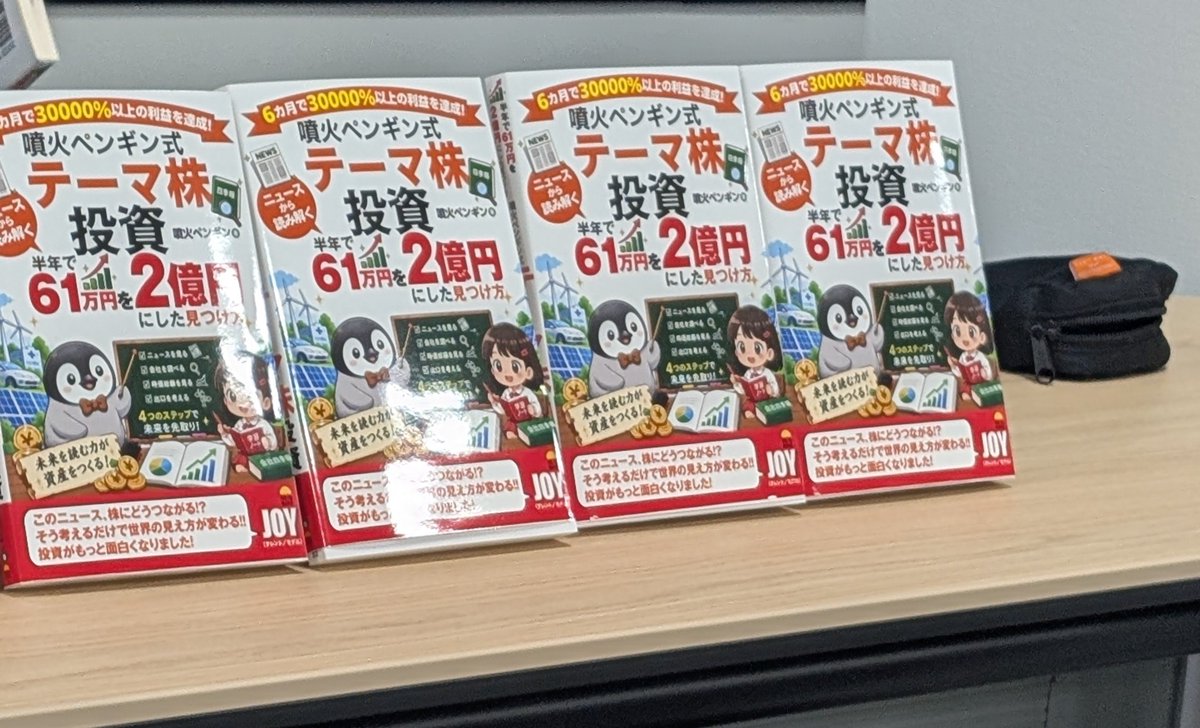
しかもこの本、ままねこさんが先月紹介下さったので予約したら一昨日届きましたけど読みやすいですよね!
koushu_selfcare
retweeted
🌸ままねこ🐱🌿
@mamanekoinvest
about 14 hours ago
噴火ペンギンさんの本、世界の金持ち父さんを抜き、ランキング1位✨つまりこれ株クラの書籍の中で、群を抜いて1位✨ってことですよね❤️おめでとぉございます㊗️ラデュレにも噴火ペンギンさんを記念したのか限定ケースあったので買っちゃいました!マカロンおいしかったですね❤️来年もよいことありそ
歯磨きしても臭かった人
@koushu_selfcare
about 14 hours ago
@mamanekoinvest
え!?ままねこさん美しい😵💫 勝手にウ●フさん系イメージしてました🤣
歯磨きしても臭かった人
@koushu_selfcare
about 14 hours ago
【LINE乗っ取られ防止必須】みんな気づいてないけど、これやらないと乗っ取られやすい設定 LINEの乗っ取り被害が増えています。 スマホ1台だけで使っている人は、特に以下を確認してください。 ■今すぐやるべき設定(優先順) ① 「ログイン許可」をオフにする(最重要) ホーム → 設定(歯車) → アカウント → 「ログイン許可」をオフ パソコンやタブレットなど他の端末からのログインを制限します。 スマホだけで使っている人はここをオフにするだけでかなり防げます。 ② Webログインの2要素認証をオンにする 同じアカウント画面で「Webログインの2要素認証」をオン 他の端末やサービスからログインする際に追加の確認が入ります。 ③ 「ログイン中の端末」を確認する アカウント画面の「ログイン中の端末」を開き、見覚えのない端末があればログアウトさせる。 ④ パスワードをLINE専用のものにする 他のサービスで使っているパスワードは使わない。 長くて推測しにくいものに変更。 ⑤ パスコードロックを設定する 設定 → プライバシー管理 → パスコードロック スマホを落としたときや一時的に渡したときに中身を守る。 ■注意点・リスク ・パソコンやタブレットでLINEを使っている人は「ログイン許可」をオフにすると使えなくなるので、その場合は2要素認証を必ずオンに。 ・ログイン許可をオフにしても、認証番号を他人に教えると乗っ取られる可能性がある(LINE公式が認証番号を聞くことはありません)。 ・設定しても「絶対に大丈夫」ではない。怪しいリンクは開かない、認証番号は絶対に教えないのが基本。 これをやった人はリプで「完了」と教えてください!
See More
koushu_selfcare
retweeted
歯磨きしても臭かった人
@koushu_selfcare
about 17 hours ago
【Android強化版+α】スマホ単体でさらに守る追加セキュリティ設定|以前の設定にプラスする 以前投稿したAndroid本体設定に加えて、さらに強化したい人向けです。 証券・銀行アプリを守るならここまでやっておくと安心度が上がります。 ■追加でやるべき設定(優先順) ① プライベートスペースを使う(Android 15以降・特に有効) 設定 → セキュリティとプライバシー → プライベートスペース 銀行・証券・パスワード管理など重要なアプリを専用スペースに入れる。 本体ロックとは別のPINや生体認証を設定可能。ロックすると一覧からも通知からも消える。 ② 盗難保護をフル活用する 設定 → セキュリティとプライバシー → デバイスの盗難保護 「盗難検知ロック」「オフラインデバイスロック」「本人確認チェック」などをすべてオンに。 ひったくり検知やオフライン時の保護が強化される。 ③ SIMロック(PIN)を設定する 設定 → セキュリティとプライバシー → SIMロック SIMを抜かれても悪用されにくくなる。 ④ 画面固定を活用する 設定 → セキュリティとプライバシー → 画面固定 重要なアプリを開いているときに、勝手にアプリを切り替えられにくくする。 ⑤ ロック画面の通知を厳しく制限 設定 → 通知 → ロック画面の通知 「機密性の高い内容を表示しない」または「通知を表示しない」に。 ⑥ Google Playプロテクトを確認 Playストア → プロフィール → Playプロテクト スキャンを有効にしておく。 ■注意点・リスク ・認証が増えて少し面倒になる ・プライベートスペースは通知が来なくなるのでメッセージ系は注意 ・機種やOSバージョンでメニュー名が違う場合がある ・どんな設定でも「絶対に破られない」わけではない 以前の設定+この追加で、スマホ本体の防御力はかなり上がります。 設定した人はリプで「完了」と教えてください!
See More
歯磨きしても臭かった人
@koushu_selfcare
about 15 hours ago
【歯磨きしても口臭が気になる人へ】 磨く時間を増やす前に確認。 □ 歯間の清掃はしている? □ 舌を強くこすっていない? □ 歯ぐきから血が出ていない? 「磨いている」と 「原因に合ったケアができている」は別。 続く口臭は、歯科で原因を確認しよう。
koushu_selfcare
retweeted
歯磨きしても臭かった人
@koushu_selfcare
about 17 hours ago
【iPhone強化版+α】以前の設定にプラスする追加セキュリティ|パスコード漏れても守る 以前投稿したiPhone設定に加えて、さらに強化したい人向けです。 証券・銀行アプリを使っている人はここまでやっておくと安心度が上がります。 ■追加でやるべき設定(優先順) ① 盗難デバイスの保護を「常に」にする 設定 → Face IDとパスコード → 盗難デバイスの保護 オンにしたうえで「セキュリティ継続が必要」を「常に」に変更。 自宅・職場でも重要な設定変更に生体認証+1時間待機が必要になり、パスコードだけでは操作できなくなります。 ② ロックダウンモードを検討する(高リスクな人向け) 設定 → プライバシーとセキュリティ → ロックダウンモード 高度な攻撃を想定した極端な保護機能。普段使いでは利便性が落ちるので、必要性が高い人のみ。 ③ セーフティチェックを確認する 設定 → プライバシーとセキュリティ → セーフティチェック 共有設定の見直しや緊急リセットができます。特に信頼できない人との共有を断ちたい場合に有効。 ④ アプリロックを活用する 設定 → プライバシーとセキュリティ → アプリロック 銀行・証券アプリなどをFace ID必須にできる。 ⑤ ロック中のアクセスを制限する 設定 → Face IDとパスコード 「ロック中にアクセスを許可」でコントロールセンター、通知センター、Siriなどをオフに。 ⑥ USBアクセサリの制限を確認 設定 → Face IDとパスコード → USBアクセサリ ロック中の接続を制限する。 ■注意点・リスク ・盗難デバイスの保護を「常に」にすると、設定変更に時間がかかる(1時間待機) ・ロックダウンモードは多くの機能が制限され、日常使いには向かない場合がある ・修理や機種変更前に盗難デバイスの保護をオフにする必要がある場合がある ・どんな設定でも「絶対に破られない」わけではない 以前の設定+この追加で、iPhone本体の防御力はさらに上がります。 設定した人はリプで「完了」と教えてください!
See More
Last Seen Users on Sotwe
Helin Doğan
Seen from
Turkey
Tania Raya
Seen from
Indonesia
PENGGEMAR MEMEW
Seen from
Indonesia
Kyle
Seen from
United States
cute girls 18+
Molotov Newsletter
Seen from
United States
gizemsavage
Seen from
Turkey
Princewhateverer 🚄 PCH & UKPC
Seen from
United Kingdom
Hidden Cam 📷
Seen from
Malaysia
ℰ𝓉𝓈𝒶❦❦𝒜𝓇𝒾𝒸𝑒𝓁𝒶❦❦+502
Seen from
Guatemala
Trends for you
1
Lula
Under 10K tweets
2
Brazil
Under 10K tweets
3
Mahomes
Under 10K tweets
4
Chiefs
Under 10K tweets
5
JDub
Under 10K tweets
6
Jalen Williams
Under 10K tweets
7
Packers
Under 10K tweets
8
Darnold
Under 10K tweets
9
Sneed
Under 10K tweets
10
Butker
Under 10K tweets
Most Popular Users
1
Elon Musk
@elonmusk
241.5M followers
2
Barack Obama
@barackobama
118.8M followers
3
Cristiano Ronaldo
@cristiano
114.5M followers
4
Donald J. Trump
@realdonaldtrump
111.8M followers
5
Narendra Modi
@narendramodi
107.1M followers
6
Rihanna
@rihanna
98.7M followers
7
NASA
@nasa
92.3M followers
8
Justin Bieber
@justinbieber
91.8M followers
9
KATY PERRY
@katyperry
90M followers
10
Taylor Swift
@taylorswift13
84M followers
11
Lady Gaga
@ladygaga
75.5M followers
12
Virat Kohli
@imvkohli
73.5M followers
13
Kim Kardashian
@kimkardashian
70.9M followers
14
YouTube
@youtube
68.8M followers
15
Neymar Jr
@neymarjr
66.5M followers
16
Bill Gates
@billgates
65.3M followers
17
Selena Gomez
@selenagomez
63.1M followers
18
The Ellen Show
@theellenshow
62.2M followers
19
CNN
@cnn
61.7M followers
20
X
@x
60.7M followers
Olivia
Online
✨
⭐
💫