Compré mi TV Samsung pensando que tenía una imagen espectacular.
Durante años la usé así: películas, series, partidos, YouTube… y nunca se me ocurrió revisar la configuración.
Hasta que un día vino a visitarme un primo que vive en el extranjero y que sabe bastante de tecnología y equipos de entretenimiento.
Estábamos viendo una película cuando de repente me preguntó:
—¿En qué modo tienes configurada la imagen?
Le enseñé.
Vivid.
Me miró y se empezó a reír.
—¿Llevas años viendo la televisión así?
Yo:
—¿Pues qué tiene de malo?
#samsung tv si olup yayın ayar sekmesi pasif olduğu için bi kaç gündür burda deliren arkadaşlarım sorun x ahalisi sayesinde çözüldü . Eğer tv nizde yayın kısmı pasifse ve ayar yapamıyorsanız ;
Kumandanızdan mute ( sessiz) , üst ok, alt ok ve orta (ok) tuşuna peşpeşe basın . Ekranda hospitality mode on olarak çıkacaktır , onu off yapın ve televizyonunuzu kapatın . Tekrar açtığınızda yayın ayarı aktif olacaktır , manuel ya da otomatik olarak ayarlayabilirsiniz . Biz bize yeteriz Türkiye’m :))))
@kaygili_sarap Bir Burhaniyeli olarak şunu söyleyebilirim: Tanınmayan, ön yargıyla yaklaşılan ama gelindiğinde asla ayrılmak istenmeyen bir yerdir Burhaniye’m. 🥰
Son zamanlarda herkes MOBİL İNTERNETİM HEMEN BİTİYOR diye isyan ediyor. Gelin size benim baya işime yarayan ve hem iOS hem de Android telefonlar için yapmanız gereken ayarları anlatayim. Bu ayarları yapın ve internetiniz yine hızlı mı bitiyor görelim.
Öncelikle söyleyeceğim adımlar kullandığınız işletim sistemine göre farklılık gösterebilir. Bu yüzden siz kendi işletim sisteminize göre bu adımları ayarlayın.
Otomatik sistem güncellemeleriniz, otomatik indirmeleriniz, otomatik uygulama güncellemeleriniz ve otomatik medya indirmeleriniz açıksa bunları hızlı bir şekilde kapatalım.
iOS için: Ayarlar > App Store altında Otomatik İndirmeler kısmındaki Uygulama Güncellemeleri seçeneğini kapatın ve Hücresel Veri başlığından da mutlaka indirme limitini kontrol edin.
Android için: Play Store > Profil > Ayarlar > Ağ Tercihleri > Uygulamaları Otomatik Güncelle adımlarını izleyin ve Yalnızca Wi-Fi Üzerinden ayarını açın.
Arka planda uygulama yenilmeyi kapatın. Uygulamaya girdiğinizde manuel yenileyin, kesinlikle çok bir şey kaybetmezsiniz.
iOS için: Ayarlar > Genel > Arka Planda Uygulama Yenile adımlarını izleyin. Bu özelliği tamamen kapatın veya Yalnızca Wi-Fi seçeneğini seçin.
Android için: Ayarlar > Uygulamalar sekmesinden sosyal medya ve yükek veri tüketen uygulamaları seçin. Mobil Veri başlığı altında “Arka plan verisi kullanımına izin ver” seçeneğini kapaı duruma getirin.
Herkesin gözden kaçırdığı bir diğer adım ise sosyal medya ve mesajlaşma uygulamalarındaki otomatik medya yüklemeleri ve oynatmaları.
WhatsApp: Ayarlar > Depolama ve Veri > Otomatik Medya İndirme bölümündeki fotoğraf, ses, video ve belgeler için Yalnızca Wi-Fi seçeneğini aktif hale getirin.
Twitter: Ayarlar > Erişebilirlik, Ekran ve Diller > Veri Kullanımı > Veri Tasarrufu seçeneğini aktif edin. Otomatik oynatma seçeneğini Hiçbir Zaman olarak ayarlayın.
Benzer platformların depolama ayarlarınıda kontrol edersiniz.
Fotoğraf, dosya ve video arşivinizi hücresel veri ile bilmeden buluta atıyorsanız en çok da bu mobil verinizi hızlı tüketiyordur.
iCloud/Fotoğraflar (iOS): Ayarlar > Fotoğraflar > Hücresel Veri adımlarını izleyin ve Hücresel Veri ile güncelleme seçeneğini kapatın. Ayrıca Ayarlar > Hücresel en alt kısımda yer alan ve Wi-Fi zayıfken mobil veriyi kullanan Wi-Fi yardımı özelliğini kapatın.
Google Fotoğraflar (Android): Uygulama içi ayarlar > Yedekle > Mobil Veri Kullanımı > Günlük mobil veri yedekleme limitini Veri Yok veya düşük bir sınıra getirin.
Basit adımlar. Bence herkes yapabilir ve kesinlikle işe yarıyor. Emin olabilirsiniz. Mobil internetin hızlı bitmesinin tabii ki teknik açıklaması da var. Ama bu adımlar baya yardımcı olacaktır. Okuyun, okutun, görüşmek üzere.
Samsung TV’de kanal ayarlayamayan kalmasın diye adım adım videolu rehber hazırladım! 📺✨
Kanal arama, sıralama derdiyle uğraşmaya son.
Hiçbir arama yapmadan kanalları anında getirme yöntemini videolu anlattım.
Tek ihtiyacınız olan bir USB bellek! 📁
1️⃣ RAR dosyasını indirin ve açın.
2️⃣ İçindekileri doğrudan USB’ye atıp TV’ye takın.
3️⃣ Gerisi videoda! Yapamayan kalmayacak. 👇
Markayla reklam anlaşmam felan yok etkileşim peşinde de koşmuyorum sizlere faydalı icerikler paylaşıyorum
Lütfen hoşgörü iyi niyet suistimal edilmemeli 😉
Dosya link https://t.co/wCxiklfhGi
Sabah baktım TV kanalları açılmıyor. Uydu frekansları değişmiş. Güncelleme yaptım, bu sefer de bütün kanallar birbirine girdi.
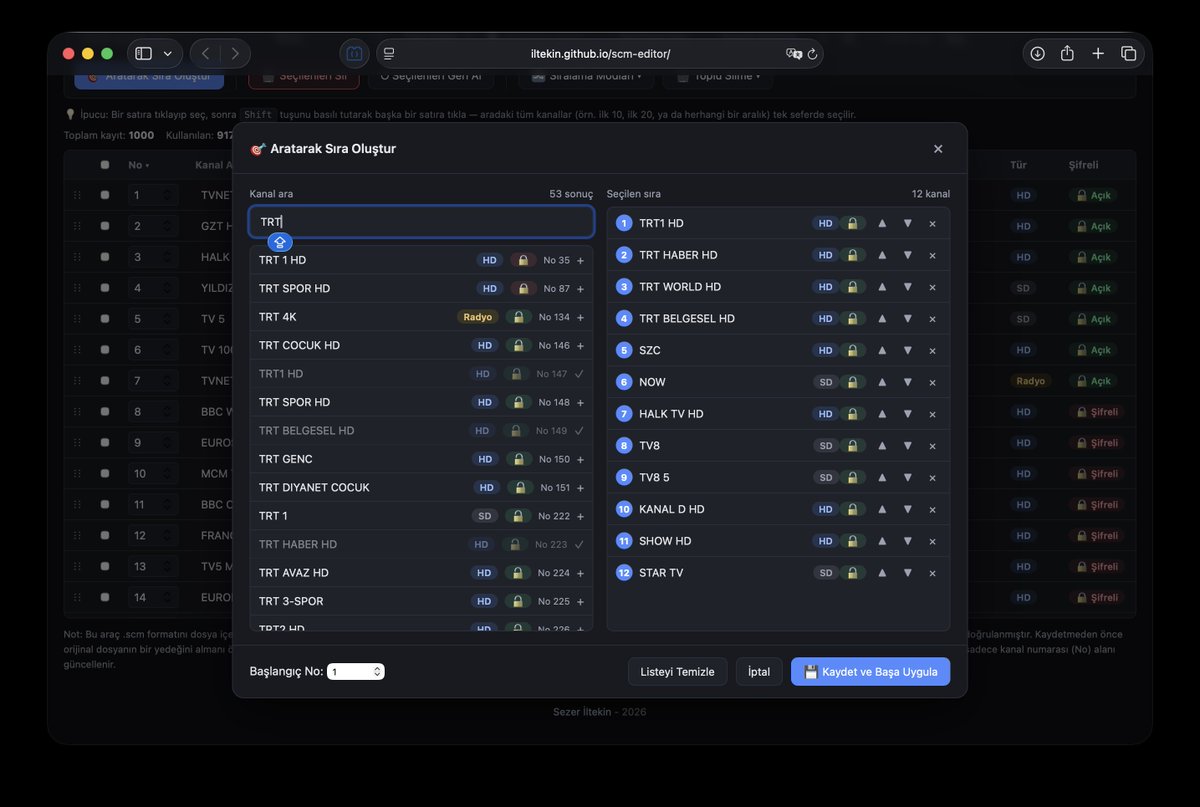
TV kumandasıyla sıralama yapmak büyük dert, bir kanal bulmak için yüz kere tuşa bas, taşı, kaydet, baştan başla. Evde 2013'te aldığımız UE40ES8000 Samsung smart tv var. Neyse ki en azından kanal listesini .scm dosyası olarak usb üzerinden dışa aktarabiliyor. Tabii resmi editörü yok.
Claude ile bir kanal editörü yaptım, açık kaynaklı olarak Github'a attım. Toplam 69 kilobyte. Direkt tarayıcı üzerinde çalışıyor.
Bizim tv modeli eski, bu yüzden muhtemelen az insanın işine yarar ama bir kişi bile olsa faydamız dokunsun.
Repo: https://t.co/qS3SDN0eIu
Hazır editör: https://t.co/oqSbQcOOrz
Türksat uydu güncellemesi yapamayan, "Sinyal yok" hatası alan veya kanalları silinenler, tamircilere boşuna para vermeyin.
Bir içerik üreticisi TV markanıza göre nasıl ayar yapmanız gerektiğini anlatmış.
Öncelikle tüm kanallari silerseniz sağlıklı olur. Çünkü sıfır kurulum yapacagiz.
1. Samsung TV
Ana Ekran → Ayarlar → Yayın → Uzman Ayarları (PIN: 0000)
Uydu Sistemi’ne gir
Uydu Seçimi’ne bas
Listede Türksat yoksa veya seçilemiyorsa:
En alta in → Yeni / Ekle / Usersat seç
İsim olarak Usersat 1 veya Türksat Yeni yaz → Kaydet
Geri gel → LNB Ayarları’na gir
Uydu olarak az önce eklediğin Usersat 1’i seç
DiSEqC: 1/4 yap (merkezi sistemdeyse)
Geri gel → Manuel Ayarlama
Uydu: Usersat 1 seç
Transponder → Yeni / Ekle bas
Şunları yaz:
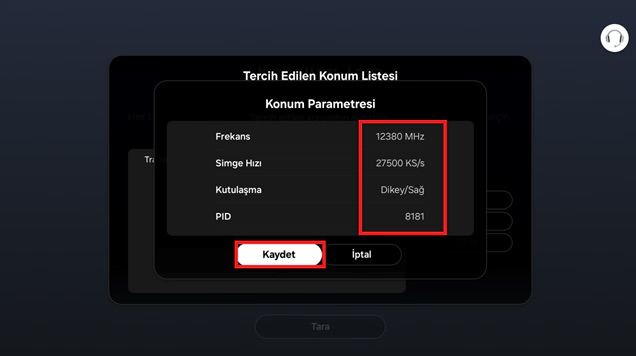
Frekans: 12380
Sembol Hızı: 27500
Polarite: Dikey (V)
Şebeke Arama: Etkin yap
Ara bas → Bitince kaydet
2. LG TV
Ayarlar → Kanallar → Kanal Ayarı → Uydu Ayarları
Uydu listesinde Türksat yoksa:
Uydu Ekle / Yeni Uydu / Kullanıcı Tanımlı seç
İsim ver (örnek: Usersat)
Yeni eklediğin uydunun üzerine gel
Manuel Arama veya Transponder Ekle seç
Frekans: 12380
Polarizasyon: Dikey
Sembol: 27500
Ağ Arama: Açık
Ara → Kaydet
3. Vestel TV
Menü → Kurulum → Manuel Kanal Arama
Uydu listesinde Türksat yoksa:
Uydu Ekle / Yeni seçeneğini bul
İsim ver (Usersat veya Yeni Türksat)
Yeni uydunun üzerine gel
Frekans: 12380
Polarizasyon: Dikey
Sembol Oranı: 27500
Şebeke Arama: Etkin
Tara → Kaydet
4. TCL TV (Android / Google TV)
Ayarlar → Kanal → Kanal Kurulumu / Uydu Ayarları
Uydu listesinde Türksat yoksa:
Add Satellite / Yeni Uydu Ekle seç
İsim ver
Yeni uydunun üzerine gel
Manual Scan / Transponder
Frekans: 12380
Polarization: Vertical / Dikey
Symbol Rate: 27500
Network Search: On / Açık
Scan → Kaydet
5. Philips TV
Ayarlar → Kurulum → Kanal Kurulumu → Uydu
Uydu listesinde Türksat yoksa Yeni Uydu Ekle
Yeni uydunun üzerine gel → Manuel Kurulum
Frekans 12380, Polarizasyon Dikey, Sembol 27500
Şebeke Arama açık yap → Ara
Önemli Notlar:
Yeni uydu ekledikten sonra mutlaka o yeni uydunun üzerine gelip TP girmelisin.
Sinyal gelmezse ikinci frekansı dene:
12423 – Yatay (H) – 30000
LNB ayarları (Universal 9750/10600) genelde otomatik gelir, değiştirme.
ortalama yaş 75+ olan 220+ haneli bir sitede eşimle birlikte 6. evdeyiz. bu güncelleme olayı yaşlılarımızı çileden çıkaracak belli oldu. ya ses gelmiyor, ya 500 tane yabancı kanal listeye ekleniyor, kanalların sıralaması zaten dağılmış durumda. otomatik tarama dediğin zaten yarım saat civarı sürüyor. bıçak kemiğe dayandı Türksat Bey!
@mustafaliyilmaz Dışarıda muhtemelen hijyen koşullarına uyulmadan yapılan yemek yersem bende de muhakkak çıkar. Eşim hemen anlar dışarda yediğimi. Dikkat edin sizde de sebep bu olabilir.
Bunu yer işaretlerine ekleyip sindire sindire izleyen adamın hayatta başarısız olma ihtimali sıfır.
Millet saatlerini Netflix’te harcarken, karı kız peşinde koşarken, kahvede batak oynarken, sen kendine bu 16 dakikalık ders ile yatırım yap.