Home
Language
English
Türkçe
Bahasa Indonesia
About
Privacy Policy
Terms of Service
Pricing
Sign In
Download All
Share
悟閎
@wuuhon
長工的我 時時ㄨˇ習各項技能挑戰,以宏觀寬廣積極面對,推測問題預防問題、遇到問題解決問題。😃
新北市, 台灣
Joined December 2016
10
Following
2
Followers
68
Posts
悟閎
@wuuhon
about 2 hours ago
@yangyang1um
中華民國不是中國,中國與中華民國(台灣)在1949年時就一邊一國了。 中國(人民共和國)的將來完全靠東亞大陸人民自己的事。
悟閎
@wuuhon
about 2 hours ago
@ysun17222
台灣與中國一邊一國,不要空想太多了。 中國的將來是要靠中國人民的爭取與努力,與中華民國已經一點關係多沒有。
悟閎
@wuuhon
about 5 hours ago
@Epicious2
屆時我國的飛彈會直接打中國上海、福建、珠江軍事基地與民生油電設施,屆時請中國平民百姓暫時遠離,軍人則消極應對。如此,習大大就會很快知難而退、以中國為根基、放棄侵略鄰國、執行共產世界的野心!
悟閎
@wuuhon
21 days ago
@wang080827
真的好嚇人...
悟閎
@wuuhon
2 months ago
@Asharaf_manu
怪不得鎮暴戰警快要被人形機器人取代...
悟閎
@wuuhon
about 6 years ago
@dw_chinese
中國政府強於欺凌境內百姓,牠從建國之後與鄰國戰爭從未討到便宜,台灣從太陽花運動後與中國已確定一邊一國 ,中國想...台灣...不容你輕意嘗試!!
悟閎
@wuuhon
almost 8 years ago
有了Libre Writer學習經驗,我想LibreOffice為套裝,操作面板應該邏輯相通,一種通其他應該也就通。 Calc我預計先以巨集相關操作為測試標的。
悟閎
@wuuhon
almost 8 years ago
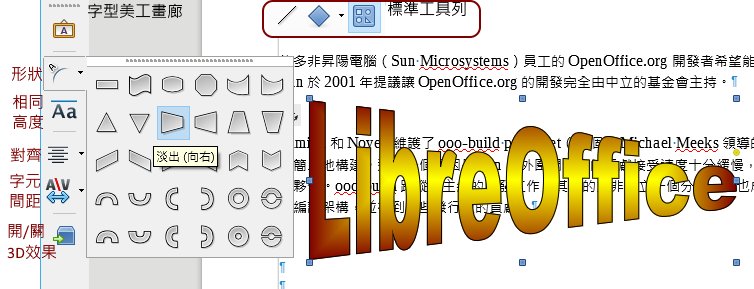
Libre_Writer-試用暫告一段落 練習Writer迄今,都沒有遇到困難,我有點進去看,因其操作介面都很直覺,大多如下圖的'字形美工畫廊',功能已是這樣完整的。 隨後就來即刻上手使用,實戰有新鮮事再來記錄,後續當然要把的樣式編輯及範本搞清楚。 接下來將先試用Calc操作。
悟閎
@wuuhon
almost 8 years ago
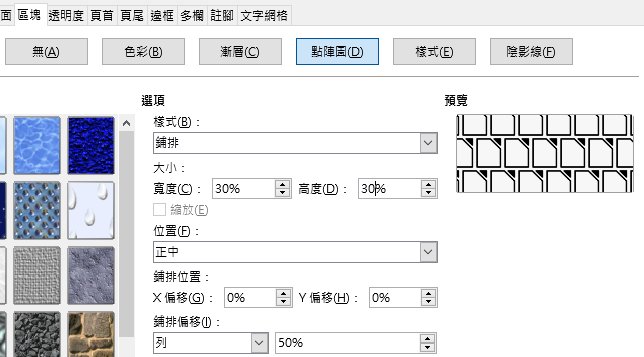
Libre_Writer-頁面美化 ※背景也可這樣玩 [STEP]功能列>格式>頁面...>表單>標籤【區塊】>點陣圖.. 如下圖,可有一交錯圖案鋪排的背景。 ※浮水印 接續上面效果;將'樣式'=自設、'位置'=正中,加上【透明度】設定,就是浮水印。[STEP]功能列>格式>水印...是文字浮水印。
悟閎
@wuuhon
almost 8 years ago
Libre_Writer-頁面樣式 我對文書處理軟體要求不高,能排版、編輯簡易、有目錄、可插入圖表,這Writer都有。試一個我幾乎沒用過 頁面樣式。 [STEP] 功能列>格式>頁面...>標籤【區塊】>漸層.. 完整的功能,有很多項目可設定,如下圖。
悟閎
@wuuhon
almost 8 years ago
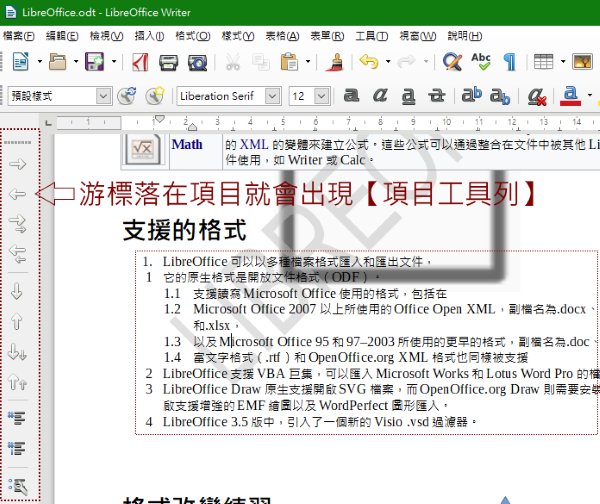
Libre_Writer-項目工具列 滑鼠右鍵、工具列幾乎包括所有編輯功能。 智慧【工具列】預設於下邊框出現,我初次使用因視窗底被windows工具列擋住還找不到,還以為是程式bug。所以現在我就把項目、表格、繪圖工具列就抓到左側邊,這只要作一次就會固定在那裡。
悟閎
@wuuhon
almost 8 years ago
Libre_Writer-項目編排 尺規滑鼠調整困難時,可以用右側'功能窗格'內【縮排】直接輸入數值。 如下圖。 大綱模式的項目清單,右鍵功能列有升、降層級功能。
悟閎
@wuuhon
almost 8 years ago
Libre_Writer-項目符號 *新建 工具列>切換符號項目清單,按旁三角符號至'下拉功能列'做進一步設定。 *編輯 step 1:框選項目清單。 step 2:右鍵功能列內有完整編輯功能。
悟閎
@wuuhon
almost 8 years ago
Libre_Write-外框編輯 ※編輯框內容: 新建立完成,需到外框外面click下,方完成外框建立。 才可再次點框內進行內容編輯。 ※修改既有外框的屬性: 游標需click到外框線(無框線時有些難度),在出現外框'控制點'之後, 才按右鍵>選定功能表單內屬性去修改設定。
悟閎
@wuuhon
almost 8 years ago
功能列>插入>外框> 1.互動式外框:類似HTML區塊<div style="float:~">功能。 2.外框: 感覺與上互動式外框差不多。 3.浮動外框:類似HTML的<iframe>功能。 以上純個人想法。推文原本就是說(紀錄)個人目前心得,若有錯誤就包涵了。
悟閎
@wuuhon
almost 8 years ago
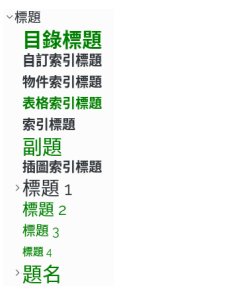
建議再重溫《LibreOffice 排版設計》 第2章,內有很多實用且重要觀念要知道,如 甚麼時候該用樣式、樣式的階層(如下截圖)..填入、快捷鍵、自動化及秘訣。 個人覺得這本書是講授原則、傳播理念的書,想要看一次完全體會是較難,經實際操作隔一段時而溫習之,收穫會更多。
悟閎
@wuuhon
almost 8 years ago
Libre_Writer-樣式管理 功能列:樣式>載入樣式...就是載入'樣式家族'稱「範本」(我的解釋:) 功能列:樣式>新增樣式... 功能列:樣式>編輯樣式... 側邊欄:【樣式與格式】右鍵功能表..新增/修改 待等有空下載其他範本測試後,再併同範本知識回來深究樣式操作。
悟閎
@wuuhon
almost 8 years ago
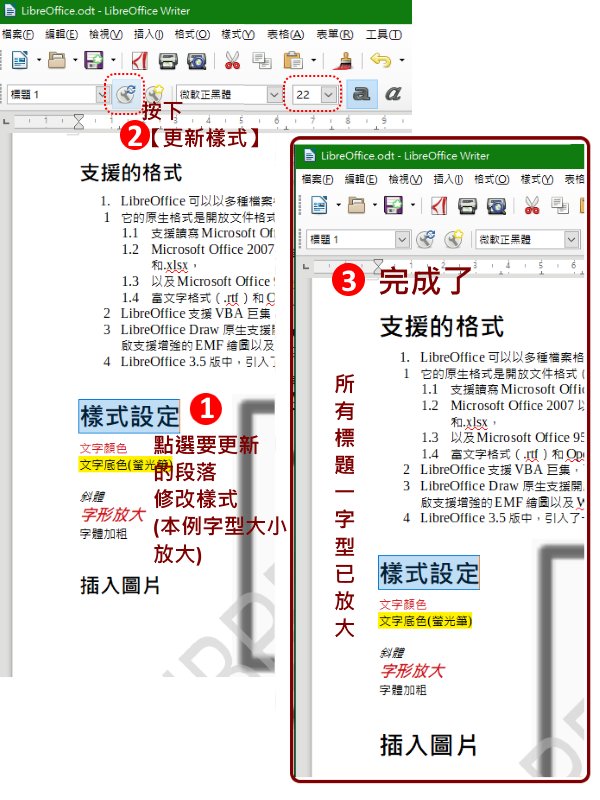
Libre_Writer-更新樣式 step 1:點選樣式的段落(本例將字型放大) step 2:執行下一功能 功能列:樣式>更新樣式... 格式化工具列:【更新樣式】按鈕(如下圖) 即可。(本例標題1字型樣式全部更新放大)
悟閎
@wuuhon
almost 8 years ago
延續前推文,樣式編輯會依游標(框選)所在物件不同而出現段落,或者字元、外框、頁面、表格的樣式編輯表單,其中段落選項最多,如下圖。 word易養成'格式'隨意編輯,雖然Writer仍可操作,缺點是以後要改外觀很煩或重做(刷)。 自勉,既然新學Writer當然也要習慣正確編輯操作。
悟閎
@wuuhon
almost 8 years ago
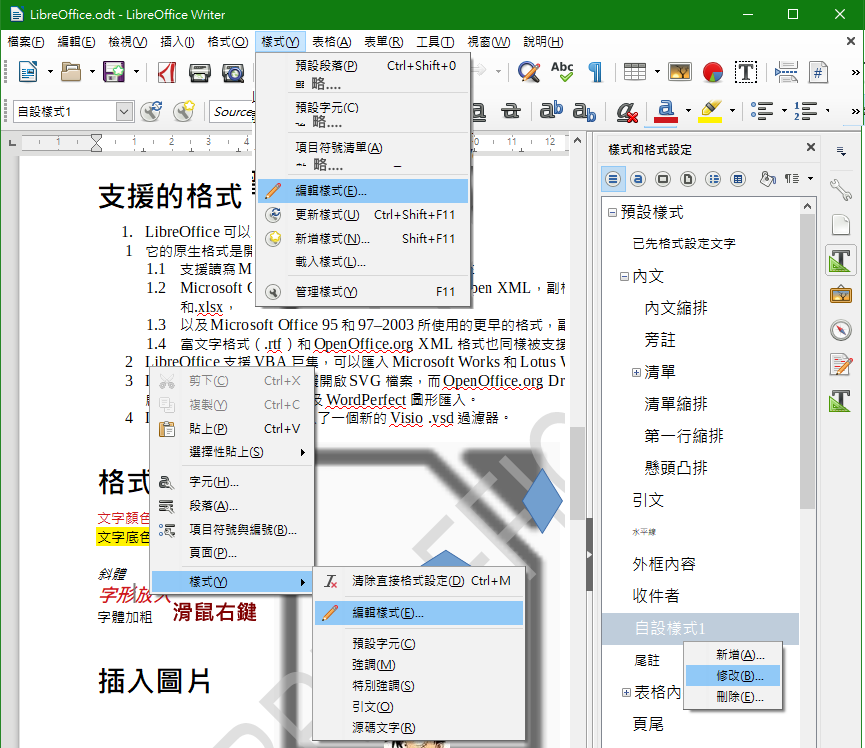
Libre_Writer-樣式編輯 測試有下列4個地方可用,如圖 1.編輯區:右鍵功能表 2.側邊欄:【樣式與格式】右鍵功能表 3.功能表:樣式>編輯樣式 4.框選後格式化工具列上直接編輯,但這是沒有樣式觀念的操作,應盡早剔除的壞習慣!(本例也是用格式化工具列編輯,又新增一自設樣式1了..)
Last Seen Users on Sotwe
Fluo
elferado
Seen from
Turkey
Netava🤤
পাখি
Seen from
India
Male Exposed Performers
Seen from
Indonesia
All beautiful transexuals 🏳️⚧️
Seen from
Germany
نياك المتزوجات ومطلقات
Seen from
Egypt
Anal sexs porno
Seen from
Turkey
Girls Will Be Girls Club
Seen from
United States
BOYS|體育生
Seen from
Vietnam
Trends for you
1
Duffy
Under 10K tweets
2
Draymond
Under 10K tweets
3
#SmackDown
Under 10K tweets
4
Friday the 13th
Under 10K tweets
5
The FAA
Under 10K tweets
6
Houser
Under 10K tweets
7
Knicks
Under 10K tweets
8
#faagroundstop
Under 10K tweets
9
#OPLive
Under 10K tweets
10
Peoria
Under 10K tweets
Most Popular Users
1
Elon Musk
@elonmusk
240.9M followers
2
Barack Obama
@barackobama
118.8M followers
3
Cristiano Ronaldo
@cristiano
114.5M followers
4
Donald J. Trump
@realdonaldtrump
111.9M followers
5
Narendra Modi
@narendramodi
107M followers
6
Rihanna
@rihanna
98.7M followers
7
NASA
@nasa
92.2M followers
8
Justin Bieber
@justinbieber
91.8M followers
9
KATY PERRY
@katyperry
90M followers
10
Taylor Swift
@taylorswift13
84M followers
11
Lady Gaga
@ladygaga
75.5M followers
12
Virat Kohli
@imvkohli
73.4M followers
13
Kim Kardashian
@kimkardashian
70.8M followers
14
YouTube
@youtube
68.7M followers
15
Neymar Jr
@neymarjr
66.4M followers
16
Bill Gates
@billgates
65.2M followers
17
Selena Gomez
@selenagomez
63.1M followers
18
The Ellen Show
@theellenshow
62.2M followers
19
CNN
@cnn
61.7M followers
20
X
@x
60.6M followers
Olivia
Online
✨
⭐
💫