Adalet E-İmza Uygulaması'nın 1.0.11 sürümü Windows, MAC ve Linux için 16.06.2026 tarihinde yayınlanmıştır.
Yazılımı yüklemeden önce eski yazılımı (1.0.10) tamamen kaldırmanız ve yeni sürümü (1.0.11) yüklemeniz gerekmektedir.
Yükleme sonrasında bilgisayarınızı yeniden başlatmanızı öneririm.
Adalet E-İmza Uygulaması'nın 1.0.11 sürümü DL linki;
https://t.co/nPrURGTWim
Not : Yeni sürümde bazı kartlarda yaşanılan ilk okuma problemi düzeltilmiştir.
Sorunsuz bir UYAP kullanmanız dileğiyle..
*** Evrak içeriği ile uzantısı uyuşmuyor Hatası***
Avukat Portal'da bu hata nedeniyle dava açamayan, evrak gönderemeyen meslektaşların dikkatine.
Bu hata ana evrak ekinde eklenen ek evraklar varsa olmaktadır. Buna dair düzeltme çalışması yapılıyor. Çok geçmeden yayınlanacaktır.
Düzeltme yayınlanana kadar ana evrak ekine eklediğiniz evrakları ".tiff" formatına çevirip gönderin. ".tif" yapmak yetmeyebilir, ".tiff" olmalı. tif uzantısını tiff olarak değiştirmek de yetmeyebilir. Evrakı doğrudan tiff olarak kaydedin.
Online dosya çeviricileri kullanmayın. Bilgisayarınızda lokal olarak çalışan uygulamaları tercih edin. Kişisel verileri ve müvekkil gizliliğini ihlal etmeyin :)
Adalet E-imza programı sorunsuz yüklenmesine rağmen "Adalet E-imza Client Uygulaması Bulunamadı" hatasının alınması halinde aşağıda linkte vermiş olduğum AKİS yazılımının 2.5 versiyonunun bilgisayara kurulmasını rica ediyorum. Adalet E-imza programı kurulmasına rağmen bu kanaldan giriş yapılmaya çalışıldığında Adelet E-imza uygulamasının kendisini aniden kapattığını ve tarayıcıda 'Adalet E-imza Client Uygulaması Bulunamadı' hatasının çıktığını gördüm, ayrıca Adalet E-imza programının taskbardaki içinde U harfi bulunan kalkan şeklindeki simgesinin üzerine gelip sağ tuş ile açılan menüde sertifikaları göster dediğimde de programın yine kendisini aniden kapattığını görünce bu hatanın çözümü için sorun yaşanan bilgisayara AKİS yazılımını yükledim, yükleme sonrasında sorun ortadan kalktı ve tarayıcıda cihaz ve sertifika bilgileri çıkmaya başladı.
AKİS 2.5 versiyonu DL linki;
https://t.co/82eKw7QL2r
(Kurulum yapıldıktan sonra bilgisayarınızı yeniden başlatmanızı öneririm)..
(Cihaz ismi Adalet E-imzaya tıkladığınızda çıkmasa da sertifikanız yazıyor ise şifrenizi yazıp girebilirsiniz. Ekrandaki alanda sertifikanızın çıkması önemli).
⚠️Lütfen kaydediniz!⚠️
🔥Prof. Dr. Gürsel ÖNGÖREN'den hazine niteliğinde ücretsiz kitap arşivi 🔥
✅İnşaat Hukuku -2020- (392 Sayfa)
✅Yargı Kararları Işığında İmar Hukuku -2020- (263 Sayfa)
✅Kentsel Dönüşüm Hukuku -2019- (149 Sayfa)
✅Türk Fikir ve Sanat Eserleri Hukuku Açısından Müzik Eserleri -2010- (476 Sayfa)
✅Mimari Eserler ve İlgili Yargı Kararları -2007- (304 Sayfa)
Linkler ilk yorumda 👇
UYAP Döküman Editörü'nün 5.4.17 sürümü (Windows için) yayınlanmış olup evrak imzalanabilmesi için editörün güncel sürümünün indirilmesi ve kurulması gerekmektedir. 5.4.16 sürümü ile e-imza işlemi yapılamamaktadır.
UYAP Döküman Editörü 5.4.17 DL linki;
https://t.co/EqBLUT97G2
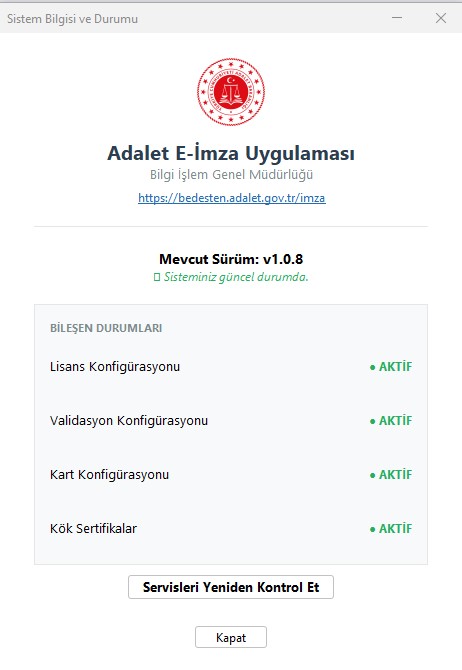
Adalet E-imza ile Giriş uygulamasını yükledikten sonra bilgisayarınızın sağ alt tarafında saatin ve takvimin olduğu bölgedeki menü çubuğu içinde 'U' harfi olan bir uygulama simgesi çıkmalı simge üzerine gelince Adalet E-imza yazmalı ayrıca. Bu simgenin üzerine geldiğinizde simgeye mouse sağ tuşla basınca resimdeki menü çıkıyor. Yazılımın çalışıp çalışmadığını kontrol için; simgeye gelip sağ tuşa bastıktan sonra açılan küçük menü penceresinin en üstteki sistem bilgisi kısmına tıklayın ve sistemin çalışıp çalışmadığını, yazılımın e-imzanızı ve sertifikanızı görüp görmediğini inceleyin lütfen (hepsi resimdeki gibi yeşil ve aktif diye yazmalı). (Sürüm numarası mutlaka 1.0.8 olmalı)..
Önemli bir konuya değinilmiş.
Aynı fiilden hem “taksirle yaralama” hem de TCK 179’dan ceza verilmeye çalışılıyor.
TCK 179’dan ceza verilemez.
Buna rağmen dosyalar bölünüyor tabi
Yaralama → Uzlaştırma
TCK 179 → Seri muhakeme
Ee ? Sonuç beklenmeden seri muhakeme yapılıyor …
Oysa Yargıtayın kararı sarih:
Tek fiilden iki ayrı ceza olmaz.
Dipnot bknz :
Bu durumda seri muhakeme teklifini kabul etmeyin.
Yargıtay 3. Hukuk Dairesi
Önceki abonenin elektrik borcu, yeni abonelik talebini engelleyemez. Elektrik şirketi bu borcu eski aboneden tahsil eder; mülk sahibine yansıtamaz ve mülk sahibine abonelik açmaktan kaçınamaz.
2020/9692 E.
2021/1169 K.
Bir meslek düşün…
Adamı ipten alırsın.
“Zaten beraatlik dosyaydı.” derler.
“Kaynımın avukatı daha hızlı almıştı.” diyen çıkar.
“İçerde bir ben kalmıştım zaten.” diye küçülten olur.
Tenkit bol,
Teşekkür yok.
O yüzden işi yap geç.
Kulaklarını da vefasızlığa sağır et. ⚖️
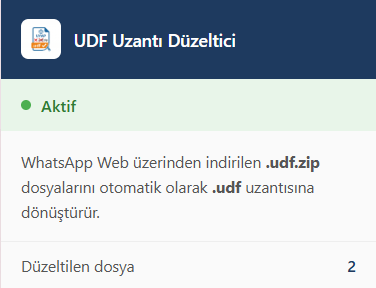
Bir süredir karşılaştığımız "Whatsapp'tan gönderilen UDF dosyalarının ZİP olarak görünmesi" sorununu çözen chrome uzantısını ücretsiz ve açık kaynak olarak yayınladım. Kurulumdan sonra tarayıcıyı kapatıp yeniden açmanız gerekmektedir.
Chrome Uzantı Bağlantısı: https://t.co/9VIGn9hwov
Github Bağlantısı:
https://t.co/lJvinPinQQ
Hazırlayan:Hakim Yusuf Menteş
MEN-İ MÜDAHALE VE ECRİMİSİL DAVALARINA ilişkin olarak aşağıdaki tabloda:
Mülkiyet türüne göre dava açma yetkisi,
Kararın kapsamı,
Pay oranı / miras hissesi etkisi,
İntifadan men gerekliliği gibi
ihtimaller dikkate alınarak sistematik biçimde bir araya getirilmeye çalışılmıştır.
Bilirkişi raporlarına lehinize olduğunuzu düşünseniz de mutlaka itiraz edin❗️
İtiraz etmediniz ya da itiraz etmeyi unuttunuz. O zaman şu kararlar hayat kurtarır.🔽
Son günlerin en çok yaşanan sorunu olan Whatsapp üzerinden size gönderilen UYAP Doküman Editörü ile yazılmış belgeleri (.udf uzantılı belgeler) bilgisayarınıza indirildiğinizde belgenin editör ile açılmaması sorunu olduğundan sorunun çözümünü ekran görüntüleriyle paylaşıyorum. ÖNEMLİ UYARI: Bu ayarı yaptıktan sonra dosya isimlerini değiştirirken çok dikkatli olmanızı öneririm şayet belge uzantısını hatırlamıyorsanız ve belgenin uzantısını da belge ismiyle beraber silerseniz doğru uzantıyı bulana kadar belgenizi bir daha açamayabilirsiniz. Sorumluluk tamamen size ait.
1- Önce Whatsapp üzerindeki UYAP Doküman Editörü ile yazılmış olduğunu bildiğiniz belgeyi bilgisayarınıza indirin. Bu belgenin indirme yeri standart olarak bilgisayarınızdaki "İndirilenler" klasörü olup klasörün yeri; masaüstünde bulunan 'Bu Bilgisayar' ikonuna tıkladığınızda açılan pencerede içindeki 'İndirilenler' isimli klasördür. Şayet belgeyi indirdiğinizde Whatsapp size kaydetme yeri soruyor ise belgenizi direkt olarak masaüstüne indirin.
2- Belgeyi Whatsapp üzerinden indirdiğinizde .zip uzantılı olarak inecektir. Belgenizin ikonu ise sıkıştırılmış belge şeklindedir. Kırmızı renkli hepimizin bildiği UYAP Döküman Editörü'nün ikonu olmayacaktır. Bunun sebebi UYAP sistemi veya UYAP Doküman Editörü değil Whatsapp programıdır. Whatsapp tanımadığı belgeleri artık .zip uzantısı ile indirmeye izin veriyor. Eskiden direkt indiriliyordu ancak son güncellemeler ile bu durum engellendi. Whatsapp tanımadığı uzantıları (ki .udf uzantısı bilinen, tanınan bir uzantı türü değildir) artık .zip olarak bilgisayara indirmeye izin veriyor bunun yapma sebebi ise Whatsapp programının bu belgeyi zararlı bir yazılım olarak düşünmesi. Bu belgeyi Winrar, Winzip gibi sıkıştırılmış belgeleri açma programıyla da açamıyorsunuz!
3- Dosyayı bilgisayarınıza indirdiğinizde belgenin ismi örneğin; Belge veya belge.udf olarak gözüküyorsa bu bilgisayarınızda bilinen dosya uzantılarının gizli olduğunu gösterir. Şayet belge.udf veya 'belge. udf. zip" olarak gözüküyorsa bu durum bilgisayarınızda bilinen dosya uzantılarının açık gösterir ancak bilinen dosya türleri uzantı gizleme / açma ayarı Windows'un ilk kurulumda her zaman gizli/kapalı olarak ayarlandırılmış şekilde kuruluyor. O nedenle .zip uzantısını belgenin sonunda göremiyorsanız ayarları değiştirmeniz gerekiyor.
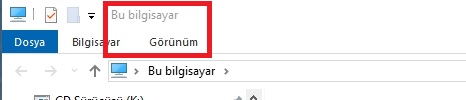
4- Bu ayar değişikliği için iki yol bulunmakta bunlardan birinci yol masaüstünde bulunan 'Bu Bilgisayar' ikonuna tıklayın. Açılan pencerede üstte Görünüm sekmesini bulunmaktadır. Görünüm sekmesine tıklayın.
5- Görünüm sekmesine tıkladığınızda açılan uzun pencerede Dosya Adı Uzantıları isimli bir kutucuk var oradaki işareti kaldırın. Böylece .zip uzantısını belgenizin isminin sonunda göreceksiniz.
6- İkinci yol ise yine masaüstündeki 'Bu Bilgisayar' ikonuna tıklayın. Açılan pencerede üstte Görünüm sekmesini bulup görünüm sekmesine tıklayın.
7- Görünüm sekmesine tıklayınca en sağda
"Seçenekler" menüsü çıkacaktır. Bu menüye tıklayın.
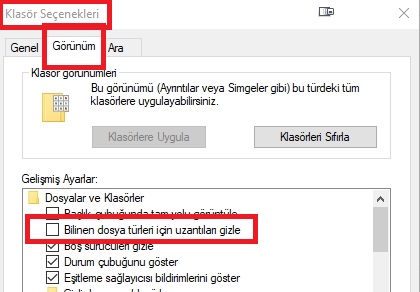
8- Seçenekler menüsünde açılan Klasör Seçenekleri isimli minik pencerede Görünüm sekmesine tıklayın. Buna tıklayınca bu sekme altında 2. sırada “Bilinen dosya türleri için uzantıları gizle” kutusunun işaretli olduğunu göreceksiniz. Bu kutucuğun işaretini kaldırın ve alttaki Uygula –> Tamam’a basın. Pencere kapanacaktır. Yapacağınız tüm ayar bu kadar.
9- Bu aşamayı geçince masa üstündeki belgenize baktığınızda belgenin isminin Belge .udf .zip olduğunu göreceksiniz. Burada gördüğünüz .zip uzantısını z harfinin önündeki noktayı da kapsayacak şekilde dikkatlice silmeniz gerekmektedir. Burada en önemli husus .udf uzantısı belge ismi sonunda mutlaka duracak yani dosyanın düzgün açılması için .udf uzantısının asla silinmemesi gerekiyor. Şayet f harfini bile silseniz dosyanızın uzantısı tamamen bozulur. Panik olmayın bunu yaparsanız belgenin üstüne gelip sağ tuşa basıp açılan menüde yeniden adlandır deyip f harfini ekleyince yine belgeniz düzelecek ve UYAP Doküman Editörü'nün açabileceği formata geri dönecektir. Olur ya .udf uzantısını tümüyle silerseniz yine belgenin üstüne gelip sağ tuşa basıp açılan menüde yeniden adlandır deyip .udf yazarsanız yine belgenizi açabilirsiniz.
10- .zip uzantısını silince enter tuşuna bastığınızda veya masaüstünde boş bir yere tıkladığınızda size bir uyarı çıkacaktır; Ad Değiştir menü başlığı altında dosya uzantısını değiştirirseniz dosyayı kullanamayabileceğinizi belirten standart bir uyarıdır. Eğer sadece .zip uzantısını sildiğinizden eminseniz Evet demeniz halinde Belge.udf uzantılı belgenizin ikonunun kırmızı renkli UYAP Doküman Editörü belgesi haline geldiğini görebilirsiniz.
11- Belgeyi açabildikten sonra ya az önce değiştirdiğiniz yukarıda anlattığım uzantı açma ayarını kullanarak kapatın (önerimdir) veya bu ayarı kendinize güvenip açık olarak kullanacaksanız her ne olursa olsun belgenize yeni isim verirken nokta ve noktadan sonraki dosya uzantısını asla silmeyin yoksa o uzantıyı hatırlamıyorsanız belgenizi bir daha doğru uzantıyı bulana kadar açamazsınız. Dediğim gibi sorumluluk size ait.
Yazımın altındaki ekran görüntüleriyle bahsettiğim ayarların nasıl yapılacağını anlattım.
Bu iletiyi paylaşırsanız sevinirim. Umarım faydası olmuştur.