오늘 한 개발자가 터미널을 열었다고 예를 들어보자
주위에 디자이너는 없다 근데 개발자는 백앤드 전문이다.
하지만 그 개발자는 Figma 계정은 있다.
Claude Code에게 말했다 "이 Figma 프레임 보고 그대로 코드로 만들어줘."
링크 하나. 명령 하나를 클로드 코드에 던졌다.
잠시 후, 프로덕션에 가까운 React 컴포넌트가 나왔다. 컬러 토큰, 타이포그래피, 간격 전부 Figma에서 읽어온 그대로. 복잡한 인터랙션은 여전히 손이 필요했지만, 기본 레이아웃 구현은 쓸 만한 수준이었다.
잠깐! Figma MCP가 뭔지 30초 안에 설명을 하자면
MCP(Model Context Protocol)는 AI가 외부 도구와 직접 대화하는 표준 프로토콜이다.
그리고 Figma가 여기 MCP 서버를 붙였다.
이 작업으로 Claude Code가 Figma를 직접 읽고 쓸 수 있게 됐다.
개발자가 Claude Code + Figma MCP를 쓰면, 예전에 디자이너 + 개발자가 협업해서 만들던 것을 혼자 만들 수 있게 된것이다.
Figma를 열고 → 디자인 시스템 확인하고 → 컴포넌트 작업하고 → 개발자에게 스펙 전달하고 → 개발자가 코드 짜고 → 디자이너가 검토하는 이 사이클이 한 사람, 한 번의 프롬프트로 단축된다.
중간에 사람이 빠진다.
그런데 이게 정확히는 디자이너를 죽이는 건 아니다
Figma MCP가 하는 건 구현이다. 주어진 디자인을 코드로 정확하게 옮기는 것이 실제로 일어나는 일이다.
근데 디자인의 진짜 가치는 다른 곳에 있다.
"이 버튼이 왜 여기 있어야 하는가." "사용자가 이 화면에서 무엇을 느껴야 하는가." "이 플로우가 맞는 플로우인가."
이건 아직은 AI가 못 한다. 아직은 말이다.
근데 솔직히 막말하자면 이걸 못 하는 디자이너도 많았다.
컴포넌트 정리, 레이아웃 잡기, 스펙 전달 이게 디자이너 업무의 상당 부분이었다. 이 부분이 자동화된다.
남는 건 디자이너의 판단이다. 왜, 무엇을, 어떻게
이게 없는 디자이너는 Figma MCP에 밀린다. 이게 있는 디자이너는 Figma MCP를 도구로 써서 생산성을 극대화 시킨다.
그럼 개발자 관점에서 진짜 바뀌는 것은 뭘까?
지금까지 프론트엔드 개발의 가장 고통스러운 부분이 뭐였을까.
디자인 스펙과 실제 구현의 간극이었다.
디자이너는 Figma에서 완벽하게 만들 었지만, 개발자가 코드로 옮기다가 미묘하게 디자인이 달라진다. 디자이너가 "이거 다르잖아요"라고 한다. 개발자가 맞춘다. 또 달라진다. 반복.
이게 사라진다.
Claude Code가 Figma를 직접 읽으니까. 간극이 없다.
더 중요한 건 디자인 시스템 컨텍스트다.
팀의 디자인 시스템 — 컬러 팔레트, 타이포그래피 스케일, 스페이싱 규칙, 컴포넌트 라이브러리 — 이걸 Claude Code가 통째로 파악한다.
"Button 컴포넌트 써줘"라고 하면 팀이 쓰는 그 Button 컴포넌트가 나온다. 임의로 만든 버튼이 아니라.
이게 일관성을 자동화한다는 말이다.
그러면 앞으로 프론트엔드는 어떻게 되는가?
개인적으로는 디자이너도 아니고 개발자도 아닌 빌더가 부상하지 않을까 싶다.
아이디어를 Figma로 대략 그리고, Claude Code에게 넘기고, 결과물을 다듬는 사람. 한 명이 예전에 팀이 하던 일을 한다.
미국의 스타트업 초기 단계에서 이게 이미 표준이 되려고 하고 있다.
디자이너의 역할이 재정의가 된다.
픽셀 작업 → 시스템 설계, 사용자 리서치, 의사결정으로. 디자인 툴을 잘 다루는 사람보다 디자인 의도를 명확하게 언어화하는 사람이 더 가치 있어진다.
AI에게 정확한 브리프를 주는 능력. 이게 2026년 디자이너의 핵심 스킬이 될 가능성이 높다.
이 설정은 생각보다 단순하다.
우선 Figma 계정 + Dev 또는 Full 시트 필요하다
그리고 Claude Code 필요하다.
터미널에서 claude plugin install figma@claude-plugins-official 실행 (또는 claude mcp add 명령어로 직접 추가)
Figma 파일 링크 + 프롬프트
"이 프레임을 React + Tailwind로 만들어줘."
이게 끝이다.
물론 완벽하지는 않다. 복잡한 인터랙션, 애니메이션, 반응형 엣지케이스는 아직 손이 필요하다. 베타라 대형 파일에서 지연이 생기기도 한다. 근데 기본 레이아웃과 컴포넌트 구현은 이미 실무에서 쓸 만한 수준이다.
이게 디자이너의 죽음일까?
아니다. 개인적으로 이건 픽셀을 옮기는 직업의 죽음이다.
디자인은 결국 인간의 경험을 설계하는 일이다. 그 본질은 AI가 아직은 못 건드린다.
근데 그 본질에 도달하기 위해 거치던 수많은 중간 단계들이 사라지고 있다.
자려고 했는데 진짜.. 클로드는 나를 잠못 들게하네
Prompting is the worst way to use Claude.
Here's what the top 1% do instead:
1. Open the Claude desktop app.
2. Click "Cowork" (not Chat).
2. Point it to a folder with your context files.
3. Create 3 files: about-me, my-voice, my-rules.
4. Use this setup guide: https://t.co/uWTpOI3Woc
Claude now reads your brain. Every session.
But here's where it gets powerful:
Before you prompt, change these 2 settings:
1. Turn on "Extended Thinking"
It forces Claude to think before answering.
2. Select "Opus 4.6" model.
It is the best model for deep, multi-step work.
Then stop writing prompts. Paste this instead:
"I want to [TASK]. Read all files first. Ask me questions using AskUserQuestion before you execute. Do not guess."
Claude generates clickable buttons. It executes.
The secret was never the prompt.
It was the setup. But to go even deeper,
use my full playbook: https://t.co/uWTpOI3Woc
【 Claude Code 50가지 팁 아티클에서 바로 적용할 6개를 찾았습니다 】
@CodevolutionWeb
Claude Code 50가지 팁 아티클이 X에 올라왔는데요.
읽고 나서 바로 제 프로젝트에 하나씩 대입해봤습니다.
결과는 17개 이미 적용, 6개 신규 적용, 27개 해당 없음이었어요.
🚩 50개 중 17개는 이미 쓰고 있었어요
스킬 20개, hooks 11개, 1M 컨텍스트, 에이전트 팀, 서브에이전트 분리까지.
꽤 많이 갖추고 있다고 생각했는데 그래도 빈자리가 보이더라고요.
이게 이런 정리글의 가치인 것 같아요.
자기가 뭘 하고 있는지는 아는데, 뭘 안 하고 있는지는 남의 기준으로 봐야 보이거든요.
🚩 바로 적용하기로 한 6개를 쉽게 풀어볼게요
첫 번째, 조건부 규칙이에요.
지금은 AI한테 주는 규칙이 한 파일에 전부 들어 있거든요.
서버 코드 고칠 때 화면 쪽 규칙까지 읽을 필요가 없잖아요.
파일별로 나누면 지금 작업하는 코드에 맞는 규칙만 자동으로 로드돼요.
두 번째, 커스텀 에이전트예요.
"이 코드 구조 검증해줘", "쿼리 리뷰해줘" 같은 걸 매번 길게 설명하고 있었는데
미리 역할을 정의해두면 한 줄로 호출할 수 있어요.
세 번째, 자동 포매팅 hook이에요.
AI가 파일을 수정할 때마다 코드 정리 도구가 자동으로 돌아가요.
사람이 따로 정리 안 해도 항상 깔끔한 코드가 유지되는 거죠.
네 번째, 파괴 명령 차단 hook이에요.
데이터베이스 테이블 삭제나 폴더 통째로 날리는 명령을 AI가 실행하기 전에 막아줘요.
실수로 돌이킬 수 없는 일이 벌어지는 걸 원천 차단하는 안전장치예요.
다섯 번째, 컨텍스트 보존 hook이에요.
AI랑 오래 대화하다 보면 앞에서 한 이야기를 압축하면서 일부가 빠지거든요.
이때 "지금 뭘 하고 있었는지"를 자동으로 다시 알려주는 장치예요.
여섯 번째, 권한 설정 정리예요.
"이 명령어 실행해도 돼?"를 매번 승인하다 보니 설정이 230줄로 불어났거든요.
이걸 패턴으로 묶어서 깔끔하게 줄이는 작업이에요.
🚩 좋은 글은 읽는 게 아니라 대입하는 거더라고요
50개 전부 적용하려고 하면 오히려 산만해져요.
내 상황에 매핑해서 빈자리만 골라내는 게 핵심이에요.
아티클 하나 읽고 현황 분석 돌리고 적용 항목 뽑는 것까지 빠르게 실행해봤습니다!
"Claude Code Skills 완전 정복"
> Anthropic 내부에서 수백 개의 Skills를 쓰며 터득한 진짜 노하우
Claude Code 팀이 직접 쓴 아티클이예요.. 너무 좋네요ㅠ
"Skills가 마크다운 파일 아닌가?"라고 생각하셨다면, 이 글이 그 인식을 완전히 바꿔줄 거예요.
Anthropic 내부에서 수백 개의 Skills를 실제로 운영하며 발견한 유형 분류, 작성 팁, 배포 전략까지.. 지금까지 나온 Skills 관련 글 중 가장 실용적인 내용을 담고 있어요.
↓
What are Skills?
Skills가 "그냥 마크다운 파일"이라는 건 흔한 오해예요.
핵심은 Skills가 폴더라는 점이에요. 마크다운 파일 하나가 아니라, 스크립트, 에셋, 데이터, 설정 파일까지 포함하는 구조예요. Claude는 이 폴더를 탐색하고, 필요한 파일을 발견하고, 직접 조작할 수 있어요.
Claude Code에서는 여기에 더해 동적 hooks을 등록하는 등 다양한 설정 옵션을 쓸 수 있고요. 가장 흥미로운 Skills들은 바로 이 구조와 설정을 창의적으로 활용한 것들이에요.
↓
Types of Skills
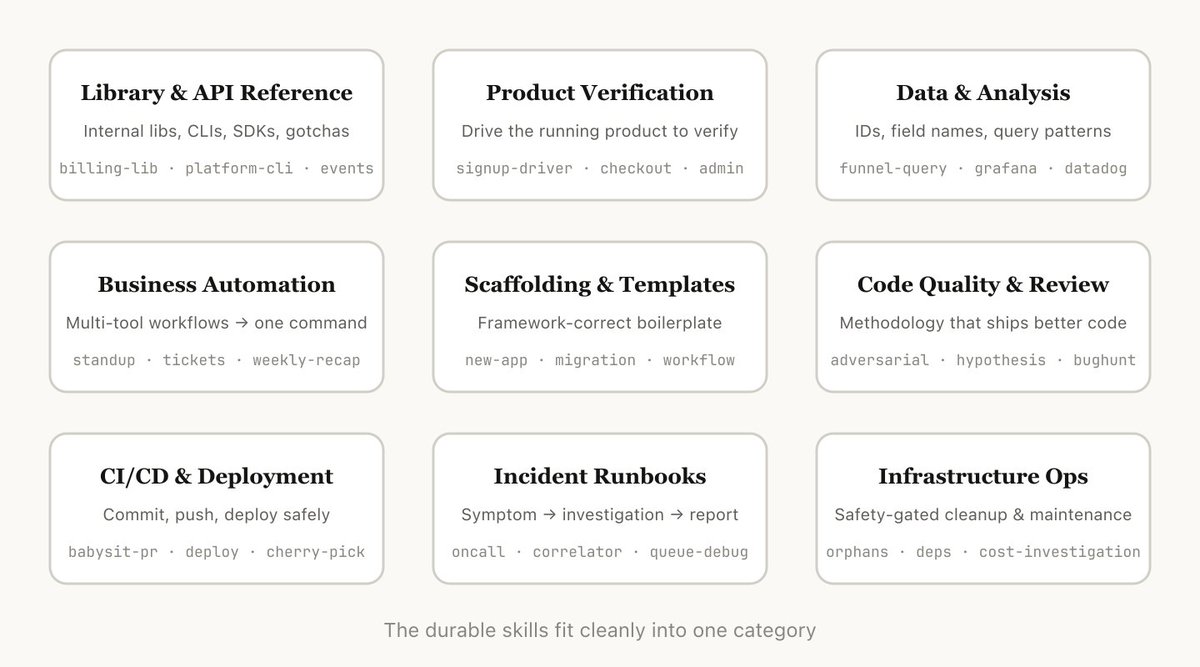
수백 개의 Skills를 분류해 보니, 반복되는 유형이 9가지로 모였어요. 좋은 Skills는 하나의 유형에 딱 맞아떨어지고, 헷갈리는 Skills는 여러 유형에 걸쳐 있는 경우가 많았어요.
우리 팀에 어떤 유형이 빠져 있는지 점검하는 체크리스트로 쓰기 좋아요.
1. Library & API Reference
내부 라이브러리나 Claude가 자주 틀리는 외부 SDK 사용법을 정리해요. 레퍼런스 코드 스니펫과 주의해야 할 함정(gotchas) 목록이 핵심이에요.
(billing-lib, internal-platform-cli, frontend-design)
2. Product Verification
코드가 실제로 잘 동작하는지 검증하는 Skills예요. Playwright, tmux 같은 외부 도구와 짝을 이루는 경우가 많아요.
출력 결과를 영상으로 녹화하거나, 각 단계마다 상태를 단언하는 스크립트를 포함하면 강력해져요.
(signup-flow-driver, checkout-verifier, tmux-cli-driver)
3. Data Fetching & Analysis
데이터 스택과 모니터링 툴에 연결하는 Skills예요. 자격증명이 포함된 쿼리 라이브러리, 대시보드 ID, 일반적인 데이터 조회 패턴을 담아요.
(funnel-query, cohort-compare, grafana)
4. Business Process & Team Automation
반복 작업을 커맨드 하나로 자동화하는 Skills예요. 다른 Skills나 MCP와 조합할수록 강력해지고요.
이전 실행 결과를 로그 파일에 남겨두면 다음 실행 때 일관성을 유지하기 좋아요.
(standup-post, create-ticket, weekly-recap)
5. Code Scaffolding & Templates
코드베이스 내 특정 기능의 보일러플레이트를 생성해요. 코드만으로는 다 표현 못하는 자연어 요구사항이 있을 때 특히 유용해요.
(new-workflow, new-migration, create-app)
6. Code Quality & Review
조직 내 코드 품질을 강제하고 리뷰를 도와요. 결정론적 스크립트를 포함하면 더 강해지고, 훅이나 GitHub Action으로 자동화할 수도 있어요.
(adversarial-review, code-style, testing-practices)
7. CI/CD & Deployment
코드 빌드, 배포, 롤백을 다루는 Skills예요. 데이터를 수집하는 다른 Skills와 연계해서 써요.
(babysit-pr, deploy-service, cherry-pick-prod)
8. Runbooks
증상(Slack 메시지, 알림, 에러 시그니처)을 받아 다중 도구 조사를 수행하고 구조화된 보고서를 만들어요.
(service-debugging, oncall-runner, log-correlator)
9. Infrastructure Operations
정기 유지보수와 운영 절차를 자동화해요. 파괴적인 작업에 가드레일을 붙일 수 있어서 베스트 프랙티스를 따르기가 훨씬 쉬워져요.
(resource-orphans, dependency-management, cost-investigation)
↓
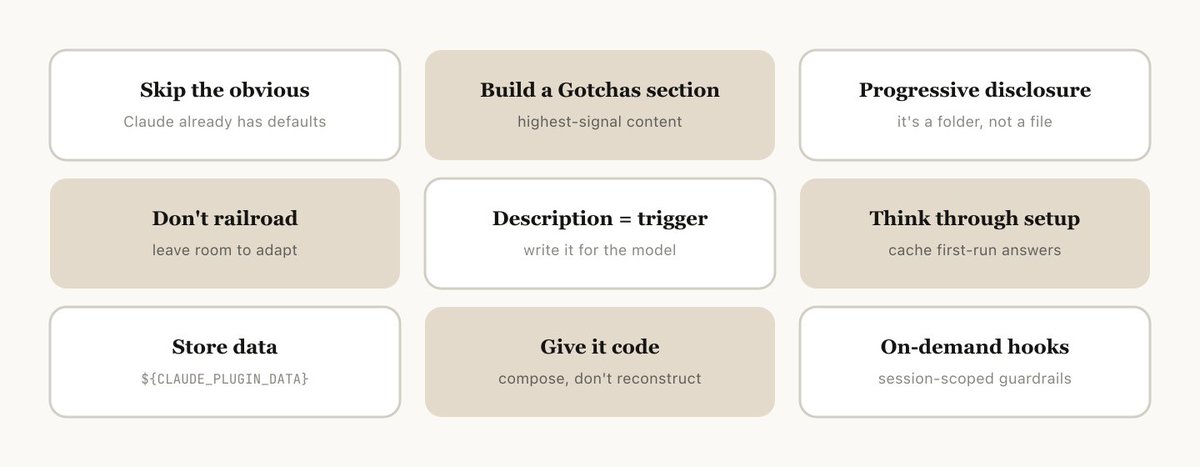
Don't State the Obvious
Claude Code는 이미 코드베이스에 대해 많이 알고 있고, Claude 자체도 코딩에 대한 기본 의견이 있어요.
지식 중심의 Skills를 만들 때는 Claude의 일반적인 사고방식에서 벗어나게 만드는 정보에 집중하세요.
프론트엔드 디자인 Skills가 좋은 예예요. Inter 폰트와 보라색 그라디언트처럼 Claude가 기본으로 내놓는 패턴을 피하는 법을 Anthropic 엔지니어가 고객들과 반복해서 만들어 낸 결과물이거든요.
↓
Build a Gotchas Section
Skills에서 가장 신호 밀도가 높은 내용은 Gotchas 섹션이에요.
Claude가 실제로 실수했던 지점들을 누적해서 쌓아두는 공간이에요.
Skills를 처음 만들 때부터 넣기보다, Claude가 새로운 엣지 케이스를 만날 때마다 업데이트해 나가는 게 이 섹션을 풍성하게 만드는 방법이에요.
↓
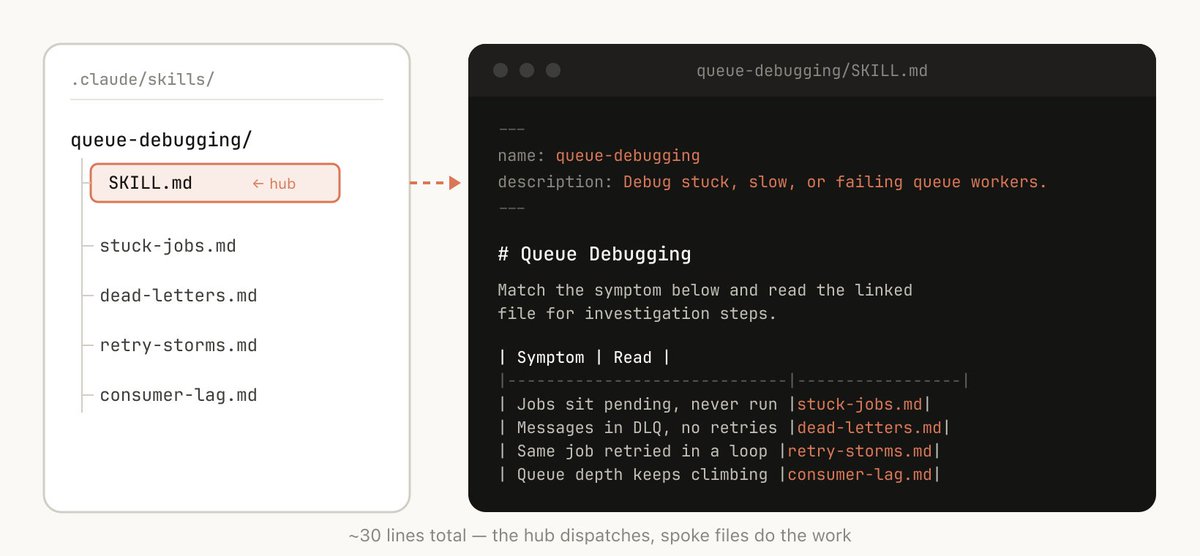
Use the File System & Progressive Disclosure
Skills는 폴더! 파일 시스템 전체를 컨텍스트 엔지니어링과 점진적 공개의 수단으로 생각하면 좋아요.
Claude에게 어떤 파일들이 있는지 알려주면, 필요한 순간에 알아서 읽어요.
- 자세한 함수 시그니처는 references/api.md로 분리
- 최종 결과물 템플릿은 assets/에 포함
- 레퍼런스, 스크립트, 예시를 각각 폴더로 구분
이 구조 덕분에 Claude는 처음부터 모든 걸 읽지 않고, 필요한 정보를 필요한 시점에 꺼내볼 수 있어요.
↓
Avoid Railroading Claude
Claude는 기본적으로 지침을 따르려고 해요. 그래서 Skills가 너무 재사용될 만큼 구체적이면 오히려 문제가 생길 수 있어요.
필요한 정보는 충분히 주되, 상황에 맞게 적응할 여지를 남겨두세요. 정답을 알려주기보다 판단 기준을 주는 방식이 더 효과적이에요.
↓
Think through the Setup
어떤 Skills는 사용자로부터 초기 정보가 필요해요. 예를 들어 스탠드업을 Slack에 올리는 Skills라면, 어느 채널에 올릴지 물어봐야 하죠.
좋은 패턴은 config.json 파일에 설정 정보를 저장하는 거예요.
설정이 아직 없다면 Claude가 사용자에게 물어보도록 만들고, 구조화된 질문이 필요하다면 AskUserQuestion 도구를 쓰게 하면 좋아요.
↓
The Description Field Is For the Model
Claude Code가 세션을 시작하면, 사용 가능한 모든 Skills를 description과 함께 목록으로 만들어요.
이 목록을 보고 "이 요청에 맞는 Skills가 있나?"를 판단해요.
description은 요약이 아니라 트리거 조건이에요. "언제 이 Skills를 써야 하는지"를 명확히 적어야, Claude가 적시에 꺼내 쓸 수 있어요.
↓
Memory & Storing Data
Skills 안에 데이터를 저장해서 일종의 메모리를 만들 수 있어요. 텍스트 로그 파일, JSON, 심지어 SQLite까지 다양하게 활용돼요.
예를 들어 standup-post Skills가 standups.log를 계속 쌓아두면, 다음 실행 때 어제와 달라진 점을 파악할 수 있어요.
Skills 디렉토리 안에 저장된 데이터는 업그레이드 시 삭제될 수 있어요. 안정적으로 보존하려면 ${CLAUDE_PLUGIN_DATA} 폴더를 쓰는 게 좋아요.
↓
Store Scripts & Generate Code
Claude에게 줄 수 있는 가장 강력한 도구 중 하나는 코드 자체예요.
스크립트와 헬퍼 라이브러리를 Skills에 포함해두면, Claude는 보일러플레이트를 매번 새로 만드는 대신 "다음엔 뭘 할까"를 고민하는 데 컨텍스트를 집중할 수 있어요.
데이터 분석 Skills라면, 이벤트 소스에서 데이터를 가져오는 헬퍼 함수 모음을 Skills 폴더에 넣어두는 식으로요.
↓
On Demand Hooks
Skills에는 해당 Skills가 호출될 때만 활성화되고, 세션이 끝나면 사라지는 훅을 포함할 수 있어요.
항상 켜두기는 부담스럽지만, 특정 상황에선 꼭 필요한 훅에 딱 맞아요.
- /careful — rm -rf, DROP TABLE, force-push를 차단. 프로덕션 작업할 때만 켜는 용도
- /freeze — 지정한 디렉토리 밖의 Edit/Write를 막아요. "로그만 추가하고 싶은데 다른 걸 자꾸 고치네"라는 상황에서 유용해요
↓
Distributing Skills
Skills를 팀과 나누는 방법은 두 가지예요.
- 레포에 직접 포함: ./.claude/skills 아래에 체크인하는 방식. 소규모 팀, 소수의 레포에서 잘 동작해요.
- 플러그인 마켓플레이스: 내부 마켓플레이스를 만들어 팀원이 필요한 것만 골라 설치하는 방식.
레포에 체크인된 Skills는 모두 모델 컨텍스트를 조금씩 소모하기 때문에, 팀과 레포가 많아질수록 마켓플레이스가 더 효율적이에요.
↓
Managing a Marketplace
중앙에서 무엇을 올릴지 결정하지 않아요. 대신 자연스럽게 인기 있는 Skills를 찾아가는 방식이에요.
써보고 싶은 Skills가 있다면, GitHub의 sandbox 폴더에 올리고 Slack으로 공유해요. 충분히 검증됐다고 판단되면 마켓플레이스로 PR을 올리는 식이에요.
나쁜 Skills나 중복 Skills는 생각보다 쉽게 생겨요. 마켓플레이스에 올리기 전에 큐레이션 과정을 두는 게 중요해요.
↓
Composing Skills
Skills끼리 의존 관계를 만들 수 있어요.
예를 들어 파일 업로드 Skills와 CSV 생성 Skills가 있다면, CSV 생성 Skills가 업로드 Skills를 이름으로 참조하면 되고, 설치만 돼 있으면 Claude가 알아서 연계해서 써요.
의존성 관리가 아직 네이티브하게 지원되진 않지만, 이름 참조 방식으로 충분히 구성할 수 있어요.
↓
Measuring Skills
PreToolUse 훅을 이용해 Skills 사용 로그를 쌓을 수 있어요.
이걸 활용하면 어떤 Skills가 인기 있는지, 어떤 Skills가 예상보다 덜 불리는지 파악할 수 있어요.
Skills의 description을 개선할 때 데이터 기반으로 판단할 수 있게 되죠.
↓
결국 모든 Skills는 "몇 줄짜리 지침 + 함정 하나"로 시작했어요.
Claude가 새로운 엣지 케이스를 만날 때마다 조금씩 더해진 것들이 쌓여서, 지금의 수백 개가 됐고요.
정답을 찾아서 만들기보다, 지금 막히는 지점 하나를 Skills로 만들어 시작하는 게 가장 빠른 방법!
팁이 많지는 않지만 말씀드려 보겠습니다..ㅎㅎ
(제가 개발 업무를 하면서 그동안 편했던 방법을 위주로
말씀드려 보고자 합니다.)
먼저 저는 최근까지 클로드 코드 (Claude Code)만
사용하다가 클로드 데스크톱(Claude Desktop - Cowork)로
전환해서 사용하고 있습니다.
그 이유가 이제 설명드릴 내용입니다만...
아마 이건 다들 아실겁니다...ㅎㅎ
먼저 간단한거부터 세팅해야 나중에
번거로움이 덜하더라구여.
본론으로 들어가서
아래 캡처와 같이 클로드 데스크톱에서
왼쪽 하단에 자신의 이름을 클릭하시면
나오는 리스트에 설정이 있으실 겁니다.
그 설정을 누르시면 왼쪽 캡처와 같이
협업이라는 버튼을 누르시고
보이시는 텍스트 박스에 내용을 적으시면 됩니다.
내용이 중요하겠죠.
이 텍스트 박스에 적는 내용은 클로드와 대화하는
모든 스레드에 공통적으로 적용되는 내용입니다.
대화를 하다가 새채팅을 열어서 다시 대화해도
적용되는 내용인거죠.
저는 코드를 설계, 구현, 테스트 할 때 클로드를 사용하기
때문에,
먼저 제가 기존에 갖고 있던 도메인 지식과
새 프로젝트에서 구현해야 할 내용들,
UI 방향, DB, 디자인 패턴, 로직, 워크플로우 등을
클로드에게 문서화해서 전달하고,
그 문서를 읽어서 research.md 파일을 작성해달라고
요청합니다.
그리고 그 research.md 파일을 제가 쭉 읽고 나서
틀린 건 수정해서 최종 본을 다시 클로드에게 읽게 하고,
plan.md 파일을 생성해서 어떻게 구현할 건지에 대해
저한테 브리핑 해보라고 시킵니다.
그러면 plan.md에
제가 처음에 클로드에게 넘긴 내용들을 토대로
더 디테일한 개발 계획을 작성해서 저한테 다시 return 해줍니다.
그 plan.md 파일 또한 아무리 ai여도 실수가 있을 수 있다고
저는 판단해서 읽어보고 모자라거나 수정이 필요한 부분을
다시 수정해서 최종 수정본을 클로드에게 읽게 합니다.
(대부분 기능 클래스 -> 설정 클래스 -> DB -> UI (기능 호출부 순서대로 먼저 제안 해줌)
이제서야 코드 구현을 처음으로 클로드에게 시킵니다.
이렇게 사전에 기본적인 스케치를(나의 지식 + 그 지식을 AI에게 분석 + 그 분석을 토대로 전체 계획)
해놓고 코드를 구현 시키면
처음부터 클로드가 정말 깔끔하게 프로그램을 구현시켜 놓습니다.
이 방법의 전제조건은 하나 입니다.
"나의 전제 지식"
이 부분은 사람마다 깊이도, 정도도 모두 다를거라 생각합니다.
예를 들면, 저는 스마트 팩토리 PLC(공장 설비/장비의 내부 로직이 라고 이해 하시면 편합니다) 개발자 입니다.
PLC의 프로세스를 AI가 정확히 모두 다 알지 못합니다.
여러 AI에 다 물어봐도 정확히 알지 못했습니다.
결국, 이 부분은 저만의 지식인 겁니다.
이 내용만 프로젝트 시작 전에 AI에게 알려주면
깔끔한 답변이 나온다는 거죠..
직군마다 다르겠지만 똑같을 거라 생각합니다.
죄송합니다. 이야기가 길어졌네요.
어쨋든 저는 저 텍스트 박스에
위에서 말씀드린 내용을 적고 시작합니다.
1. 새로운 프로젝트 전에 먼저 내가 문서화한 내용을 읽어줘
2. 읽은 내용을 토대로 research.md 파일을 생성해서 분석한 내용을 기재해줘.
3. plan.md 파일을 생성해서 지금까지 읽은 내용을 토대로
전체 코드 구현 계획을 작성해줘.
4. 각 단계마다 나한테 먼저 컨펌 받아줘. 나의 최종 컨펌 전에는 다음 단계로 넘어가지마.
5. 나의 승인이 없으면 대화 중에 어떠한 파일도 삭제하지마.
등 입니다.
*** 처음 작성해봤는데, 말이 너무 길어졌네요 ㅜㅜ
어쩃든 제가 클로드를 6개월 정도 사용하면서 경험한
저만의 사용방법을 적어봤습니다.
긴 글인데 읽어주셔서 감사합니다.
아티클로도 같은 내용 작성해 놓겠습니다.
👩🏻💻 Claude 아키텍트가 되기 위한 완벽 가이드: 5가지 핵심 도메인
Claude 아키텍트 인증 시험은 단순한 자격증 이상의 의미를 지니고 있어요.
파트너사 소속이 아니면 응시조차 할 수 없는 시험이지만, 그 안에 담긴 지식은 프로덕션 수준의 AI 애플리케이션을 구축하는 데 필수적.
자격증이라는 타이틀보다 중요한 것은 Claude Code, Claude Agent SDK, Claude API, MCP을 완벽히 이해하고 실무에 적용하는 능력이에요.
이 가이드에서는 시험에서 요구하는 5가지 핵심 도메인을 파헤치고, 실제 프로덕션 환경에서 어떻게 적용해야 하는지 정리해 보았어요.
↓
도메인 1: 에이전트 아키텍처 / 오케스트레이션 (27%)
에이전트 시스템에서 가장 중요한 영역이에요. 핵심은 '결정론적 제어'와 '맥락의 고립'을 이해하는 것이랍니다.
- 자연어 파싱 금지:
에이전트 루프의 종료를 파악하기 위해 "나는 끝났다"와 같은 자연어를 파싱하지 마세요. 반드시 API의 `stop_reason` 필드를 확인해야 해요.
- 맥락의 고립:
서브 에이전트는 코디네이터 에이전트의 대화 내역이나 메모리를 자동으로 공유하지 않아요. 필요한 모든 정보는 명시적으로 프롬프트에 포함해야 한답니다.
- 프로그래매틱 강제성:
금융이나 보안처럼 위험도가 높은 작업은 프롬프트 지시사항만으로는 부족해요. 반드시 시스템 Hooks나 필수 게이트를 통해 도구 실행 순서를 프로그래매틱하게 강제해 주세요.
↓
도메인 2: 도구 설계 및 MCP 통합 (18%)
모델이 올바른 도구를 선택하게 만드는 가장 강력한 무기는 다름 아닌 '도구에 대한 명확한 설명'이에요.
- 도구 설명의 중요성:
Claude가 도구를 선택하는 가장 일차적인 기준은 도구의 설명이에요. 설명이 모호하거나 겹치면(`get_customer`와 `lookup_order` 등) 라우팅 오류가 발생해요. 라우팅 분류기보다 도구의 설명을 구체화하는 것이 먼저랍니다.
- 도구의 범위 제한:
한 에이전트에게 너무 많은 도구를 쥐여주면 선택의 신뢰도가 떨어져요. 각 서브 에이전트의 역할에 맞게 4~5개로 도구를 제한해 주세요.
- 구조화된 에러 응답:
에러를 일시적(Transient), 검증(Validation), 비즈니스(Business), 권한(Permission)의 4가지 범주로 나누어 구조화된 에러를 반환하세요. '빈 결과값'과 '접근 실패'를 명확히 구분하는 것이 중요해요.
↓
도메인 3: Claude Code 설정 / 워크플로우 (20%)
Claude Code를 팀 단위로 원활하게 운영하기 위한 설정 계층과 워크플로우 전략이에요.
- 설정 계층(CLAUDE.md Hierarchy):
설정은 사용자 레벨(`~/.claude/CLAUDE.md`), 프로젝트 레벨(`.claude/CLAUDE.md`), 디렉토리 레벨로 나뉘어요. 팀 전체가 공유해야 하는 표준 지침을 사용자 레벨에 두는 실수를 조심하세요.
- 경로별 규칙(Path-Specific Rules):
`.claude/rules/` 디렉토리에 YAML 프론트매터(Glob 패턴)를 사용하면 전체 코드베이스에 걸쳐 특정 패턴을 가진 파일(예: `/*.test.tsx`)에만 규칙을 효율적으로 적용할 수 있어요.
- 모드 전환 전략:
다중 파일 마이그레이션이나 아키텍처 결정에는 Plan mode를, 단일 파일 버그 수정이나 명확한 유효성 검사에는 직접 실행을 사용해 보세요.
↓
도메인 4: 프롬프트 엔지니어링 / 구조화된 출력 (20%)
추상적인 지시를 버리고 명시적이고 구체적인 기준을 세워야 하는 영역이랍니다.
- 명시적 기준:
"보수적으로 판단하라"는 모호한 지시 대신, 보고해야 할 항목과 무시해야 할 항목을 구체적인 코드 예시와 함께 명시해 주세요.
- Few-Shot 프롬프팅:
일관된 결과를 얻기 위한 최고의 기법이에요. 모호한 상황에 대한 2~4개의 타겟 예시를, '왜 그런 선택을 했는지'에 대한 추론 과정과 함께 제공해 주세요.
- JSON 스키마와 구조화된 출력:
`tool_use`를 사용하면 문법 오류를 완벽히 없앨 수 있어요. 스키마 설계 시 Optional이거나 Nullable 처리가 가능한 필드를 두면, 모델이 원본에 없는 데이터를 임의로 지어내는 현상을 효과적으로 방지할 수 있답니다.
↓
도메인 5: 컨텍스트 관리 / 신뢰성 (15%)
비중은 작지만 전체 시스템의 안정성을 좌우하는 기반이 돼요.
- 점진적 요약의 함정:
대화 기록을 요약하다 보면 숫자나 날짜 같은 중요한 트랜잭션 데이터가 손실될 수 있어요. 변하지 않는 중요한 사실은 별도의 블록으로 추출하여 요약하지 않고 모든 프롬프트에 포함해 주세요.
- 명확한 에스컬레이션:
사용자가 상담원 연결을 명시적으로 요구하거나 문서화된 정책에 없는 상황이 발생하면 즉시 에스컬레이션해야 해요. 모델의 '자체 보고 신뢰도 점수'나 단순한 '감정 분석'에 너무 의존하지 마세요.
- 상태 보존 및 오류 전파:
에러 발생 시 진행 중이던 데이터를 날리지 말고, 실패 유형, 시도했던 작업, 부분적 결과 등을 포함한 구조화된 컨텍스트를 에러와 함께 전달해 주세요.
↓
Claude 아키텍트가 된다는 것은 단순히 모델의 성능에 기대는 것을 넘어, 안정적이고 예측 가능한 시스템 인프라를 설계할 수 있다는 것.
도구의 명확한 경계를 설정하고, 맥락의 유실을 막으며, 프로그래매틱한 제어를 통해 리스크를 관리하는 것.
이것이 프로덕션 환경이 요구하는 진정한 아키텍트.. 멋진 에이전트를 만들자!
Claude, 플랜마다 되는 게 달라요👀
무료라서 못 쓰는 기능 따로 있고
Pro 가야 열리는 것 따로 있고
Max는 기능이 아닌 용량 싸움이에요.
어떤 플랜이 나한테 맞는지
예시까지 넣어서 정리합니다.👇
————
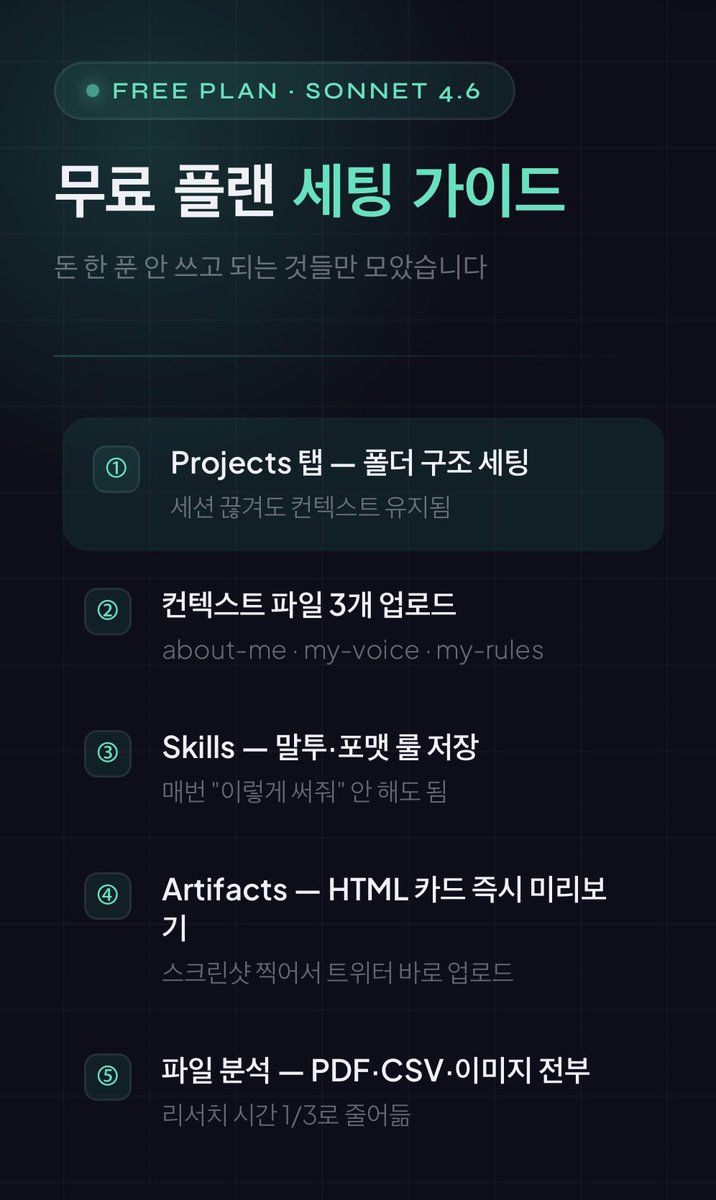
✅ 무료 플랜 — 이거 모르면 진짜 손해
① Projects 탭 (최대 5개)
→ 예: “루나의 리서치” 폴더 만들고 매 세션 같은 컨텍스트로 시작
② 파일 3개 올려두기
📄 about-me.md → “나는 크립토 콘텐츠 크리에이터”
📄 my-voice.md → “존대어, 짧게, AI 말투, AI자주쓰는 단어 금지”
📄 my-rules.md → “계획 먼저 보여줘, 검증 받고 실행해”
③ Artifacts — HTML 카드 뽑아서 트위터 바로 업로드
→ 예: 이 카드도 무료 플랜 Artifacts로 만든 겁니다.
④ 파일 분석 — PDF · CSV · 이미지 전부 가능
모델은 Sonnet 4.6 고정
————
✅ Pro $20/월 — 여기서 판이 달라져요.
✔️Cowork 탭 사용 가능 (데스크탑 앱 전용, Pro 이상)
→ 예: “내 OUTPUTS 폴더 열고 어제 초안 수정해서 저장해줘”
→ 실제로 파일 저장까지 됩니다. Chat 탭이랑 차원이 다름
✔️Opus 4.6 접근 + 무료 대비 세션당 5배 메시지
✔️Extended Thinking 켜기
→ 예: “이 온체인 데이터 해석해줘” 치면
→ Claude가 스스로 반박하고 다시 결론 내는 모드로 돌아감
✔️Research — 웹 소스 자동 수집·분석
→ 예: “크립토 생태계 동향 리서치해줘”
한 줄이면 멀티소스 요약 완성
한도 초과 후 Extra Usage 추가 활성화
————
여기서 많이 물어보는 거👀
“Opus 4.6 쓰려면 Max 가야 하나요?”
👉 아니요, Pro $20에서도 됩니다.
차이는 딱 하나, 용량이에요.
✔️ Pro → 무료 대비 5배
✔️Max $100 → Pro 대비 5배
✔️Max $200 → Pro 대비 20배
배수만 쓰는 게 100% 안전합니다.
하루에 Pro 한도 두 번 이상 막히면
이미 Max가 필요한 겁니다.
————
✅ Max — 멈추지 않는 플랜
$100/월 → Pro 대비 5배 용량
$200/월 → Pro 대비 20배 용량
Pro에 없는 것만 뽑으면:
✔ 신규 모델·기능 얼리 액세스
→ 업데이트 뜨면 Max 유저부터 먼저 적용
✔ 1M 토큰 컨텍스트 (정식 출시 완료)
→ 100페이지 백서 통째로 넣고 분석 가능
✔ 피크타임 최우선 응답
→ 트래픽 폭주해도 내 응답 먼저
나머지는 Pro랑 동일
Max는 용량과 속도 차이입니다.
————
결론 한 줄씩
🔴무료 → Projects + Artifacts 제대로 세팅하면 생각보다 강력함
🟢Pro → Cowork 탭 열리고, Opus 쓰고, 작업량 5배
⚫️Max → Pro가 막히는 사람만. 기능 아닌 용량 차이
————
💟 체크리스트
Claude 쓰는데 결과가 이상하다면
이 세 가지만 먼저 확인하세요.
☑ Cowork 탭 (Pro 이상)
☑ Opus 4.6 + Extended Thinking
☑ 컨텍스트
다 됐으면 Claude한테 이렇게 쳐보세요.
→ “오늘 작업 목록 보고 초안 잡아줘”
그게 시작입니다.
원글 올려준 분 덕분에 저도 다시 정리하게 됐어요 🙏
이 글은
· Anthropic 공식 문서
· 서포트claude닷com
· tomsguide 등
레퍼런스 기반으로 팩트 검증 후
작성했습니다.
지금 어떤 플랜 쓰고 계세요?
무료 / Pro / Max 댓글로 달아주세요😻
(붙임의 카드3장, 무료버전에서 클로드가
만들어준거예요🩷)
#클로드 #Claude
Claude Max 요금제는 절대 비싼게 아니다.
요즘 가끔 줌 미팅을 하는데, 회의를 기록하는 일이 은근 번거롭더라구요. 줌 자체 녹화는 매번 호스트 허락이 필요했고, 별도 프로그램은 구독 비용이 아까웠어요. 컴퓨터로 회의하면서 휴대폰까지 따로 켜는 것도 불편했고, 화면 녹화만 하면 결국 나중에 대본을 다시 추출해야 했습니다.
근데 우리가 누구? 바로 바이브코더. 그래서 그냥 직접 만들어봤습니다.
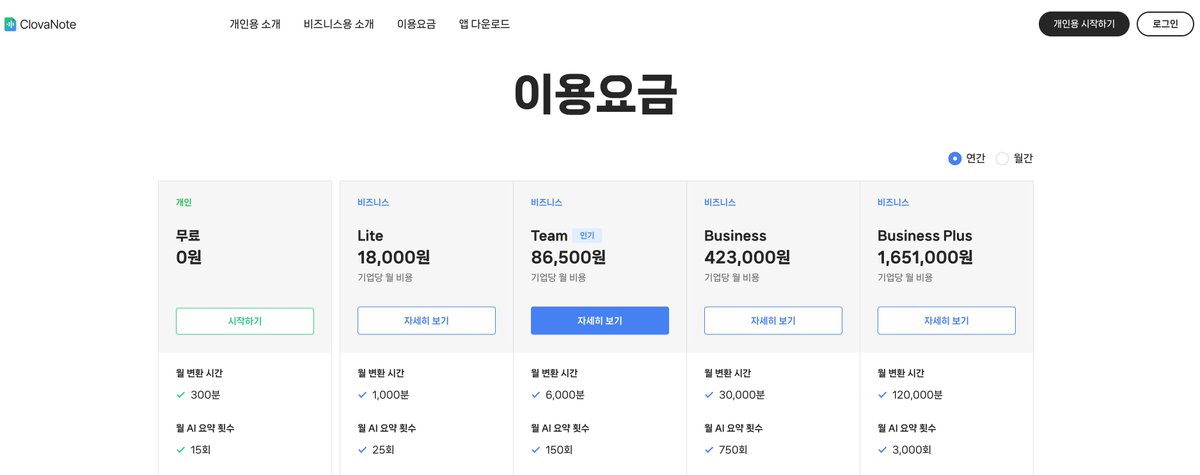
처음 설계할 때부터 조건은 명확했어요. 컴퓨터에서 나오는 소리를 직접 녹음할 수 있어야 하고, 실시간 자막까지는 아니더라도 최소한 화자 분리가 된 스크립트는 뽑을 수 있어야 했습니다. 왜냐면 줌 화면 켜놓고 굳이 휴대폰으로 클로바노트까지 따로 켜두고 싶진 않았거든요.
구현에는 크게 두 가지가 필요했습니다. 하나는 컴퓨터의 오디오를 받아줄 BlackHole 라이브러리, 다른 하나는 한국어와 영어를 꽤 잘 처리하는 STT API였습니다. BlackHole을 설치한 뒤 오디오 MIDI 설정에서 다중 출력 기기를 만들어주고, 맥 설정 > 사운드 > 출력도 그 다중 출력 기기로 바꿔주면 준비는 끝입니다.
STT API는 GPT 추천을 받아 AssemblyAI를 사용했습니다. 공식 문서에는 한국어 지원이 아주 명확하게 강조되어 있지 않아서인지, 실시간 자막 쪽은 기대만큼 잘 되지는 않았습니다. 물론 제가 구현을 덜 했을 수도 있고요. 다만 여러 유튜브 영상으로 테스트해본 결과, 요즘 많이 쓰이는 TTS 음성은 물론이고 뉴스나 예능 같은 일반 영상들도 꽤 높은 정확도로 받아 적어줘서 만족하고 있습니다. 제 기준으로는 거의 100%에 가깝다고 느꼈어요.
아직 완성형은 아니지만, 예전에 만들어둔 openai-oauth 모듈을 붙여서 AI 요약 기능까지 넣어볼 생각입니다. 굳이 내가 원하는 스펙의 서비스를 찾아다니지 않고 비싼 구독요금제를 내지 않으며 100% 내가 필요로 하는 기능만 담은 서비스를 만들 수 있다는 점에서 요즘은 Claude Max 요금제가 절대 비싼 게 아니라는 생각이 듭니다.
저는 $100 요금제를 쓰고 있는데 이 가격에 이러한 AI Companion이 있다는게 행복하네요...
BREAKING: Claude AI can now teach you any skill in 30 days for free.
No expensive courses.
No useless degrees.
Just the right prompts.
Use these 6 AI prompts to learn any skill faster:
🤖Claude 이번주 사용량 다 차서 손가락 빨고 계신 분들을 위한 미세팁💡
클로드에서 설정 -> Claude Code로 들어가면 게스트 패스 3장 있습니다.
이걸 엑스 분들에게 선물 하려다가 문득 저도 지금 맥스 x20 다쓰고 사용량 없어서 충전해가면서 쓰는 마당에... 내 코가 석자라는 생각이 들어서
다른 Gmail로 크롬 로그인하고 복사한 레퍼럴 링크로 들어가서 가입했더니 바로 적용 되네요 ㅋㅋㅋ
갱신되는 담주 월요일까지 산소 호흡기 달았습니다😆
터미널에서 클로드 사용하시는 분들은,
사용하시는 환경 크롬에 미리 새 구글 계정으로 로그인 해두시고,
입력창에 /login 쳐서 auth 링크 받아서 인증하시고, 파워쉘 한번 껐다가 다시 켜면 새 계정으로 이용할 수 있습니다 :)
웹에서의 채팅 기록 등은 다른 계정이므로 사라지지만, 클로드 코드의 경우 기존 프로젝트 폴더 경로는 그대로 유지하면서 계정만 바뀌는 꼴이라, md 파일 등 잘 작성해두셨다면 처음 몇 번 컨텍스트 확보하는 시간 거치면 계정 바뀐 지도 모르게 잘 이어서 사용하실 수 있습니다.ㅋㅋ
나눠드리지 못해 죄송하지만 필요하신 분들은 잘 써먹으시면 되겠습니다 😅
Here's how to turn Claude Cowork into your ultimate AI coworker 🔥
🔹 Step 1: Get the App! :)
Download the desktop app (macOS/Windows) and get on the Pro plan.
Don't overthink it, takes 2 mins.
🔹 Step 2: Optimize the Engine.
Open the Cowork tab, select Opus 4.6, and turn ON Extended Thinking.
Wrong model = bad output.
🔹 Step 3:
Build your Workspace Hub.
Create one master folder called "Claude-Work".
Inside, create 4 specific subfolders:
→ ABOUT ME
→ PROJECTS
→ TEMPLATES
→ and OUTPUTS.
🔹 Step 4:
Create your Context Files.
Inside your 'ABOUT ME' folder, add 3 markdown files:
→ about-me.md (your day-to-day),
→ my-voice.md (your tone/samples),
→ my-rules.md (strict boundaries & planning).
🔹 Step 5:
Lock in Global Instructions. Go to Settings → Cowork. Tell Claude your exact role and command it to always read your files and ask questions before executing.
🔹 Step 6:
Stop Prompting, Start Clicking!
Paste your task and force Claude to generate a plan with clickable execution buttons. Let it force you to be clear.
🔹 Step 7:
Install Plugins.
Browse and install plugins to unlock powerful slash commands for specific workflows (Marketing, Data, Legal).
🔹 Step 8:
Connect Your Ecosystem.
Hook up Google Drive, Slack, Notion, and Figma directly. Claude will now read your tools mid-conversation.
No more copy-pasting!
(infographic credit → @gudanglifehack)
호들갑이 아니라 이 글은 요약 없이 원문을 꼭 읽어보는 것을 추천함
-사업체가 돈을 버는 맥락
-인간이 병목이 되는 이유
-기업 노하우란 것의 본질
-새로운 기술이 제대로 쓰이는 방향 (반대로 잘못 쓰이는 방향도)
아주 실질적으로 짚어주는 글임.
하지만 읽는 게 어렵다면.. 요약본은 아래와 같음
---
- 회사(특히 전문성 기반 회사)의 전통적 수익 구조는 일감을 가져온 뒤 하위 인력에게 나누어주고(delegate) 수익이 비용보다 크게 하는 방식
- 원문에서는 이를 '조직적 레버리지'라고 부름. 수익은 “개인의 순수 생산성”보다 조직의 레버리지 구조에 비례해서 올라가는 형태
- 이 구조가 필요한 이유는 복잡한 업무를 한 사람이 전부 인지하고 처리하기 어렵기 때문이다 (잠은 자고 밥은 먹어야지)
- 인간은 긴 문서 소화, 정보의 다층 관계, 상호작용 조항을 동시에 다루는 데 한계가 있음 (인지적 병목)
- 그래서 기존 조직은 인지 병목을 분업과 위계로 해결했다 (사람 수로 해결)
- 근데 분업과 위계 체계 만들어놓으면, 사람과 사람 커뮤니케이션 중 맥락이 희석되어 사라짐... (AI에서 많이 들어봤을 컨텍스트 문제)
- AI는 바로 이 병목, 즉 컨텍스트 압축 문제를 완화한다
- 결과적으로 뛰어난 상위 실무자가 과거 팀 전체가 하던 작업을 훨씬 더 직접적으로 수행할 수 있다
- 이건 단순 자동화가 아니라, 판단력의 전달 손실(delegate tax) 을 줄이는 변화임
- 여태까지 테크회사에서 돈 엄청 태우면서 만들어놓는 '솔루션형 프로덕트'들 (aka SaaS)는 그 도구의 능력의 한계가 작업물 퀄리티의 상한선이 된다
- 검수에는 도움이 될지 몰라도, 퀄리티의 제한은 너무 명확한 한계점..
- 하지만 AI로 인해 한 사람이 다룰 수 있는 컨텍스트의 폭과 압축 효율은 어마어마하게 높아졌음
- 상위 실무자가 더 직접적으로 문제를 처리하게 만드는 기술
- 큰 조직일수록 '회사의 노하우'따윈 사실 없음. 개인들이 가진 지식의 집합일 뿐임.
- 그래서 맥락 희석이 치명적임.
- AI를 네이티브하게 활용하고 과정을 고민하는 사람은 이 문제로부터 자유로울 수 있음
- 심지어 AI를 쓰는 (컨텍스트와 업무 지시를 극도로 효율적으로 압축하는) 경험이 풍부한 사람은 실력도 비례해서 증가함











![rubenhassid's tweet photo. Prompting is the worst way to use Claude.
Here's what the top 1% do instead:
1. Open the Claude desktop app.
2. Click "Cowork" (not Chat).
2. Point it to a folder with your context files.
3. Create 3 files: about-me, my-voice, my-rules.
4. Use this setup guide: https://t.co/uWTpOI3Woc
Claude now reads your brain. Every session.
But here's where it gets powerful:
Before you prompt, change these 2 settings:
1. Turn on "Extended Thinking"
It forces Claude to think before answering.
2. Select "Opus 4.6" model.
It is the best model for deep, multi-step work.
Then stop writing prompts. Paste this instead:
"I want to [TASK]. Read all files first. Ask me questions using AskUserQuestion before you execute. Do not guess."
Claude generates clickable buttons. It executes.
The secret was never the prompt.
It was the setup. But to go even deeper,
use my full playbook: https://t.co/uWTpOI3Woc](https://pbs.twimg.com/media/HD3FkE2WQAAvlq5.jpg)