2만원도 안 되는 양꼬치 무한
여기 저장 안 하면 손해입니다.
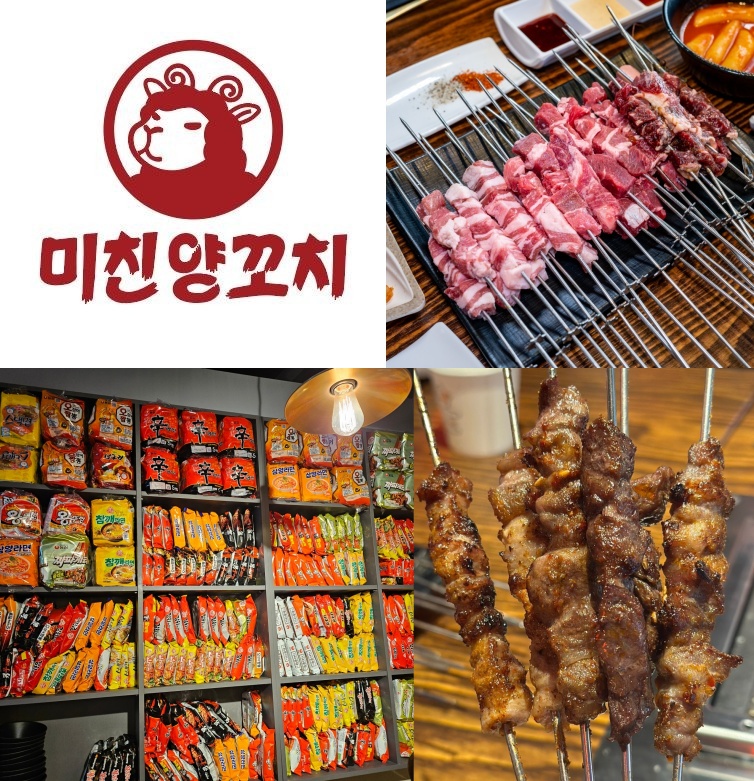
잠실새내 "미친양꼬치"
1. 양꼬치 무한리필 19,900원
2. 잡내 거의 없는 와인 숙성 양고기
3. 참숯 직화라 퀄리티도 좋습니다.
4. 라면, 떡볶이, 양삼겹, 소고기, 새우,
소시지, 치즈떡까지 무한임
특히 회식이나 친구들 모임 가성비
미쳤다는 소리 들을 수 있어요!
방문 팁
→ 처음 나오는 고기 양이 많으니까
너무 욕심내지 말기
→ 금요일, 주말 웨이팅 있을 수 있음
→ 잠실새내역 4번 출구에서 가까워요
요즘 물가 생각하면 진짜 보기 드믄
곳이라고 생각합니다~!
유료 AI 메모리 툴들보다 훨씬 나은듯🦄
MemPalace라는 툴인데 깃허브 56k찍음
로컬에서만 돌아가고, 데이터 안 보내고, 비용 0원인데 성능은 최상.
기존 툴들은 다 집어넣고 막 검색하는데,
MemPalace는 Memory Palace 구조로 제대로 정리함.
도메인 용어가 있는데 아래와같이 3가지 단어를 사용함
프로젝트=Wing
주제=Room
원문=Drawer
주요 스펙은
LongMemEval 96.6%
하이브리드 98.4%
원문 그대로 저장
Claude Code 자동 저장 지원
Python + ChromaDB, 디스크 300MB
MIT License 완전 오픈소스
🐶가나디🐶가 내 점심 정해주는 사이트 만들었어!ㅋㅋㅋ
밤티 가나디가 종이 쪽으로 걸어가서 하나 콱 물어줌
만든 이유는 별거 없고 내가 메뉴를 못 정하는 인간이라...
근데 룰렛 같은건 이미 많잖아? 그래서 좀 다르게 가봤어 ㅋㅋ
포인트는 이거였슨
룰렛은 결과 별로면 "에이 다시" 하고 또 돌리게 되는데
강아지가 골라주면 별로여도 "강아지가 정했으니 뭐~" 하고 받아들이게 됨~~
쓰는 법
고민 적고 → 선택지 넣고 → 버튼 누르면
강아지가 알아서 골라줄거야
물어가는거 말고도 다른 액션들 많다!!
👉🏻 https://t.co/Ky9T1irbZ5
점심 뭐먹을지 못 정하는 애들 그냥 강아지한테 맡겨~
이미지는 자주 만드는데
정작 프롬프트가 가장 막막한 사람들 많음.
매번 처음부터 어떻게 써야 할지 고민하다가
시간 다 쓰는 경우도 많고.
이럴 때 꽤 편해 보이는 게 Promptcard임 👀
원하는 이미지를 넣으면
그걸 바로 프롬프트로 바꿔주고,
그걸 참고해서 조금만 수정한 뒤
바로 Image2 같은 툴에 붙여넣어 쓰는 방식.
즉,
매번 처음부터 프롬프트를 짜는 게 아니라
이미지 → 프롬프트 → 수정 → 재사용
이 흐름으로 훨씬 빨라짐.
이런 유형의 툴은
프롬프트 감각이 부족한 사람보다
오히려 이미지 작업 많이 하는 사람한테 더 체감이 클 수도 있음.
좋은 이미지를 다시 좋은 프롬프트로 바꿔서,
작업 속도를 확 줄여주는 툴임.
🔗 https://t.co/2YBJFgK6xB
#AI #AICaffeine #Image2 #Prompt
【 프로그램 배포 】
유효기간이 걸리거나 결제를 요구하는 QR 서비스가 아쉬워,
누구나 제약 없이 쓸 수 있는 QR코드 생성기를 제작했습니다1
▪ 영구 무료 · 만료 없음
▪ 오프라인 · 데이터 수집 없음
▪ 색상 · 모양 · 투명 배경 · 중앙 로고 커스텀
▪ PNG · 고해상도 · SVG 내보내기
▪ 한국어 · 일본어 · 영어 지원
다운로드 ↓
https://t.co/90x4iLqWn8
사용 시 RT 한 번씩 해주시면 큰 도움이 됩니다!
Graphic design tip: never use pure black (#000000).
Pure black just looks really harsh and can lead to eye strain.
Instead, variations of black will convey the same effect while being easier on the eyes.
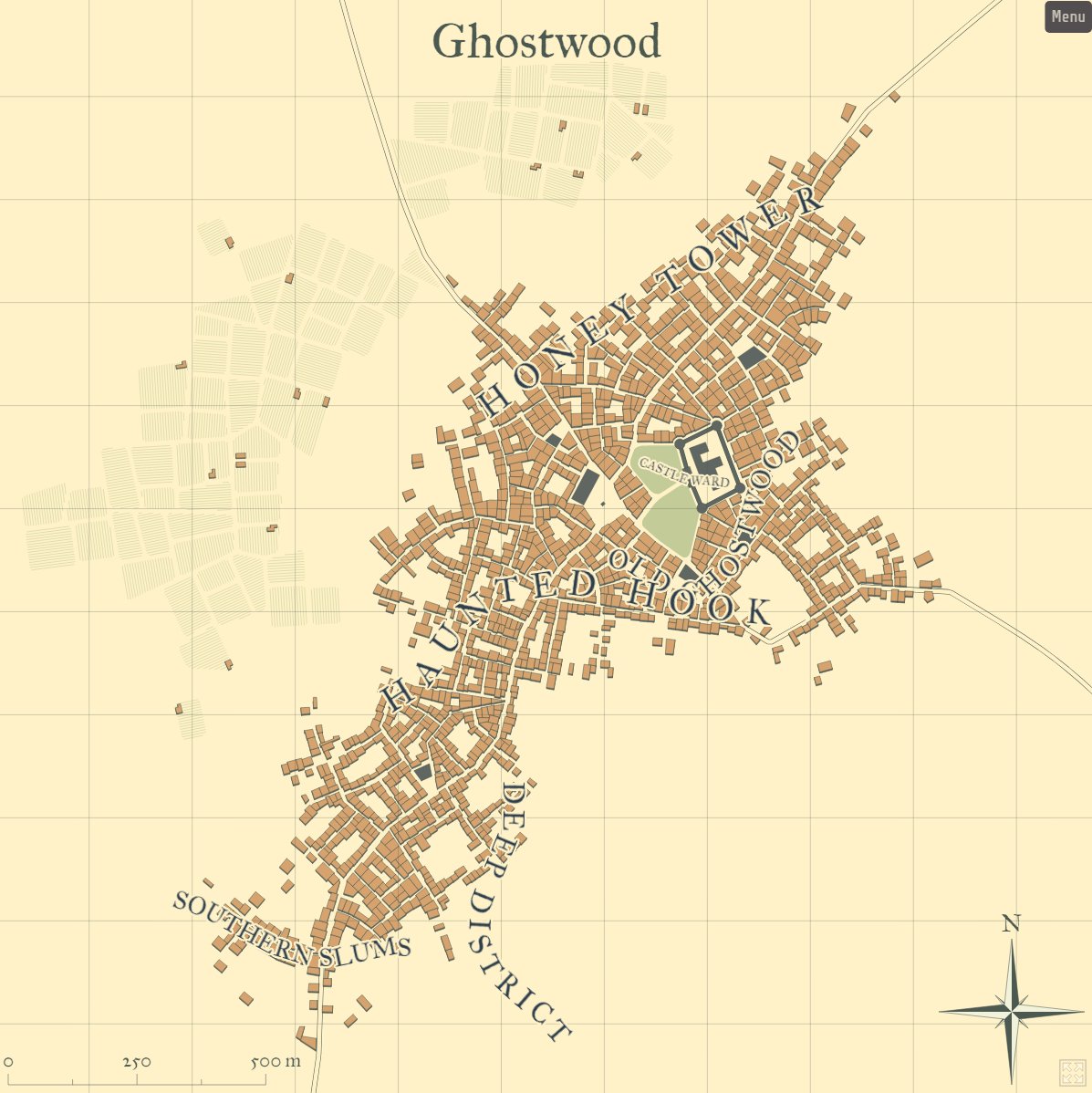
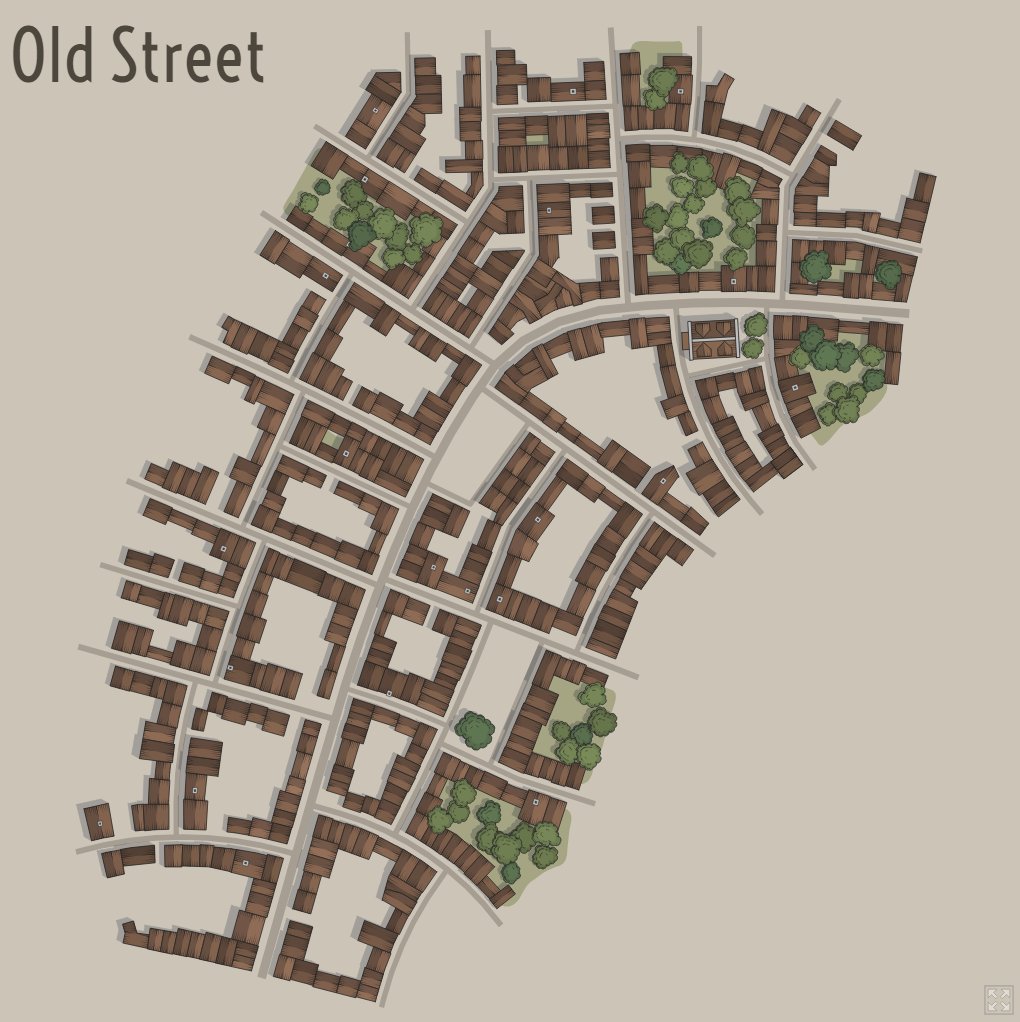
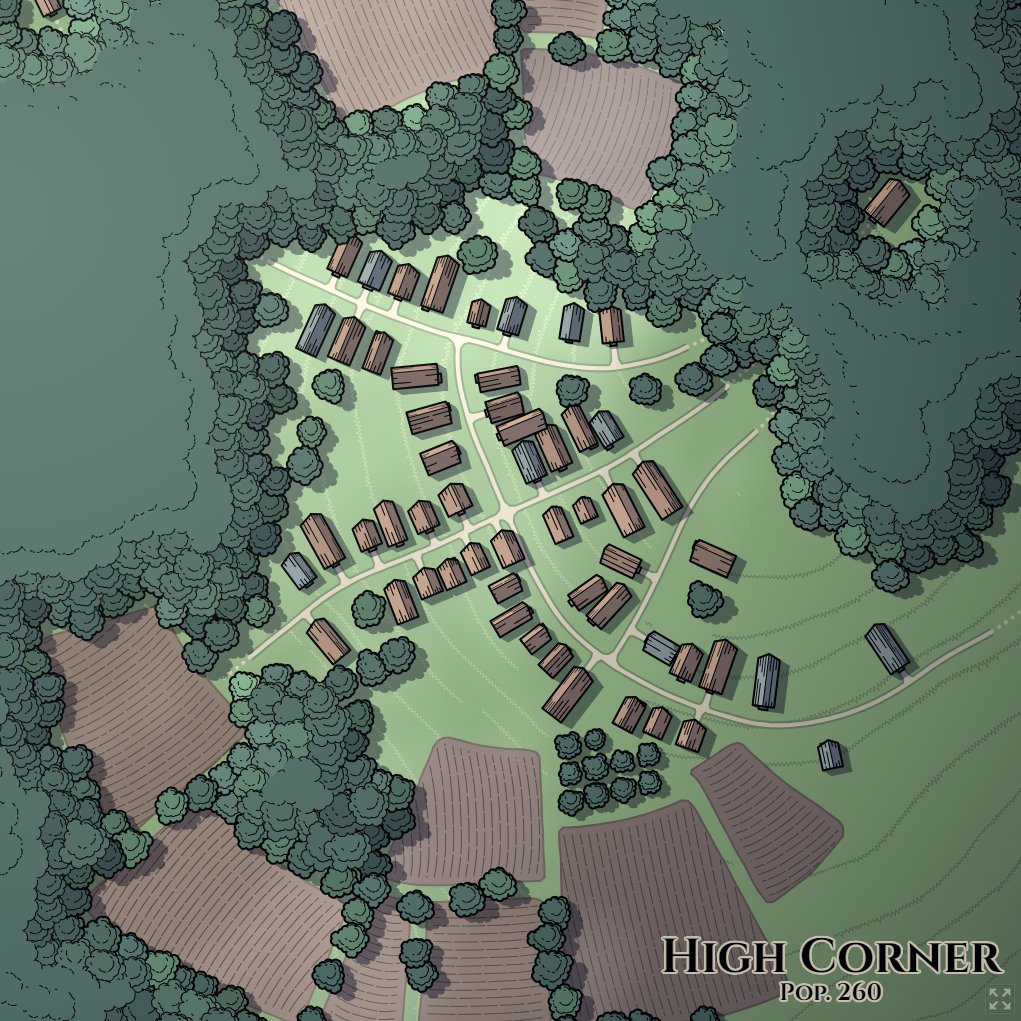
마을/도시 지도를 랜덤으로 만들어주는 사이트들!
Village Generator
https://t.co/rNwO91ZjXB
Neighbourhood Generator
https://t.co/uoeynna7BT
Medieval Fantasy City Generator
https://t.co/SqzioWXCjf
모두 같은 제작자님이세요!
만들어진 맵은 상업적 이용 가능!
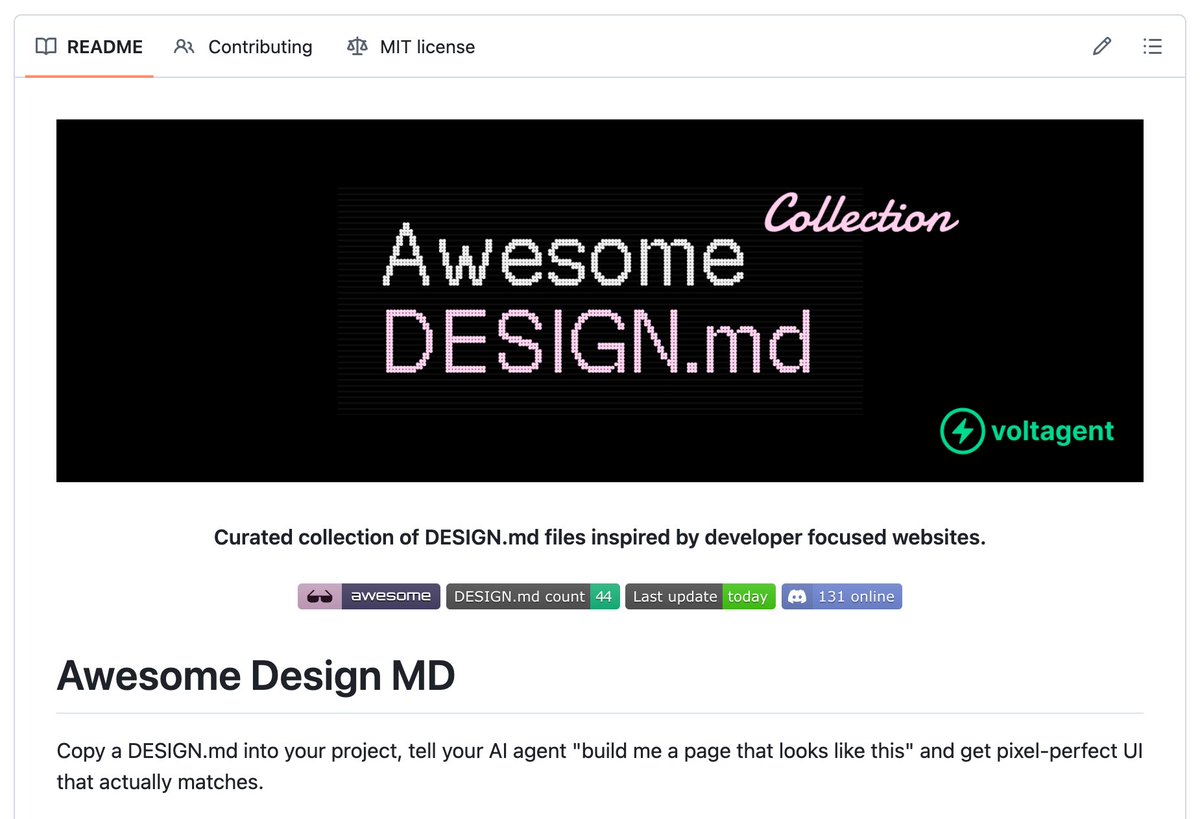
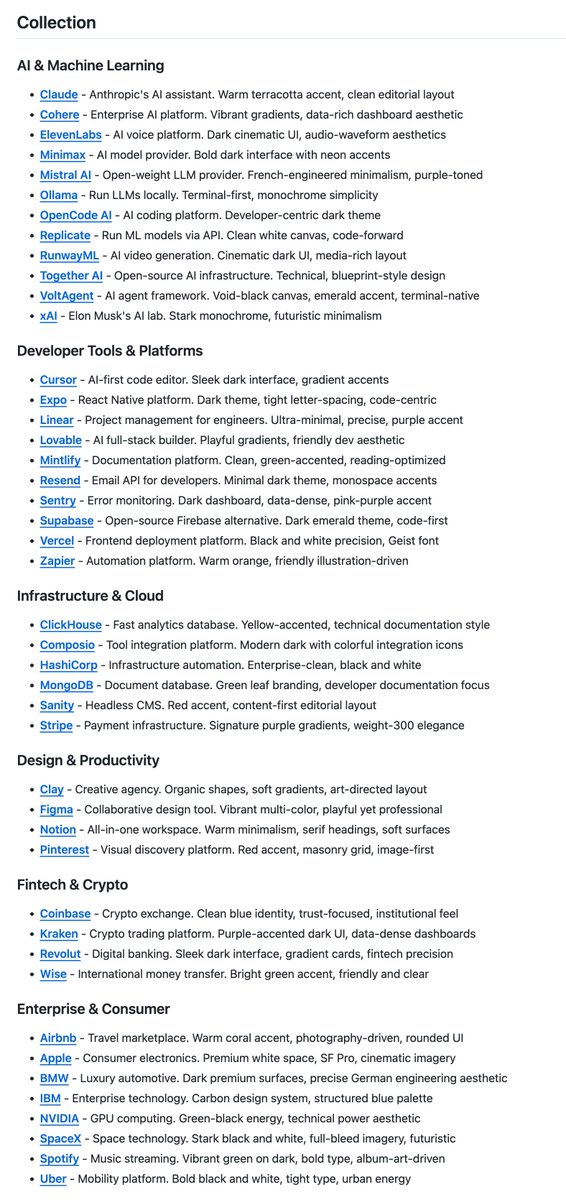
🎨 Awesome DESIGN.md
https://t.co/fkDrB10M9a
DESIGN.md 파일 하나를 프로젝트에 복사하고, AI 코딩 에이전트에게 ㄱㄱ
이건 Google Stitch가 소개한 개념인데, 아이디어 자체가 너무 단순해서 오히려 강력하다고 봐요. 일관된 UI를 만들어내기 되게 편합니다.
지금까지는 디자인 시스템을 별도 문서로 관리하거나, 에이전트한테 매번 "Stripe 스타일로 만들어줘"라고 설명해야 했죠.
DESIGN.md는 그 설명을 파일로 만든거예요.
↓
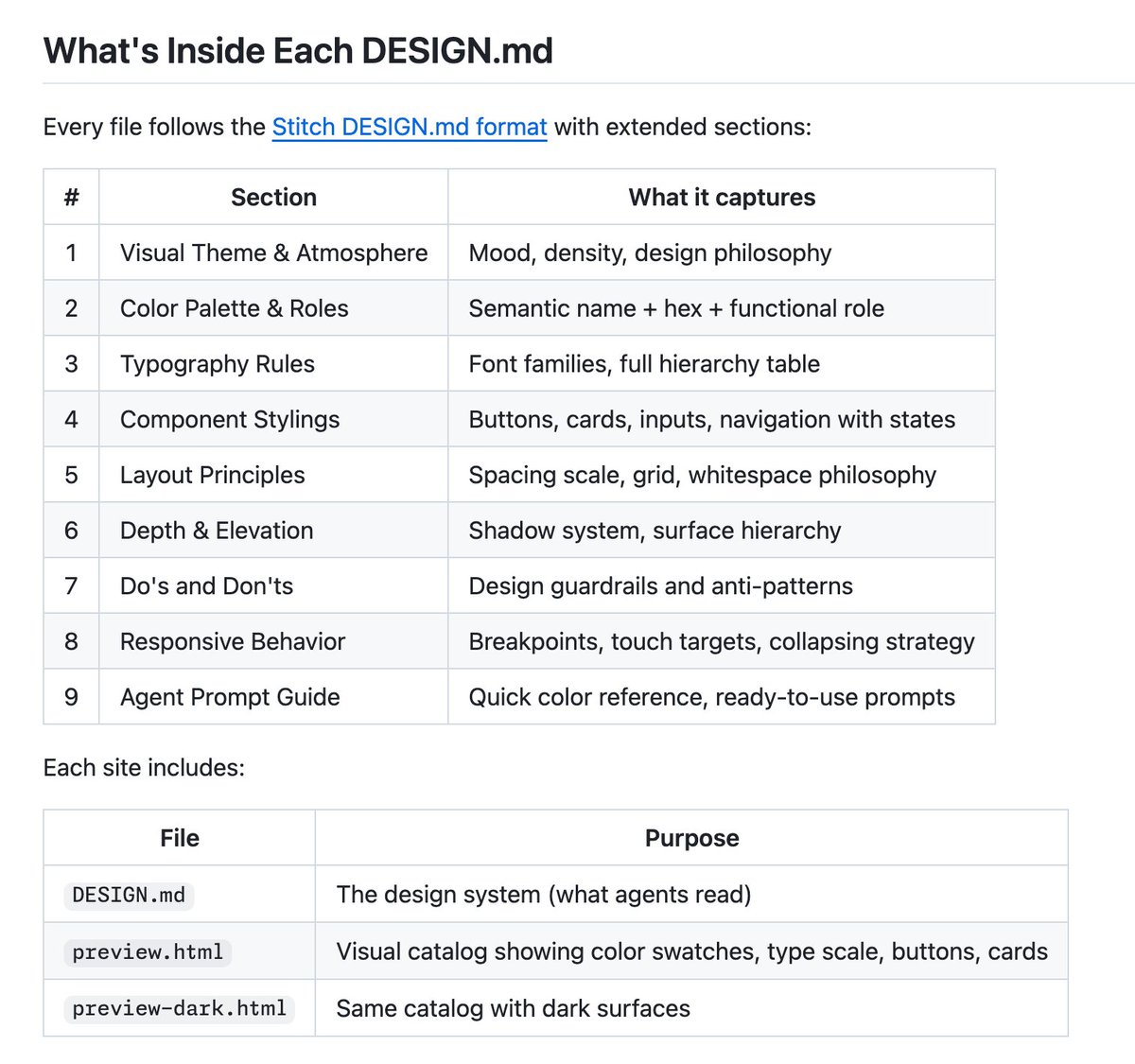
📋 각 DESIGN.md에 포함된 내용
1. Visual Theme & Atmosphere - 분위기, 밀도, 디자인 철학
2. Color Palette & Roles - 의미 있는 색상 이름 + HEX + 역할
3. Typography Rules - 폰트 패밀리 + 전체 계층 구조 테이블
4. Component Stylings - 버튼, 카드, 입력창, 네비게이션 등 (상태별 스타일 포함)
5. Layout Principles - 스페이싱 스케일, 그리드, 여백 철학
6. Depth & Elevation - 그림자 시스템, 표면 계층 구조
7. Do's and Don'ts - 디자인 가이드라인과 금지 패턴
8. Responsive Behavior - 브레이크포인트, 터치 타겟, 반응형 전략
9. Agent Prompt Guide - 빠른 색상 참조 + 바로 쓸 수 있는 프롬프트
각 사이트 폴더에는 디자인 시스템, 색상, 타이포그래피, 컴포넌트, 다크모드.. 포함되어 있습니닷!
컬렉션을 슥 보시면 굉장히 다양한 스타일의 디자인 시스템을 볼 수 있어요.
살 빠지고 있는지 확인하는 체중 재는 법
전날 자기전 화장실 다녀와서 몸무게 재고
다음날 아침에 화장실 다녀와서 몸무게 재고
전날 저녁 체중 - 다음날 아침 체중 =
500g 미만 : 살이 잘 찌는 체질
500g~700g 이상 : 살 빠지는 체질로 바뀌는중
700g~1kg 이상 : 잘 안 찌는 체질로 바뀐 것
앱 만드시는 분들, 앱스토어 스크린샷 레퍼런스 필요하지 않으신가요? 저는 앱 만드는 디자이너인데, 제가 필요해서 국내 서비스로만 앱 120개를 정리해 보았습니다!
이미지 복사 기능으로 복사를 하면, 피그마 같은 도구에 바로 이미지를 붙여 넣을 수도 있어요 🤙
🔗 https://t.co/gTfff18z2C
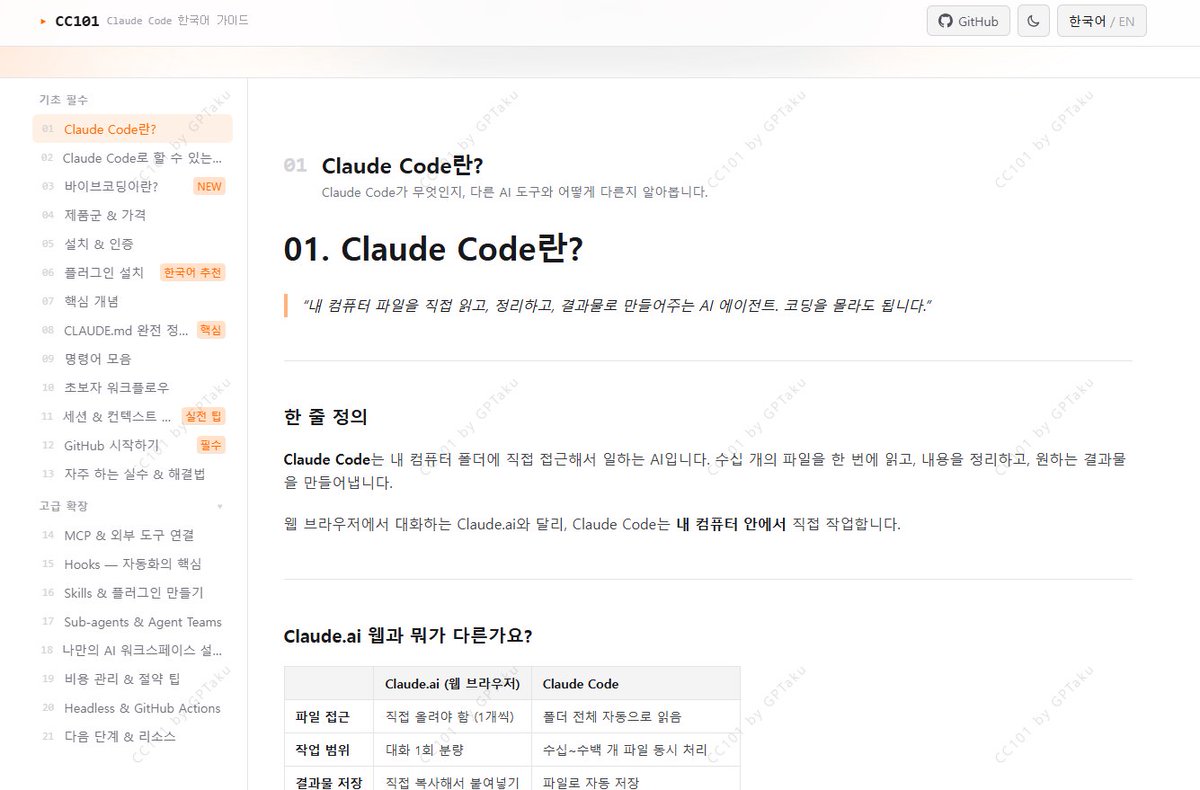
Claude Code 공부할때
강추하는 한국어 가이드 사이트!! 여기에 기초부터 심화까지 모든 내용 다 있음
🔗 https://t.co/9vqltv8UGd
1️⃣ 클로드코드란? 웹 https://t.co/j6OLuzfuEK가 뭐가 다른지, 왜 파일을 직접 읽고 수정하는 게 강력한지 입문자 눈높이로 설명
2️⃣ 바이브코딩에 대한 개념
코드 몰라도 AI에게 지시만으로 앱 만드는 방법도 확인 가능
3️⃣ 다양한 명령어 모음
4️⃣ MCP, Hooks, Sub-agents까지 고급 기능도 정리
📢 윈도우 쓰는 직장인, 기획/개발/디자인하는 티친들 주목
매번 화면 캡처해서 색깔 뽑고, 이미지에 있는 글자 하나하나 타이핑하느라 시간 다 버리고 있죠?
마이크로소프트에서 공식으로 만든 무료 툴
'PowerToys(파워토이)' 아직도 안 쓰는 분들 계신가요?!
이거 쓰면 진짜로 퇴근 시간 확 줄어듦... 당장 북마크 하고 나중에 꺼내봐요!! 💌
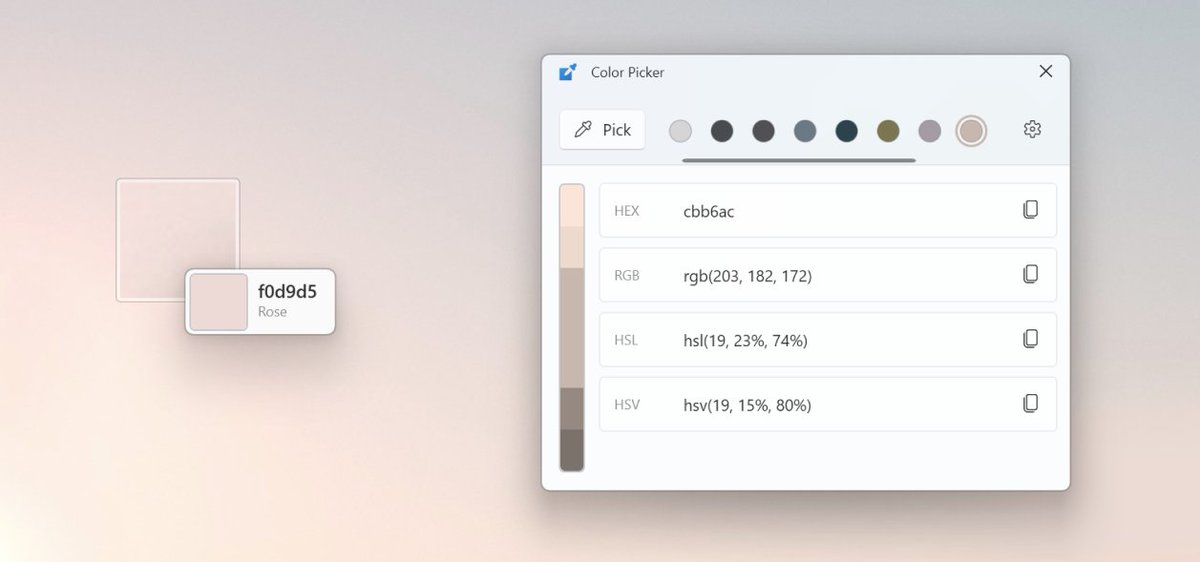
🎨 1. Color Picker (색상 선택기)
인터넷이나 핀터레스트에서 레퍼런스 찾다가 "어? 이 색 예쁜데?" 싶을 때 일케 쓰면 됨.
단축키 Win + Shift + C 누름
→ 마우스 포인터 갖다 댐
→ 색상 코드(HEX, RGB, CMYK 등) 바로 복사됨!
디자인 작업하거나 PPT 예쁘게 만들 때 찰떡임. 굳이 무거운 포토샵이나 캡처 툴 켤 필요 없이 1초 컷으로 화면 어디서든 색상 추출 가능해요!
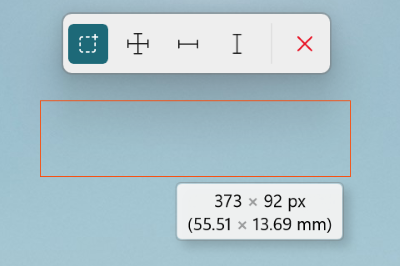
📏 2. 화면 눈금자 (Screen Ruler)
웹사이트 레이아웃 참고하거나 벤치마킹할 때 "이 버튼은 가로세로 몇 픽셀이지?", "여기 간격은 얼마나 띄웠지?" 궁금할 때 있죠?
단축키 Win + Shift + M 누름
→ 화면에 십자선/박스 눈금자 생김
→ 마우스만 움직이면 픽셀(px) 단위로 간격, 크기 바로 측정 완료!
📝 3. 텍스트 추출기 (Text Extractor) - ⭐
복사 안 되는 PDF 문서, 유튜브 영상 속 자막, 영수증 이미지에 박힌 텍스트... 타이핑 치기 너무 귀찮잖아요?
단축키 Win + Shift + T 누름
→ 원하는 영역 드래그
→ 이미지 속 글자가 텍스트로 바로 복사됨!
→ Ctrl + V 하면 끝!
자료 조사할 때 속도 자체가 달라져요! 한글 인식률도 엄청 좋음!!
Microsoft에서 공식으로 무료 배포하는 PowerToys거
오늘 정보도 유용하셨죠? 😉
이 글이 도움 되셨다면 알티 북마크 부탁드려요!!
디자인 처음 배울 때 사용했던 사이트인데 최근에 생각났어서 공유해요! 자간사이트 저 0점도 맞음 당황,,;
⚙️ 자간연습할 수 있는 사이트
https://t.co/AnN2Cw8QbB
⚙️ 그리드 계산해주는 사이트(일러,포샵,png파일 제공) https://t.co/vh7IQQFRfL
🔖 The Component Gallery
> UI 컴포넌트 카탈로그
https://t.co/bkOBB9M939
바이브 코딩하다 보면 종종 이런 상황이 생기죠.
> "옆에서 슬라이드로 나오는 패널 만들어줘."
> "잠깐 뜨다가 사라지는 알림 넣어줘."
> "작은 상태 표시 라벨 추가해줘."
AI가 뭔가를 만들긴 하는데, 원하던 그 컴포넌트가 아닐 때가 있어요. 사실 문제는 의도라기 보다는 명칭이에요.
The Component Gallery는 이 문제를 해결하기 위해 도움을 줍니다!
웹/앱에서 쓰이는 UI 컴포넌트를 종류별로 모아서, 각각의 정확한 이름과 정의, 유사한 용어까지 정리해둔 컴포넌트 카탈로그라고 봐주시면 좋아요.
코드를 주는 라이브러리가 아니라, "이 UI는 이렇게 불러요"를 알려주는 사전에 가깝죠.
↓
🤖 AI 프롬프트가 달라져요
이름을 알면 프롬프트가 달라지고, 결과도 달라집니다.
"설정 화면 만들어줘..." 이거 대신,
> "Navigation, Tabs, Form, Fieldset, Toggle,
> Text input, Save Button, Toast를 포함한
> settings page를 React + Tailwind로 만들어줘요."
이렇게 주면 AI가 한 번에 훨씬 안정적인 결과를 내놓을 수 있구요.
모호한 자연어 대신 정확한 컴포넌트 이름이 프롬프트의 품질을 높일 수 있습니다.
↓
📋 화면 설계 전 체크리스트로도 쓸 수 있어요
빠뜨리기 쉬운 컴포넌트들도 잘 정리되어 있습니다!
Skeleton, Empty state, Progress indicator, Breadcrumb처럼 존재를 잊고 넘어가기 쉬운 패턴들이요.
그리고 리뷰할 때도 기준이 생겨요.
AI가 만든 결과물을 보고 "뭔가 이상한데......?" 싶을 때, 컴포넌트 이름을 기준으로 피드백을 줄 수 있어요.
> "이건 Dropdown menu가 아니라 Select에 더 가까워요."
> "Toast 대신 inline Alert가 맞을 것 같네요."
이렇게 말할 수 있으면 수정 한 번에 기대했던 결과가 나올 수 있죠.
디자인 시스템 없이 빠르게 프로토타입 짤 때,
기획자/디자이너/개발자 사이에서 명칭을 맞출 때,
AI 프롬프트를 좀 더 날카롭게 다듬고 싶을 때..
그럴 때 여러 도움을 줄 수 있는 사이트 입니다!
제미나이 프로 쓰시는 분들 !
👉 NotebookLM 안 써봤으면 꼭 써보세요 ‼️
한 과목 강의자료 싹 업로드해두면
✔️ 내가 올린 자료 기반으로만 답변해줘서 정확도 🆙
✔️ 원하는 부분만 선택해서 질문 가능하고
✔️ 자동 퀴즈 생성해줘서 복습용으로 좋고
✔️ 마인드맵 정리까지 해줌
🎧 팟캐스트 생성 기능이 진짜 미쳤어요.
두 사람이 대화하듯이 설명해주는 오디오 만들어주는데
통학길에 들어주기만 해도 머릿속으로 정리 완 !













![hiji_n2's tweet photo. [#RT]
이대로 지금 직장에서 일하다 죽을것 같아서 오늘 이직 면접 보러 갑니다.
트위터 기원제가 통하길 바라면서...
이직 성공하면 RT해주신 분 중 한 분을 뽑아 컬쳐랜드 문화상품권 5만원 드려요 https://t.co/RqMVC7S5bv](https://pbs.twimg.com/media/HK03pQaaMAA5ZK_.jpg)